
エクセルで遅番の翌日の早番を見つけるには、同じ職員の「前日」と「当日」をANDで比較し、条件付き書式で当日の早番セルを強調します。基本の数式は =AND(C21="遅",D21="早") です。ANDは指定した条件がすべて成立するとTRUEを返し、条件付き書式の判定にも使えます。(Microsoft サポート)
対象は、日付が横、職員が縦に並ぶ、作成済みの月間勤務表です。数式と記入例を入れたExcelを使い、遅番→翌日早番の確認から、月の境目、修正後の再確認まで進めましょう。配布ファイルが行うのは、入力済みの勤務に対する自動表示と自動集計であり、勤務の自動割当ではありません。
遅番の翌日の早番は、隣り合う2セルで確認する
早番をすべて赤く塗るだけでは、前日が遅番だったかどうかは分かりません。確認するのは、同じ職員の行にある「遅」と、そのすぐ右にある「早」の組合せです。
勤務表は、休日も含めて1日につき1列が連続する形にしてください。日付の途中に人数集計列などがある表では、隣のセルが翌日とは限らないため、以下の数式をそのまま適用できません。
前日と当日を同じ職員の行で比較する
前日の勤務がC21、当日の勤務がD21にある場合、確認する式は次のとおりです。
=AND(C21="遅",D21="早")C21="遅" が前日の条件、D21="早" が当日の条件です。両方が成立したときだけ、当日のD21を強調するルールにします。
| 前日のC21 | 当日のD21 | このチェックでの扱い |
|---|---|---|
| 遅 | 早 | D21を強調する |
| 早 | 遅 | 対象外 |
| 休 | 早 | 対象外 |
| 空欄 | 早 | 組合せを確定できないため、別途確認する |
適用範囲を D21:AH26 にする場合は、その左上にあるD21を基準に数式を入力します。D21の「前日」はC21、「当日」はD21だからです。ここをD21とE21の比較にすると、強調するセルと判定する日が1日ずれてしまいます。
職員が違う行の「遅」と「早」は組み合わせません。横方向に日付を追い、縦方向ではそれぞれの職員を独立して確認する仕組みです。
配布Excelを開いて、赤いセルを確認する
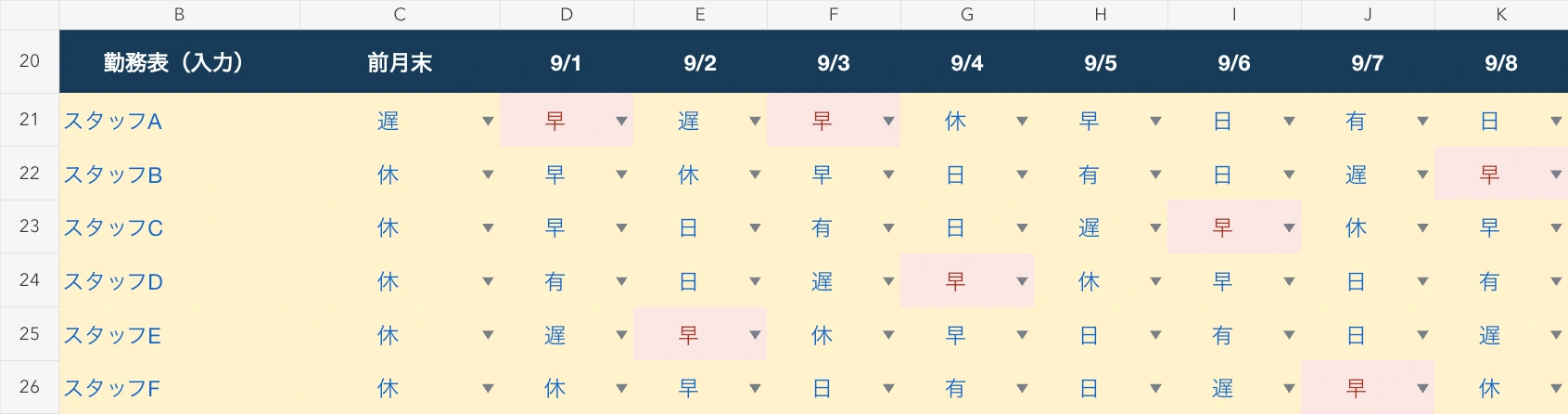
配布ファイルは、マクロを使わない「遅早チェック」1シートのExcelです。2026年9月を対象に、スタッフA〜Fの架空の勤務を入力してあります。条件付き書式と集計式は設定済みなので、最初は記入例を消さずに開いてください。
主な入力欄と確認欄は次の配置です。
| セル・範囲 | 内容 |
|---|---|
| C4 | 対象月。2026/9/1 のように実際の日付を入力 |
| F4 | 遅番の記号。記入例は「遅」 |
| I4 | 早番の記号。記入例は「早」 |
| D20:AH20 | 当月の日付 |
| C21:C26 | 各職員の前月末の勤務 |
| D21:AH26 | 各職員の当月の勤務 |
| C10:F15 | 月間件数、未入力などの確認欄 |
勤務表本体を作り替えずに確認したい場合は、既存の勤務表から配布ファイルの入力欄へ勤務を転記する方法も選べます。その際は、職員の並びと日付を照合し、勤務の値だけを移してください。
記入例を使って5回から4回への変化を試す
まず、スタッフAの21行目で次の操作を試しましょう。
- 前月末に当たるC21が「遅」、9月1日のD21が「早」であることを確認する。
- D21が赤く強調され、C10の月間件数が「5回」になっていることを見る。
- D21の「早」を「休」に変更する。
- D21の強調が消え、C10の件数が「4回」に変わることを確認する。
最初の5回は、月初だけの件数ではありません。月間5回のうち、前月末→当月1日の組合せが1回含まれています。D21を休みにすると、その1回が対象から外れるため、残りは4回です。
9月2日のE21=「遅」と、9月3日のF21=「早」も同じ判定になります。月初を確認したあとは、月の途中にも赤い早番があることを見てください。
件数の集計には、複数の条件をすべて満たす組合せを数えるCOUNTIFSを使っています。条件範囲は同じ大きさにそろえる必要があります。(Microsoft サポート)
配布ファイルで21行目の勤務を集計する式は、次のとおりです。
=IF(D$20="","対象月確認",IF(OR($F$4="",$I$4="",$F$4=$I$4),"設定確認",COUNTIFS(C21:AG21,$F$4,D21:AH21,$I$4,D$20:AH$20,">0")))前日の範囲 C21:AG21 と、当日の範囲 D21:AH21 を1列ずらして対応させています。最初はC21とD21、次はD21とE21という順に比較し、当日の日付が入った列だけを数える構造です。
赤く塗られたセルの色そのものを数えているわけではありません。勤務の入力値から件数を求めるため、修正後は色と件数の両方を確認します。
既存の勤務表に条件付き書式を設定する
配布ファイルをそのまま使う場合、この設定作業は不要です。ここからは、既存の勤務表にチェックを追加したい方向けの手順になります。
操作前に勤務表を複製してください。以下は配布ファイルと同じ配置を前提にしています。日付行や入力開始位置が異なる場合は、先に「前月末の列」「当月1日の列」「日付行」「記号の設定セル」を確認し、数式中の参照先を置き換えます。
適用範囲の左上を基準に数式を入力する
Windows版Excelでは、次の順番で設定します。
- D21を起点に、当月の勤務範囲
D21:AH26を選択する。 - [ホーム]→[条件付き書式]→[新しいルール]を開く。
- [数式を使用して、書式設定するセルを決定]を選ぶ。
- 数式欄へ、下記の式を入力する。
- [書式]→[塗りつぶし]で赤系の色を選び、確定する。
- [ルールの管理]で、適用先が
=$D$21:$AH$26になっていることを確認する。
数式を条件として書式を設定する操作は、Microsoftの公式案内に沿ったものです。Windows版向けの説明で、Mac版やWeb版では表示名や操作位置が異なる場合があります。(Microsoft サポート)
配布ファイルに設定している条件付き書式の数式はこちらです。
=AND(D$20<>"",$F$4<>"",$I$4<>"",$F$4<>$I$4,C21=$F$4,D21=$I$4)この式は、勤務を入力するD21セルへ直接入れるのではなく、条件付き書式の数式欄へ入力します。D21には「早」「休」などの勤務記号を残してください。
設定したら、同じ行に「遅→早」「早→遅」「休→早」を入力し、最初の組合せだけが強調されるか確かめます。利用するExcelで記入例の結果を確認してから、実際の勤務表へ使いましょう。
相対参照と固定するセルを確認する
数式をほかの日や職員にも適用するには、移動させる参照と固定する参照を分けます。Excelでは、相対参照は位置に応じて変わり、絶対参照は固定されます。行か列の片方だけを固定する指定もできます。(Microsoft サポート)
| 数式内の参照 | 固定する部分と役割 |
|---|---|
D$20 | 日付がある20行目を固定し、列は当日に追随させる |
$F$4 | 遅番記号の設定セルを行・列ともに固定する |
$I$4 | 早番記号の設定セルを行・列ともに固定する |
C21・D21 | 職員と日付に追随させ、前日と当日を比較する |
たとえば、F21を判定するときはE21とF21が比較されます。1行下のD22ではC22とD22を比較するため、スタッフAの勤務をスタッフBの判定に使うことはありません。
C21 と D21 を $C$21、$D$21 にすると、比較先が固定されてしまいます。逆に、記号の設定セルから $ を外すと、右や下へ進むにつれて別のセルを参照するため注意が必要です。
配布ファイルの範囲は31日分ありますが、存在しない日付の列は判定しません。2026年9月は30日までなので、31日分に当たるAH20は空欄となり、D$20<>"" に相当する条件で除外されます。既存表でも、存在しない日付の列は空欄にしてください。
なお、この条件付き書式だけを移しても、未入力の集計や「前月確認」の表示までは追加されません。それらもまとめて確認したい場合は、配布ファイルへ勤務を転記するか、既存表に別途集計欄を用意する必要があります。
前月末と月初をつなげてチェックする
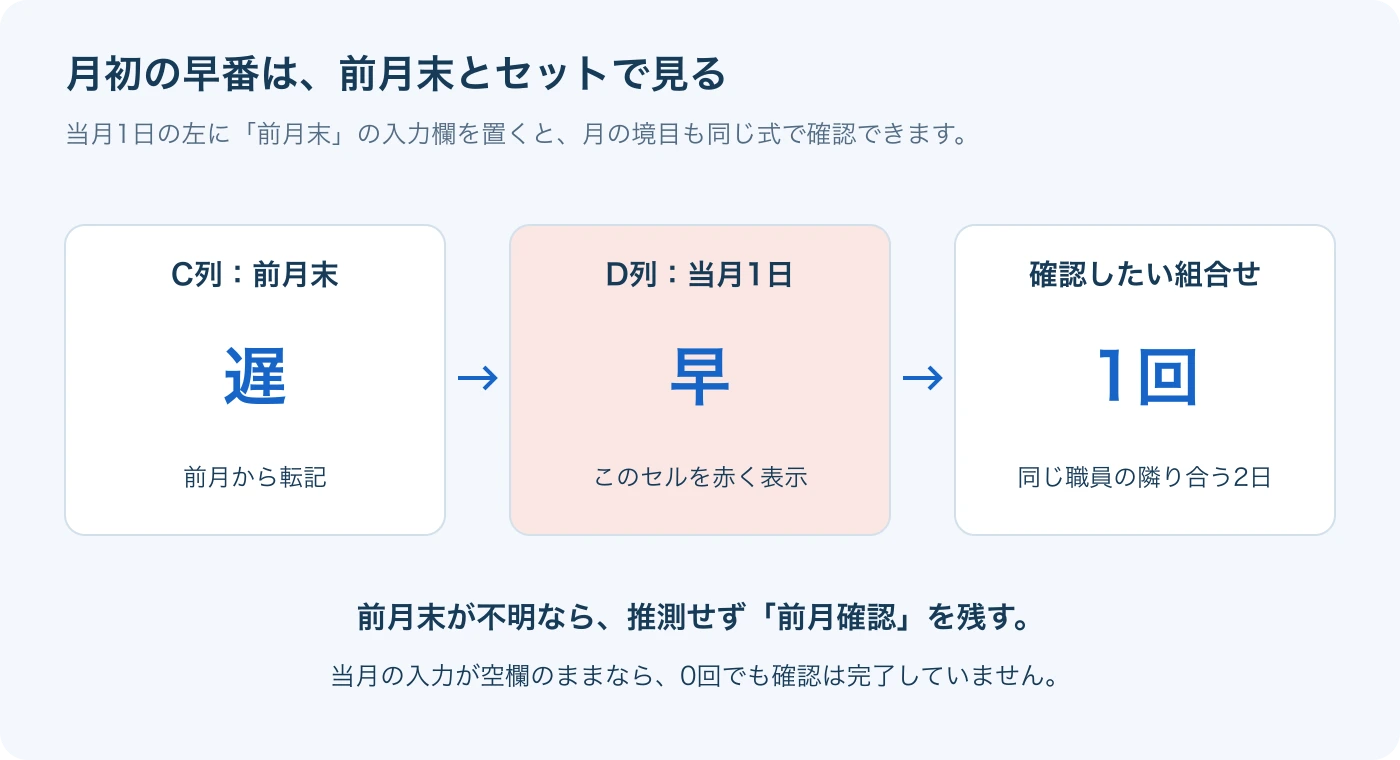
当月の勤務だけを入力すると、1日が早番でも、その前日に遅番があったか分かりません。そこで、当月1日の左側にあるC列へ、前月最終日の勤務を引き継ぎます。
2026年9月の記入例なら、C21が8月31日、D21が9月1日です。前月の勤務表で職員名を照合し、確定した勤務を転記してください。前月と職員の並び順が同じとは限らないため、行番号だけを頼りに貼り付けないことが大切です。
前月末が不明で、当月1日が早番なら、月初の確認欄に「前月確認」が残ります。遅番→早番と確定できないだけで、「該当なし」と確認できた状態ではありません。前月末の確定勤務を調べてから判定し直しましょう。
別の月に使うときは、次の順で準備します。
- 記入例で結果を確かめたファイルを複製し、別名で保存する。
- 複製したファイルの
C21:AH26にある勤務の入力内容だけをクリアする。 - C4に、対象月の1日を
2026/10/1のような実際の日付として入力する。 - B21:B26の職員名を職場の職員に置き換え、前月末の確定勤務をC列へ、当月の勤務をD列以降へ入力する。
対象月を変えても、古い勤務の入力は消えません。 年月だけ変更して前月の勤務を残さないよう、入力内容のクリアを先に行ってください。数式セルや行・列そのものは削除せず、日付行と集計欄を残します。
配布版で指定できる対象月は、2000年1月〜2100年12月です。C4が空欄や日付として読み取れない文字列の場合は、「対象月確認」と表示されます。これも「0回の確認済み」ではありません。C4を直し、日付行が対象月になったことを確認してから件数を読み取ります。
当月末から翌月初日への組合せは、翌月のファイルで確認します。9月30日→10月1日なら、10月ファイルのC列とD列を使う流れです。
勤務の変更と職場独自の記号に対応する
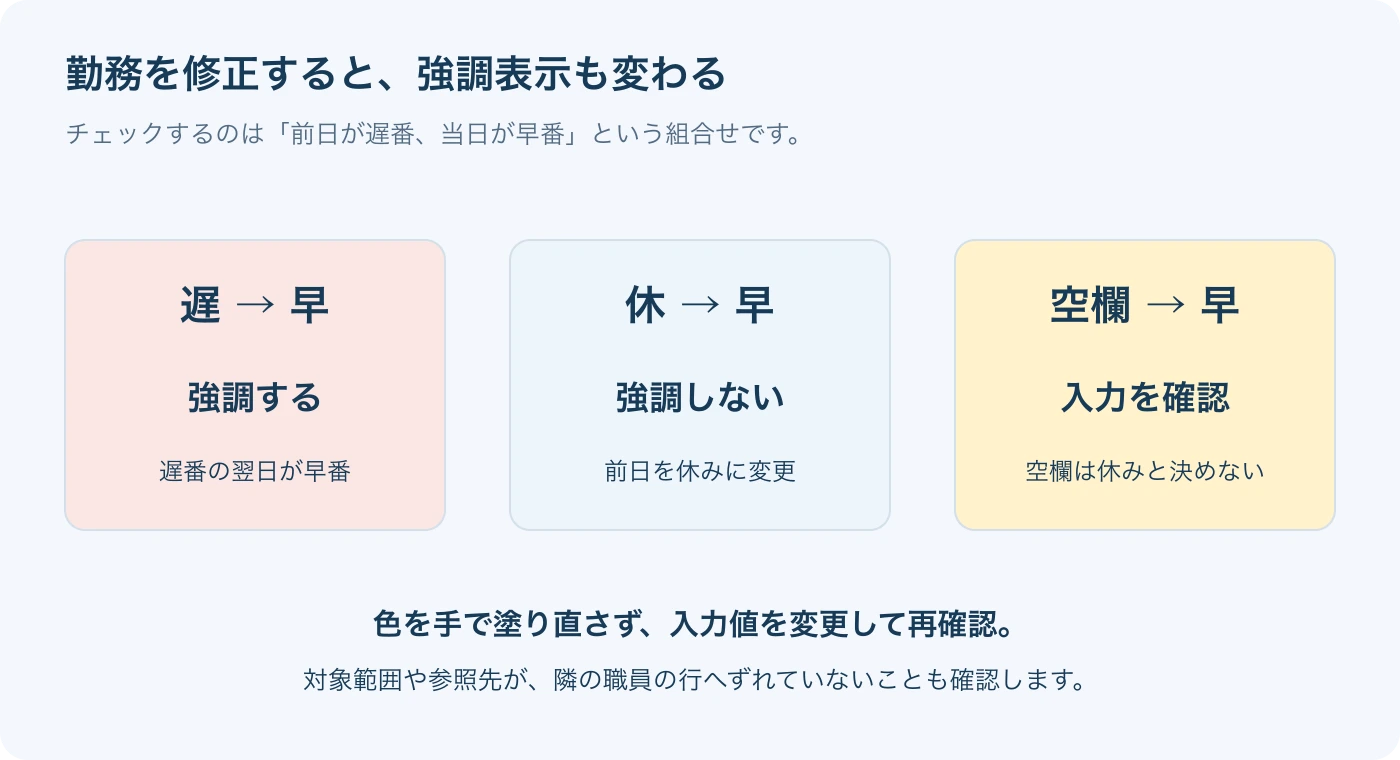
勤務を修正したときは、赤い色を手動で消すのではなく、勤務記号を変更します。前半では早番側のD21を「休」に変えましたが、遅番側の変更でも判定は変わります。
別の変更例として、9月2日のE21を「遅」から「休」にしてみてください。翌日9月3日のF21が「早」のままでも、「休→早」になるため、F21の強調が消えます。
一方、勤務を空欄にして赤い表示が消えても、調整完了ではありません。入力漏れと、登録していない記号は別の欄で確認します。
| 確認欄 | 確認する内容と対応 |
|---|---|
| 未入力(日) | 当月の勤務が空欄になっている日。確定予定を確認し、勤務または休みの記号を入力する |
| 記号不明(日) | 設定した記号に当てはまらない入力。誤入力か職場独自の記号かを確認して直す |
「0回」は、入力された記号の中で対象の組合せが見つからなかったという結果です。未入力、記号不明、月初の前月確認が残っているなら、確認作業を続けてください。
記号を変更したら入力値も合わせる
職場で遅番を「L」、早番を「E」と記載している場合は、F4を「L」、I4を「E」に変更します。これにより、確認対象は「L→E」の組合せになります。
遅番・早番以外に使う3つの記号は、C42・C44・C45で設定します。F4・I4・C42・C44・C45の5つは、すべて空欄にせず、重複しない記号にそろえてください。 「設定確認」が出た場合は、まずF4とI4が空欄になっていないか、同じ記号になっていないかを確認します。
設定を変更しても、入力済みの「遅」「早」が自動的に「L」「E」へ置き換わるわけではありません。入力側の記号も合わせる必要があります。置き換え例としてC21に「L」、D21に「E」を入力し、D21が強調されることを確かめましょう。
なお、COUNTIFSでは「*」「?」が任意の文字に一致する特別な記号として扱われます。このファイルの勤務記号には使わず、「L」「E」などの通常の文字を選んでください。(Microsoft サポート)
色や件数が想定と違うときは、次の順に確認すると原因を絞れます。
- 入力文字:「遅」の前後に空白がないか、設定と入力で表記が違わないか。
- 適用範囲:対象セルが
D21:AH26に含まれているか。職員を増やした既存表では、最終行まで対象になっているか。 - 参照先:日付行、F4・I4の設定セル、前日・当日の勤務セルを正しく参照しているか。
- ルールの順番:早番単体の色分けや土日の背景色など、別の条件付き書式と重なっていないか。
複数の条件付き書式で同じ書式が競合する場合は、優先順位が上のルールが適用されます。[ルールの管理]で順番を確認し、遅番→早番の強調が隠れないように調整してください。(Microsoft サポート)
見つけた組合せを調整して、もう一度確認する
赤いセルを見つけたあとは、勤務表担当者が必要人数、担当できる役割、シフト希望を確認し、変更先を決めます。このファイルは勤務記号の並びを確認するもので、勤務間の時間計算、法令適合、給与計算の自動判定は行いません。
たとえば、ある職員の翌日の早番を別の職員へ移すなら、移動先の職員の前日も確認します。前日の遅番を入れ替える場合は、入替先で新たな遅番→早番が生じていないかも見てください。変更した1セルだけでなく、その前後の日と、入れ替えに関わった職員の行を確認するのがポイントです。
シフト管理で、該当箇所の発見よりも人員の組み直しに時間がかかる場合は、勤務案の作成を支援する方法もあります。シフトラでは自然文のルールとシフト希望・必要人数を設定して勤務案を生成し、内容を確認・確定した後にExcelへ出力できます。(シフトラ)
ルール文の入力例は、「遅番の翌日に早番を割り当てないでください」です。ただし、生成案がすべての条件を必ず満たすという意味ではなく、開いているExcelをそのまま修正する仕組みでもありません。生成された勤務案は、必要人数や希望との兼ね合いを含めて担当者が確認します。
まずは記入例で、D21の変更により件数が5回から4回へ変わることを確かめてください。そのうえで職場の勤務を入力し、月の境目と未入力・不明記号を確認します。調整後に強調表示と件数をもう一度見直し、必要な人員と役割がそろっていることを確認して勤務表を確定しましょう。