
Google スプレッドシートで月間シフト表を作るなら、入力欄と人数集計を設定したテンプレートから始めると、表や数式を一から組む作業を省けます。ここで配布するのは、10人用・月間最大31日の無料Excelファイルです。勤務の割当は手入力し、日付の表示、勤務日数、区分別の人数と不足を数式で確認する構成にしています。
配布形式はXLSXです。XLSXを取り込み、架空の記入例で集計結果を確かめてから、実際のシフトを入力してください。以下では、取り込みから不足の調整、確定版の共有、翌月へのコピーまでを順に説明します。
操作方法・公開機能の説明は、2026-09-13時点の情報に基づきます。
スプレッドシートで使える無料シフト表テンプレート
ファイルには「使い方」「月間シフト」「記入例」の3シートがあります。実務で入力するのは、勤務欄が空の「月間シフト」です。「記入例」には架空の10人分を入れており、入力と集計の関係を確認できます。
対象は、日勤・早番・遅番の3区分で日別人数を管理する月間表です。スタッフ数や勤務記号を自由に増やせる汎用版ではないため、まずは10人・5種類の記号という範囲で使ってください。
ダウンロード自体に登録は不要です。取り込み作業にはGoogle アカウントを用意します。Google スプレッドシートは、Google アカウントを持つ利用者が作成できます。(Google Workspace)
自動で集計できる項目と手入力する項目
このテンプレートの「自動」は、入力した内容の表示・集計・人数チェックを指します。誰を何日に配置するかを決める自動割当ではありません。
| 担当者が入力する内容 | 入力に応じて表示・集計する内容 |
|---|---|
| 年・月 | 日付と曜日 |
| スタッフ名と勤務記号 | 人別の勤務日数・休み日数・有休日数 |
| 早番・日勤・遅番の必要人数 | 日別の勤務人数と区分別の不足人数 |
| 空欄の解消、記号の修正 | 未入力人数・定義外の記号数・確認状況 |
たとえば「早」を「休」に変更すると、早番の人数と勤務日数が減り、休み日数が増える仕組みです。ただし、代わりに入れる人は提案しません。不足した区分を見て、担当者がシフト希望や勤務条件を確かめながら調整します。
ダウンロードしたExcelをGoogle スプレッドシートに取り込む
パソコンのブラウザでGoogle スプレッドシートを開き、空のファイルを用意します。既存の業務ファイルを誤って置き換えないよう、取り込み先は新規作成にしてください。
- Google スプレッドシートで「ファイル」→「インポート」を選びます。
- 「アップロード」から、ダウンロードした
spreadsheet-shift-template.xlsxを選択します。(Google ヘルプ) - インポート先に「新しいスプレッドシートを作成する」を選びます。
- 「データをインポート」をクリックします。
- 表示されたら「今すぐ開く」を選び、新しいファイルへ移動します。新規作成とインポートの流れはGoogleの公式手順に沿っています。(Google ヘルプ)
「スプレッドシートを置換する」は選びません。取り込み後のGoogle形式のファイルに変更を加えても、元のExcelファイルには反映されないため、ダウンロードしたXLSXは原本として残せます。(Google ヘルプ)
取り込み後は、数式・選択肢・表示を次の記入例と照合します。実データを入力する前に、集計が合うことを確認してください。
取り込み後に3つのシートと記入例を確認する
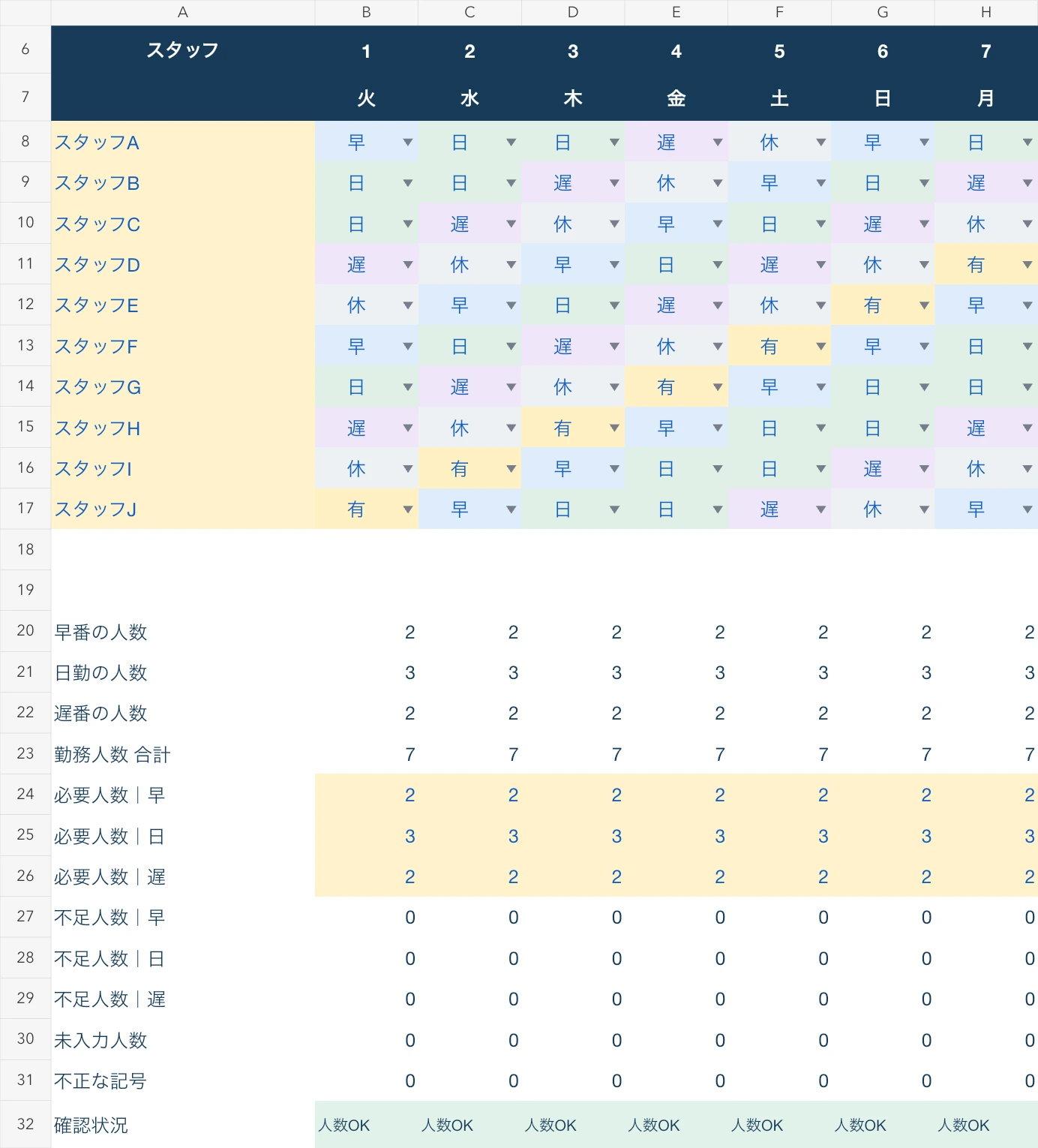
画面下部に「使い方」「月間シフト」「記入例」があることを確認し、最初に「記入例」を開きます。架空の2026年9月1〜7日は、各日とも早番2人・日勤3人・遅番2人・休み2人・有休1人という設定です。
確認する場所は、20〜23行の人数、27〜29行の不足、30行の未入力人数、32行の確認状況です。配布ファイルの1〜7日は、勤務合計7人、各区分の不足0人、未入力0人で「人数OK」です。取り込んだ表も同じ数値になっているか確認します。
8日以降は空欄なので、月全体が完成しているわけではありません。一方、入力用の「月間シフト」は全日未入力のため、有効な日付の列では未入力10人となる設計です。
値が合わない、数式エラーが出る、選択肢が表示されない場合は、その状態で実務入力を続けないでください。該当セルの数式や入力規則を確認し、必要に応じて原本から取り込み直します。
年月・スタッフ名・シフトを入力する
ここからは「月間シフト」を使います。最初に対象年月とスタッフ名を設定し、その後に必要人数と勤務記号を入れると、入力途中から不足を確認できます。
| 入力場所 | 入れる内容 | 注意点 |
|---|---|---|
| B3 | 西暦の年 | 例:2026 |
| D3 | 月 | 例:9。1〜12の数値 |
| A8:A17 | 10人のスタッフ名 | 1人につき1行 |
| B8:AF17 | 各日の勤務記号 | 日・早・遅・休・有から選択 |
| B24:AF24 | 早番の必要人数 | 0以上の整数 |
| B25:AF25 | 日勤の必要人数 | 0以上の整数 |
| B26:AF26 | 遅番の必要人数 | 0以上の整数 |
年月が有効なら、6行目の日付と7行目の曜日が連動します。F3に「年月を確認」と出た場合は、B3とD3を修正してから先へ進みましょう。日付や曜日のセルを直接書き換える必要はありません。
次は、9月1日の1列分を入力する架空例です。
年月を設定 B3=2026、D3=9 ↓ 9月1日の勤務を入力 B8:B17に早2人・日3人・遅2人・休2人・有1人を設定 ↓ 必要人数と比較 B24:B26=2・3・2 → 勤務合計7人、区分別不足0人、未入力0人
数式が入っている集計欄は、結果を読む場所です。勤務人数を変えたいときは、集計値を上書きせず、8〜17行の勤務記号を変更してください。
日・早・遅・休・有を選択する
使用する記号は5種類です。「日」は日勤、「早」は早番、「遅」は遅番として勤務に数えます。「休」は休み、「有」は有休として別に集計する設計です。
右端のAG列は勤務日数、AH列は休み日数、AI列は有休日数です。「有」は勤務人数やAG列の勤務日数には加算せず、AI列に加算します。この表での区分別集計であり、給与計算上の扱いを決めるものではありません。
**空欄は休みではなく未入力です。**まだ割当が決まっていないセルを「休」で埋めると、未決定の箇所が見えなくなります。実際に休みと決めた日だけ「休」を選んでください。
「早番」「日勤」「有給」などは意味が近くても定義外です。表記を変えず、選択肢から入力すると、記号の違いによる集計漏れを避けられます。
早番・日勤・遅番の必要人数を入れる
24〜26行の初期値は、早番2人・日勤3人・遅番2人という例示です。現場への推奨人数や法定の配置基準を示す数値ではありません。営業日、繁忙日、業務内容に合わせて、日ごとに設定し直してください。
必要人数は0以上の整数です。その区分を設けない日は0を入れます。「なし」などの文字や小数ではなく、数値で設定するのが前提です。
配置する人数に合わせて必要人数を下げると、不足表示は消えても、業務に必要な人数まで減らしてしまうおそれがあります。必要人数を変えるのか、人の割当を変えるのかは分けて判断しましょう。
人数不足を見つけてシフトを調整する
入力後は、20〜23行の人数と27〜29行の不足を縦に読みます。20行が早番、21行が日勤、22行が遅番、23行が勤務合計です。27〜29行には、対応する区分の不足人数が出ます。
見るべきなのは、合計人数だけではありません。たとえば必要人数が早2・日3・遅2で、配置が早1・日4・遅2なら、勤務合計は7人でも早番が1人不足しています。この架空例では、日勤の余剰で早番の不足を相殺しません。
不足がある日は、その区分で勤務できる人を探し、変更後にほかの区分が不足していないかも確認します。1か所を直したら同じ日の縦方向を読み直す、という順番で進めると判断がぶれません。
記入例で早番を休みに変えてみる
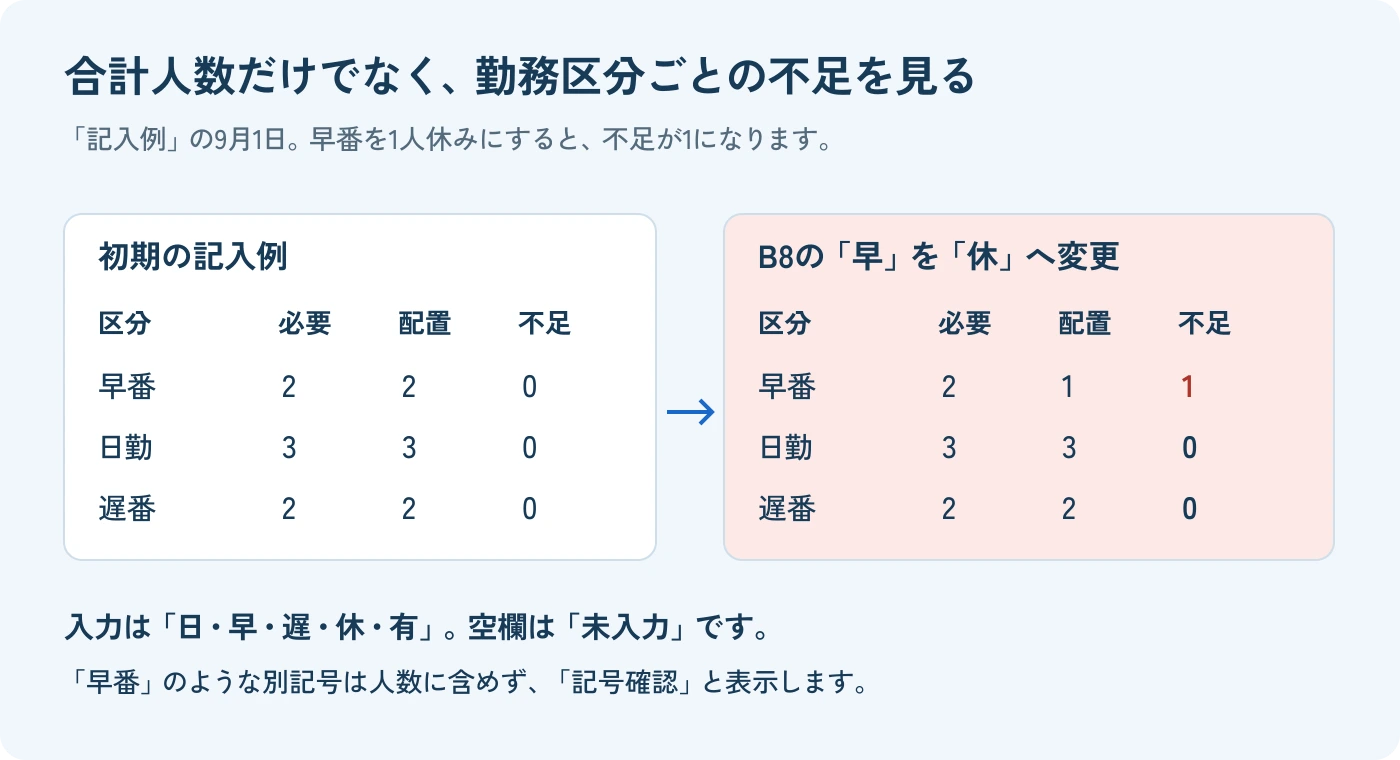
取り込み後の確認として、「記入例」のB8にある「早」を「休」へ変更してみてください。これは架空の9月1日から、早番1人を外す操作です。
| 確認するセル・項目 | 変更前 | B8を「休」に変更した後 |
|---|---|---|
| B20:早番人数 | 2人 | 1人 |
| B21:日勤人数 | 3人 | 3人 |
| B22:遅番人数 | 2人 | 2人 |
| B23:勤務合計 | 7人 | 6人 |
| B27:早番不足 | 0人 | 1人 |
| B30:未入力人数 | 0人 | 0人 |
| B32:確認状況 | 人数OK | 不足 |
上表は、配布ファイルでの変更前後の値です。Google形式へ取り込んだ環境でもこの関係になっているかを確かめます。「休」を入力したので、勤務人数は減っても未入力人数は増えません。
実務では、休みを希望している人を不足解消のためだけに戻すのではなく、勤務可能な人への変更を検討してください。練習を終えた「記入例」はB8を「早」に戻しておくと、次に集計を照合するときの基準になります。
未入力・記号確認・要設定が出るとき
32行の確認状況を見て、修正する場所を切り分けます。「人数OK」以外の表示が出たら、対応する入力欄と集計行を確認してください。
| 確認状況 | 確認する内容 | 修正する場所 |
|---|---|---|
| 要設定 | 必要人数が0以上の整数か | 24〜26行 |
| 記号確認 | 5種類以外の記号がないか | 31行で件数を見て、8〜17行を修正 |
| 未入力 | 勤務が未決定のセルがないか | 30行で人数を見て、8〜17行を入力 |
| 不足 | どの区分が何人足りないか | 27〜29行を見て割当を調整 |
| 人数OK | 定義された人数チェックを通過 | 時間や資格など対象外の条件を別途確認 |
年月が無効な場合は、32行ではなくF3に「年月を確認」と表示され、日付と集計が空欄になります。
たとえば「早番」がセルに入った場合は、早番人数には含めず「記号確認」の対象とする設計です。必要人数に文字が入った場合は「要設定」となります。選択肢以外の値が入力時に拒否される場合は、無理に入力せず正しい値へ直してください。
色でも区別したい場合は、対象範囲を選んで「表示形式」→「条件付き書式」を開き、勤務記号ごと、または不足人数が0より大きい場合の色を設定できます。(Google ヘルプ)
勤務欄はB8:AF17、不足欄はB27:AF29が対象です。ただし、色だけで判定せず、人数と32行の表示を確認する運用にしてください。
COUNTIFで人数を数える仕組み
数式は設定済みなので、通常は入力し直す必要がありません。ただ、何を数えているかを知っておくと、想定外の結果が出たときに原因を探せます。
早番人数を数える基本形は、次の式です。
=COUNTIF(B8:B17,"早")COUNTIFは、指定した範囲で条件に一致するセルを数える関数です。この例では、9月1日の10人分から「早」のセルだけを数えます。(Google ヘルプ)
早番の不足人数は、仕組みだけを取り出すと次の式になります。
=MAX(0,B24-B20)必要人数B24から配置人数B20を引き、0と比較して大きい方を返します。MAXは引数の最大値を返すため、必要人数2人に対して配置3人でも、不足をマイナス1人ではなく0人と表せます。(Google ヘルプ)
**この2つは説明用の短い式です。**配布ファイルでは、存在しない日付を除外したり、必要人数の不正入力を確認したりするIFも付けています。短い式で既存セルを上書きすると、その確認処理がなくなるので注意してください。
人別の勤務日数を数えるAG8の式は、次の構成です。
=COUNTIFS(B$6:AF$6,">0",B8:AF8,"日")+COUNTIFS(B$6:AF$6,">0",B8:AF8,"早")+COUNTIFS(B$6:AF$6,">0",B8:AF8,"遅")COUNTIFSは複数の条件に基づいてセルを数えます。ここでは、有効な日付があることと、勤務記号が一致することを組み合わせています。(Google ヘルプ)
そのため、日付がない列に勤務記号が残っていても、勤務日数には加算しない設計です。「休」「有」、空欄、定義外の記号も、この勤務日数には含めません。
確定したシフト表を共有する
対象月の全日について未入力・定義外の記号・人数不足を確認し、勤務条件も照合できたら、確定版を残します。ファイル名は「2026年9月_シフト確定」のように、対象月と状態が分かる名前にしましょう。
共有先は役割で分けます。割当を変更する作成担当者は「編集者」、確定した勤務を確認するスタッフは原則「閲覧者」とする運用が考えられます。
Google形式のファイルで右上の「共有」を開き、相手のメールアドレスを入力して権限を選び、「送信」を押します。「一般的なアクセス」を「制限付き」にすると、アクセス権のある利用者だけが開ける設定になります。(Google ヘルプ)
確定までの判断と操作は、次の流れです。
人数チェック 対象月の未入力0人・定義外0件・区分別不足0人を確認 ↓ 担当者による確認 シフト希望、勤務時間、休憩、資格などを別途照合 ↓ 確定版を残して共有 対象月と版を明記 → 作成担当は編集者、確認する人は閲覧者に設定
共有設定は、取り込んだファイルの管理者が行う作業です。氏名や勤務予定を誰に見せるかを確認し、必要のない相手まで共有範囲を広げないようにしてください。
数式の範囲を保護し、変更履歴を確認する
共同編集を始める前に、数式欄の誤編集を防ぐ設定も行います。保護する候補は、年月の確認表示、日付・曜日、人数集計、確認状況、人別の日数集計です。
具体的には、F3:J3、B6:AF7、B20:AF23、B27:AF32、AG8:AI17を順に確認してください。B24:AF26は必要人数の入力欄なので、集計欄と一緒に保護しないよう注意します。
Google形式では「データ」→「シートと範囲を保護」から範囲を追加し、編集できる利用者を設定します。「警告を表示する」だけでは編集自体を止めないため、制限したい場合は編集者を指定してください。(Google ヘルプ)
保護は閲覧制限や情報漏えい対策の代わりにはなりません。共有相手の管理と、数式を変更できる人の管理は分けて考えます。(Google ヘルプ)
変更を調べるときは「ファイル」→「変更履歴」→「変更履歴を表示」を開きます。確定時には「最新の版に名前を付ける」で版名を残しておくと、その時点を識別できます。(Google ヘルプ)
確定後に修正した場合は、表だけを変更して終わらせず、変更対象の日付とスタッフへ連絡する手順も決めておきましょう。
翌月のシフト表へコピーするときの注意点
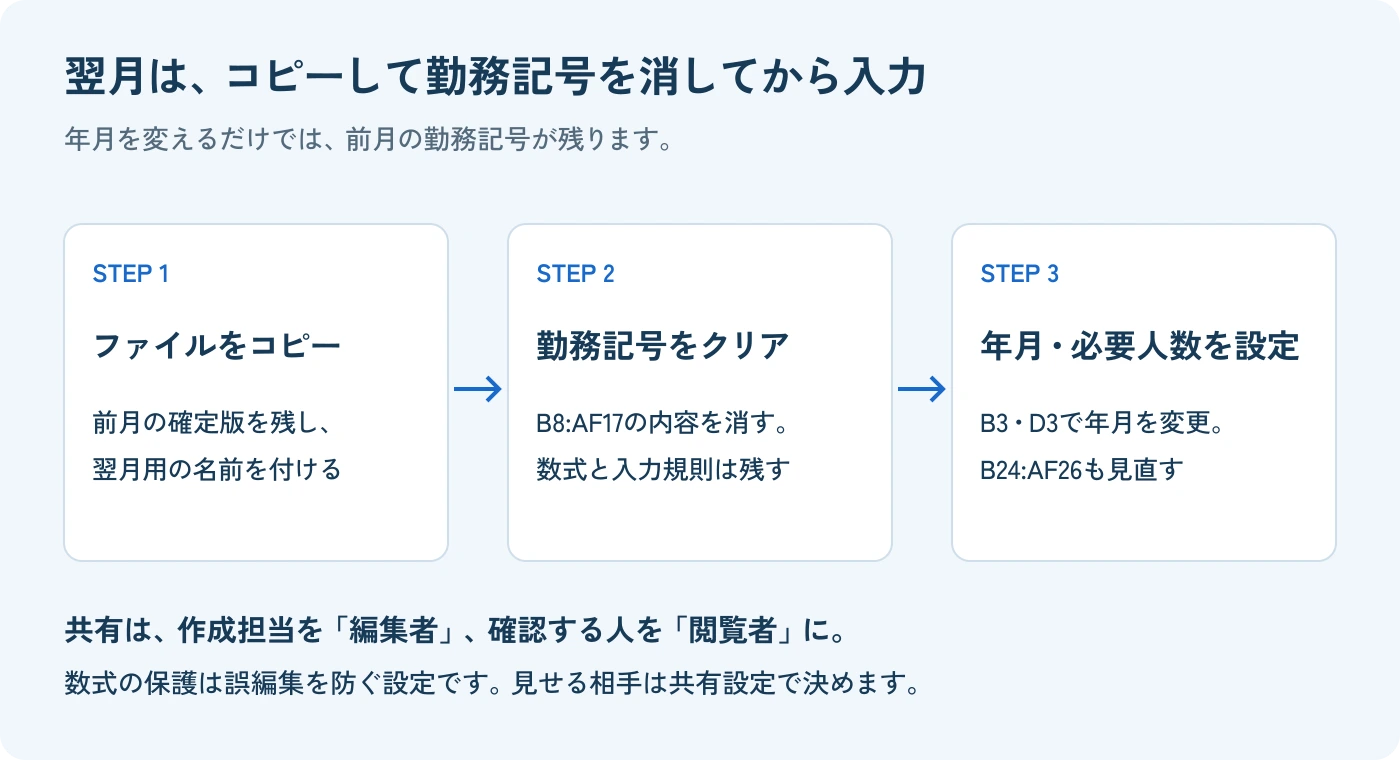
翌月分は、前月の確定版を直接書き換えず、Google形式のファイルをコピーして作ります。「ファイル」→「コピーを作成」で名前と保存先を指定すると、別ファイルとして残せます。(Google ヘルプ)
コピー後は、次の順で準備してください。
- 新しいファイル名を翌月の作成用に変えます。
- B8:AF17の入力値をすべて消します。
- 「月間シフト」のB3・D3を翌月の年月に変更します。
- A8:A17の在籍者と名前を確認します。
- B24:AF26の必要人数を翌月用に見直します。
- 未入力人数と日付を確認してから割当を始めます。
年月を変えても、前月の勤務記号は消えません。たとえば31日分の入力が残ったまま30日までの月へ変更すると、31日の列は集計対象外になりますが、入力値そのものは残ります。
同じ理由で、2026年2月なら日付のない29〜31日の入力は人数・日数の計算から除外する設計です。しかし、その後31日まである月へ変えると、残っていた入力が再び集計対象になります。
見えない日付の列も含めてB8:AF17を消すことが、前月データの持ち越しを防ぐポイントです。行や列そのものは削除せず、入力欄の値だけを消してください。コピー先の共有範囲も、運用を始める前に確認します。
スタッフ数や勤務記号を変える場合
このファイルは10人固定です。11人目の行を追加するだけでは、人数集計や確認状況まで正しく拡張されたことにはなりません。
人数を変える場合は、COUNTIFなどの集計範囲、未入力人数を数える範囲、定義外の記号を数える式の「10」、入力規則、人別の日数集計も見直す必要があります。変更後は、全員未入力の場合と全員入力済みの場合の両方で確認してください。
10人未満で使う暫定的な方法として、使わない行を「休」で埋めれば、その行を未入力から外せます。ただし、その行のAH列に出る休み日数は架空の数値です。未使用行と分かる名前にし、人別の実績資料として扱わないでください。
勤務記号を追加する場合も、選択肢だけでなく集計式と記号確認の条件を変えます。「夜」を追加しただけで夜勤に対応するわけではない点にも注意が必要です。
このテンプレートで管理しきれない条件
このテンプレートが確認するのは、勤務区分ごとの日別人数と入力状態です。シフト管理に必要なすべての条件を判定するものではありません。
たとえば、同じ早番2人でも始業時刻が違えば、ある時間帯には1人しかいない場合があります。法定休憩を含む休憩中の人数、日をまたぐ夜勤、勤務時間帯の重複は、この表では計算しません。
また、勤務日数と勤務時間は別です。AG列が20日でも、1日の勤務時間が異なる人同士では合計時間を比較できません。連勤数、資格を持つ人の配置、個人別の勤務条件、打刻実績、給与計算も対象外です。
**「人数OK」は、すべての条件を満たしたという保証ではありません。**確定前に時間帯別の体制や個人条件を別資料で照合し、必要な項目は勤怠システムなどと役割を分けて管理してください。
時間帯ごとの人数まで調べたい場合は、Excelで時間別の稼働人数を集計する方法で、開始・終了・休憩を使う数式を紹介しています。
シフト希望の収集や割当もまとめたい場合
人数を数える作業よりも、シフト希望の回収や条件を踏まえた割当に時間がかかっているなら、専用サービスとの役割分担も選択肢です。
シフトラでは、シフト希望の収集と、自然な日本語で入力した条件を使ったシフト案の生成を支援しています。これは、今回のテンプレートの「手入力した結果を集計する」機能とは異なります。(シフトラ)
利用する場合も、必要人数や個人条件を整理し、生成結果を確認・調整してから確定する流れは必要です。まずは回収と割当のどちらが負担なのかを切り分け、表計算で続ける範囲と専用サービスに任せたい範囲を決めると比較できます。
未入力と区分別の不足を確認してから確定する
月間シフト表は、勤務記号を埋めるだけでは完成しません。XLSXを取り込んだら記入例の数値を確かめ、入力用に年月・スタッフ名・必要人数を設定し、未入力と区分別の不足を解消する順番で進めてください。
最後に勤務時間や資格など対象外の条件を確認し、確定版を残して共有します。翌月はコピー先の勤務欄を全日分消し、必要人数を見直してから使い始めましょう。