
4組3交代も5直3交代も、作り方の骨格は同じです。固定した基準日から何日経過したかで周期の位置を決め、各組(直)の開始位置をずらして、各日の日勤・準夜勤・夜勤に1つずつ入るように並べます。 月初や年初にローテーションを戻さないことが共通の要点です。
24時間稼働の工場やプラントなど、すでに交代勤務を運用している作成担当者に向けて、Excelのセル位置、数式、検算例を紹介します。1日を3つの時間帯に分け、決めた勤務パターンを日付へ展開して確認するための表です。
違うのは周期の長さと組の数で、ここが配布ファイルの設計そのものを分けます。8日周期・4班のファイルを10日周期・5直へ設定変更することはできません。参照範囲も数式の除数も入力確認の範囲も固定だからです。
使用する方式を選ぶ
自社が採用している方式の行から読み進めてください。もう一方の節は読まなくても作業は完了します。
| 4組3交代 | 5直3交代 | |
|---|---|---|
| 組(直)の数 | 4班 | 5直 |
| この記事で扱う周期 | 8日(日・日・準・準・夜・夜・休・休) | 10日(日・日・準・準・夜・夜・休・休・休・休) |
| 各組の非勤務枠 | 8日中2日 | 10日中4日 |
| 各日の休み | 1班 | 2直 |
| 表示範囲 | 2か月 | 1年分 |
| 検算できること | 日別の班数、月別の回数 | 日別の直数、周期の均等判定、直別の年間回数・労働時間・所定との差 |
| ダウンロード | 4組3交代のシフト表Excel(無料) | 5直3交代のシフト表Excel(無料) |
| 手順 | 4組3交代のシフト表を作る | 5直3交代の年間シフト表を作る |
どちらの方式にも唯一の標準周期があるわけではありません。ここで扱うのは上記の周期を採用した架空例です。勤務形態の名称だけで並びを決めず、職場で採用済みの周期を確認してから設定してください。2交代の表が必要な場合は、2交代勤務のシフト表を作る手順を参照してください。
まずファイルを開き、記入例を残したまま別名で保存しましょう。どちらもマクロを使わない表ですが、Excelの全バージョンで画面操作を確認したものではありません。利用中のExcelで、記入例の表示と再計算を確かめてから実務用に置き換えてください。
共通:基準日と開始位置で周期を日付へ展開する
両方式に共通する考え方を先にまとめます。ここを押さえておくと、方式別の節はセル位置の違いだけになります。
勤務記号と勤務時間の前提を分ける
3交代は、1日24時間を日勤・準夜勤・夜勤の3つの時間帯に分ける方式です。どちらのファイルも、記号は次の意味で統一しています。
| 記号 | この表での意味 |
|---|---|
| 日 | 日勤 |
| 準 | 準夜勤 |
| 夜 | 夜勤。勤務を開始する日付の欄に表示 |
| 休 | この周期における非勤務枠 |
「休」は、暦日単位の休日と同義ではありません。 直前の夜勤が翌朝に終わる勤務条件なら、最初の「休」には夜勤明けが含まれます。「休」が続いていても、それだけで丸1日の休日と数えないようにしてください。明けを別記号で管理する方法は、夜勤と明けを翌日に反映する方法で整理しています。
また、これらは勤務時刻を決める表ではありません。仮に4組3交代で6勤務/8日を1回実働8時間で繰り返すと、8×6÷8×7=週平均42時間です。2026-09-18時点で、法定労働時間は原則として1日8時間・週40時間とされています。(厚生労働省)
したがって、記号の並びが成立しても、この表だけで法令適合とは判断できません。実働時間、法定休憩、休日の確保、休憩中などの交替要員は、職場の採用済みの条件に照らして別に確認します。
基準日は固定し、月初・年初に戻さない
「基準日」は、各組が周期のどこにいるかを対応させる固定の日です。表示したい月や年は別の入力欄で指定します。同じ日付の勤務記号は、表示範囲を変えても同じになるのが正しい状態です。
基準日を毎月1日へ動かし、開始位置を据え置くと、各月を同じ位置から始め直してしまいます。組数が各1つでも、全組がそろってずれた誤りは日別の配置確認では見つかりません。だからこそ、前の期間の末尾と次の期間の先頭の連続性を別に確認する必要があります。
開始位置は前日・翌日から確定する
開始位置は、「基準日に周期の何番目にいるか」という数値です。組の番号でも、勤務記号の種類を表す番号でもありません。
どちらの周期も1番目と2番目がともに「日」です。既存勤務表で基準日が日勤だったとしても、その1日だけでは開始位置を決められません。
| 基準日前後の並び | 基準日の位置 |
|---|---|
| 前日が休、基準日が日、翌日も日 | 1番目 |
| 前日が日、基準日も日、翌日が準 | 2番目 |
準夜勤なら3番目か4番目、夜勤なら5番目か6番目を、同じように前後の並びから確定します。5直3交代は非勤務枠が4日続くため、前後1日だけでは判断できない場合があります。直前の夜勤や次の日勤までさかのぼってください。
既存表に個別の勤務変更がある場合は、変更された1日だけで判断せず、通常の周期が分かる期間までさかのぼります。全組の開始位置を決めたら、表示結果と既存表を数日分照合しましょう。基準日だけでなく、勤務帯が切り替わる日まで一致するかを見るのがポイントです。
MODとINDEXで勤務記号を表示する
周期位置を求める計算の中心は、次の式です。「日付」「基準日」「開始位置」は、仕組みを説明するための表記です。
=MOD(日付-基準日+開始位置-1,周期の日数)+1MOD関数は割り算の余りを返します。この式では日付の経過を周期の日数で区切り、位置をその範囲に戻すために使っています。(Microsoft サポート)
続いて、INDEX関数で周期表の該当位置にある勤務記号を取り出します。INDEXは、指定した行・列の位置にある値を返す関数です。(Microsoft サポート)
この「周期の日数」が、2つのファイルを互換にできない理由です。 4組版は除数が8、周期表の参照範囲がC7:J7の8セル、入力確認が1〜8の範囲判定です。5直版は除数が10、参照範囲が10セル、入力確認が1〜10になります。記号の文字だけを書き換えても、周期の長さは変えられません。
4組3交代のシフト表を作る(8日周期・4班・2か月表示)
工場などで8日周期を採用している場合の手順です。作表前に用意するのは、既存勤務表、対象期間、採用済みの勤務条件の3点です。既存勤務表は月初の1日分だけでなく、前月末と翌日以降も見られるものを用意します。
今回の表では、A班を周期の1番目、B班を3番目、C班を5番目、D班を7番目から始めます。すると基準日は、A班が日勤、B班が準夜勤、C班が夜勤、D班が非勤務枠になります。
8日周期のシフト表例を読む
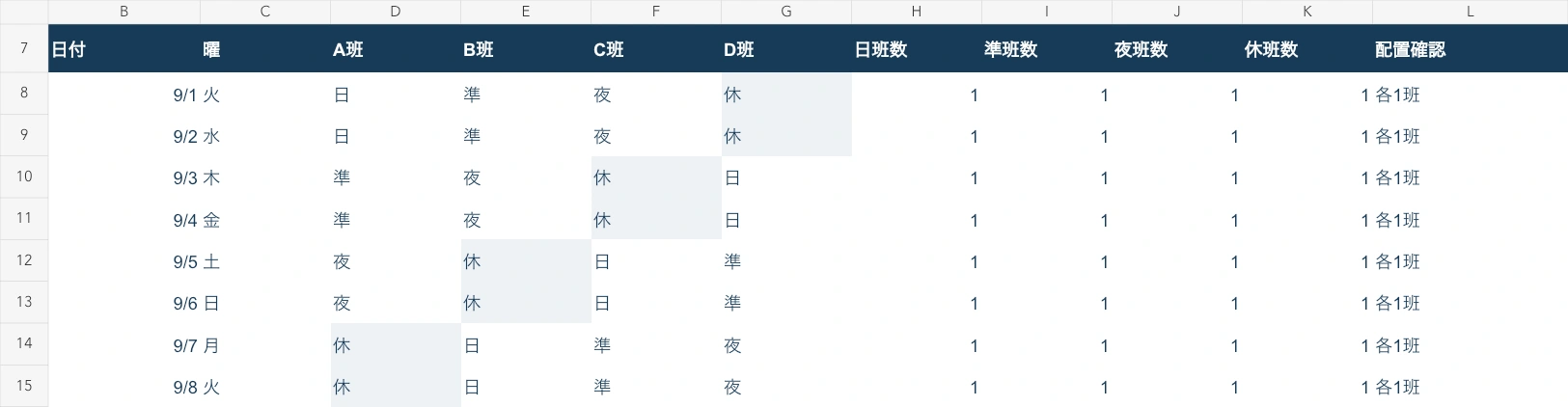
基準日を2026年9月1日とした記入例の最初の8日間は、次のとおりです。横方向では各班のローテーション、縦方向ではその日の担当班を確認できます。
| 班/周期の日数 | 1日目 | 2日目 | 3日目 | 4日目 | 5日目 | 6日目 | 7日目 | 8日目 |
|---|---|---|---|---|---|---|---|---|
| A班 | 日 | 日 | 準 | 準 | 夜 | 夜 | 休 | 休 |
| B班 | 準 | 準 | 夜 | 夜 | 休 | 休 | 日 | 日 |
| C班 | 夜 | 夜 | 休 | 休 | 日 | 日 | 準 | 準 |
| D班 | 休 | 休 | 日 | 日 | 準 | 準 | 夜 | 夜 |
| 日/準/夜/休の班数 | 1/1/1/1 | 1/1/1/1 | 1/1/1/1 | 1/1/1/1 | 1/1/1/1 | 1/1/1/1 | 1/1/1/1 | 1/1/1/1 |
A班だけを見ると、日勤2回、準夜勤2回、夜勤2回、非勤務枠2回の順です。B~D班も同じサイクルですが、出発点が2つずつ違います。8日目の次は、それぞれの行の1日目に戻ります。
横の並びだけを見て正しいと思っても、班同士の開始位置が重なっていれば、日勤が2班、準夜勤が0班といった日が生じます。職場の既存表と照合するときも、1班だけでなく4班を並べて確認しましょう。
基準日と表示開始月を入力する
配布ファイルには「周期設定」と「月次表」の2シートがあります。担当者が入力する設定と、その設定から表示・集計される結果を分けた構成です。
自動になるのは、決まった周期の勤務記号の表示、日別の班数確認、月別回数の集計です。従業員を選んで配置する自動割当ではありません。
| シート | セル | 入力する内容 | 記入例 |
|---|---|---|---|
| 周期設定 | C4 | 基準日 | 2026/9/1 |
| 周期設定 | C11 | A班の開始位置 | 1 |
| 周期設定 | C12 | B班の開始位置 | 3 |
| 周期設定 | C13 | C班の開始位置 | 5 |
| 周期設定 | C14 | D班の開始位置 | 7 |
| 月次表 | C4 | 表示開始月 | 2026/9/1 |
同じC4でも、シートによって役割が異なります。「月次表」のC4には「9月」という文字ではなく、2026/9/1のように年月日を入力してください。
入力後は「月次表」で、次の範囲を確認します。
| 範囲 | 表示・集計される内容 |
|---|---|
| B8:B69 | 表示開始月から2か月連続の日付 |
| D8:G69 | A~D班の勤務記号 |
| H8:K69 | 日・準・夜・休それぞれの班数 |
| L8:L69 | 日別の配置確認 |
| N7:S11 | 1か月目の班別回数 |
| N16:S20 | 2か月目の班別回数 |
日付欄は最大62日分のため、2か月の合計が61日なら末尾に空欄が残ります。空欄を埋める必要はなく、日付の入っている行を確認対象にしてください。
配布表の「月次表」D8に入る実式は、入力値の確認を含めて次の形です。
=IF($B8="","",IF(AND(ISNUMBER('周期設定'!$C$11),'周期設定'!$C$11>=1,'周期設定'!$C$11<=8,MOD('周期設定'!$C$11,1)=0,ISNUMBER('周期設定'!$C$4)),INDEX('周期設定'!$C$7:$J$7,1,MOD(MOD($B8-'周期設定'!$C$4+'周期設定'!$C$11-1,8)+8,8)+1),"入力確認"))参照先のC7:J7が8個の勤務記号、C11がA班の開始位置です。配布式では二重のMODで余りを0〜7にそろえ、基準日より前の日付も同じ周期で扱います。Excelでは除数が8なら最初のMODだけでも同じ範囲になるため、外側の処理は省いても結果は同じです。
月またぎでローテーションを続ける
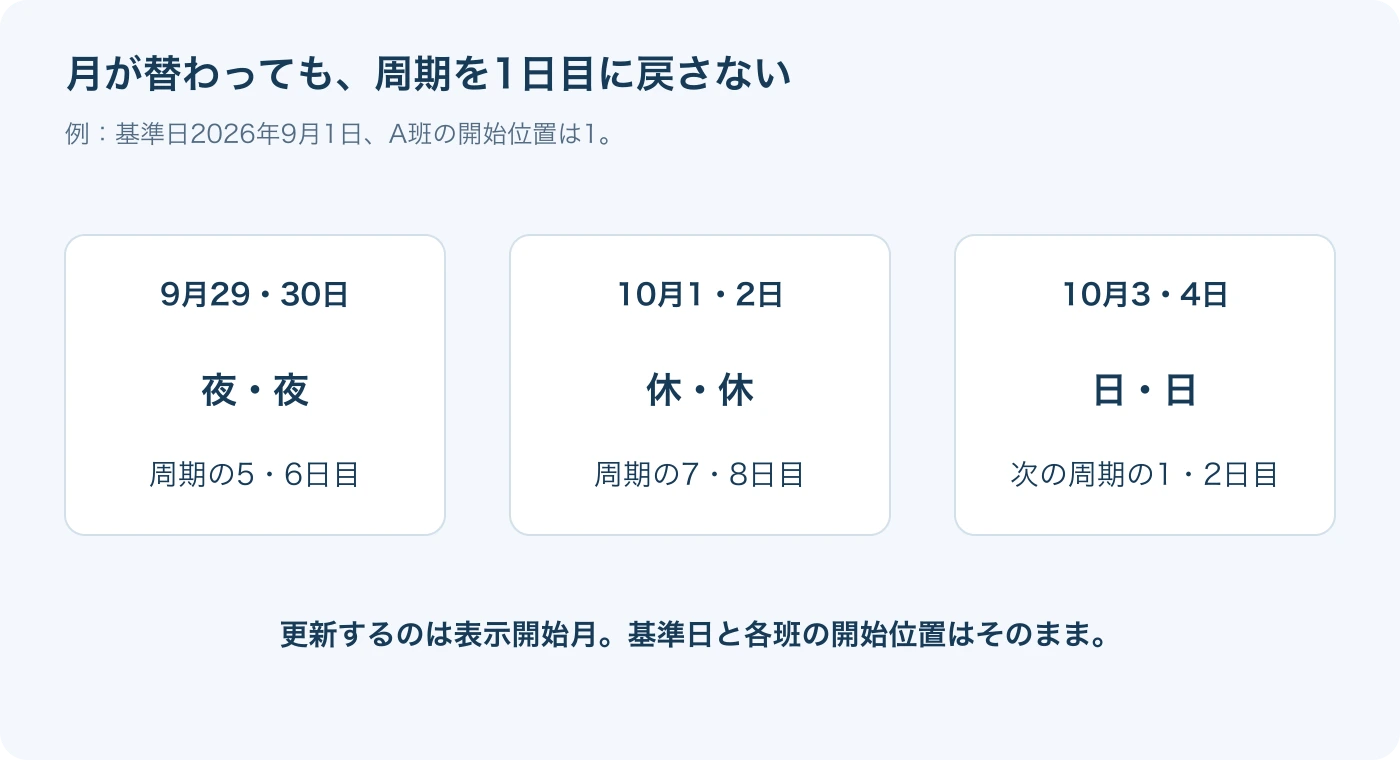
記入例のA班は、2026年9月29日・30日が「夜・夜」です。その次は周期の7番目・8番目なので、10月1日・2日が「休・休」、10月3日・4日が「日・日」と続きます。
| 日付 | 9/29 | 9/30 | 10/1 | 10/2 | 10/3 | 10/4 |
|---|---|---|---|---|---|---|
| A班の周期位置 | 5 | 6 | 7 | 8 | 1 | 2 |
| 勤務記号 | 夜 | 夜 | 休 | 休 | 日 | 日 |
4班の月境界も、次の並びで確認できます。
| 日付 | A班 | B班 | C班 | D班 |
|---|---|---|---|---|
| 2026/9/30 | 夜 | 休 | 日 | 準 |
| 2026/10/1 | 休 | 日 | 準 | 夜 |
10月からの2か月分を表示するときは、「月次表」C4だけを2026/10/1へ変更します。「周期設定」C4の基準日と、C11:C14の開始位置は変更しません。変更前に9月表示の10月1日を控え、変更後の10月表示の10月1日と照合すると、更新時の確認ができます。
このときも、10月1日の「休」は周期上の記号です。9月30日に開始した夜勤が10月1日の朝に終わる条件なら、その勤務終了までは10月1日にも労働がある点を区別して扱います。
班数の重複・欠けを見つけて直す
設定を実務用に変える前に、記入例で一度だけ誤りを作り、表示を確認して元に戻してみましょう。
- 「周期設定」C12のB班の開始位置を、
3から1へ変更する。 - 「月次表」の9月1日、8行目を見る。
- D8:G8の勤務記号と、H8:L8の班数・配置確認を照合する。
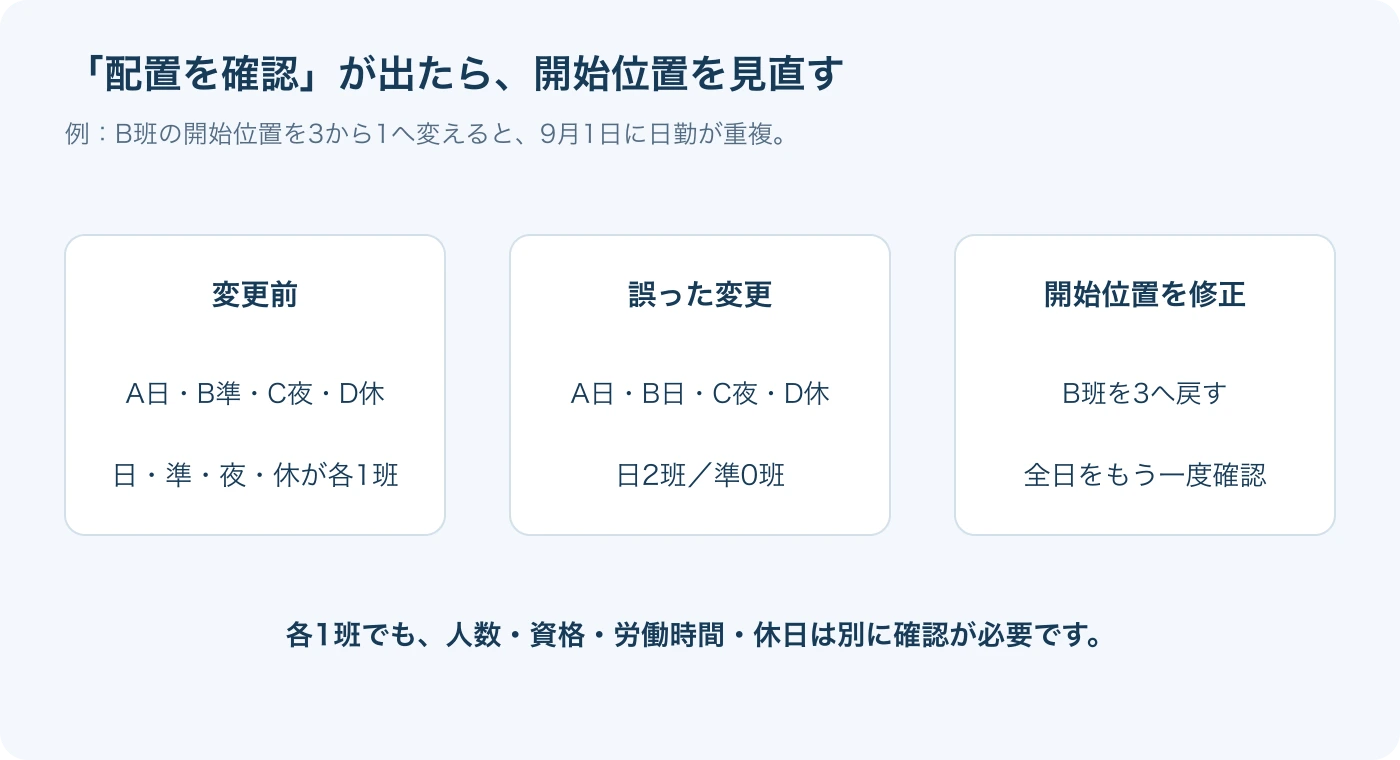
B班がA班と同じ位置から始まるため、9月1日は次の状態になります。
| 確認する欄 | 変更後の内容 |
|---|---|
| A班/B班/C班/D班 | 日/日/夜/休 |
| H8:日班数 | 2 |
| I8:準班数 | 0 |
| J8:夜班数 | 1 |
| K8:休班数 | 1 |
| L8:配置確認 | 配置を確認 |
日勤が2班に重なり、準夜勤が欠けています。修正する場所は9月1日の勤務記号ではなく、原因となった「周期設定」C12です。C12を3に戻し、9月1日が「日・準・夜・休」、班数がすべて1、L8が「各1班」に戻ることを確認してください。1日だけ結果を直接書き換える方法では、他の日のずれや数式の欠落が残るため避けましょう。
日班数を数える「月次表」H8の式と、L8の配置確認は次のとおりです。
=IF($B8="","",COUNTIFS($D8:$G8,"日"))
=IF(B8="","",IF(AND(H8=1,I8=1,J8=1,K8=1),"各1班","配置を確認"))COUNTIFSは条件に合うセルを数える関数です。(Microsoft サポート) 最初の1日が各1班でも、翌日以降まで正しいとは限りません。同じ勤務記号が2日続くため、開始位置を1つ取り違えても初日は気づかない場合があります。表示した2か月分を通して確認してから、設定を確定しましょう。
月別回数を検算する
日別の配置と月境界を確認したら、「月次表」右側のN:S列で班別の月間回数を見ます。記入例のA班は次の回数です。
| 対象月 | 日 | 準 | 夜 | 休 | 合計 |
|---|---|---|---|---|---|
| 2026年9月 | 8 | 8 | 8 | 6 | 30 |
| 2026年10月 | 8 | 8 | 7 | 8 | 31 |
まず、合計がその月の日数と一致するかを確認します。合計が合わなければ、日付範囲や「入力確認」の有無、勤務記号の欠落を先に見直してください。
月によって回数が違うのは、月が8日周期の途中で区切られるためです。9月の「休」が6回、10月が8回という差だけで、不公平や設定ミスと決めつけないことが大切です。逆に、回数がそろっていても勤務時間や法的な休日まで適切とは断定できません。
5直3交代の年間シフト表を作る(10日周期・5直・1年表示)
ここからは5直3交代です。化学プラントや製造業の工場など、設備を止めずに24時間稼働させる現場で採用されることが多い方式です。本記事では交代勤務の組を「直」と呼びます。現場で「班」と呼んでいる場合は、A直をA班と読み替えてください。
5つの直で3つの勤務帯を担当し、残り2直を休みとします。勤務パターンは10日で一巡します。各直は10日中6日の勤務、4日が非勤務枠です。4組3交代(8日中6日勤務)と比べて、年間の非勤務枠が多くなります。
10日周期のシフト表例を読む
基準日を2026年1月1日、A〜E直の開始位置を1・3・5・7・9とすると、最初の10日間は次のようになります。
| 日付 | A直 | B直 | C直 | D直 | E直 |
|---|---|---|---|---|---|
| 1月1日 | 日 | 準 | 夜 | 休 | 休 |
| 1月2日 | 日 | 準 | 夜 | 休 | 休 |
| 1月3日 | 準 | 夜 | 休 | 休 | 日 |
| 1月4日 | 準 | 夜 | 休 | 休 | 日 |
| 1月5日 | 夜 | 休 | 休 | 日 | 準 |
| 1月6日 | 夜 | 休 | 休 | 日 | 準 |
| 1月7日 | 休 | 休 | 日 | 準 | 夜 |
| 1月8日 | 休 | 休 | 日 | 準 | 夜 |
| 1月9日 | 休 | 日 | 準 | 夜 | 休 |
| 1月10日 | 休 | 日 | 準 | 夜 | 休 |
横に読むと毎日の配置、縦に読むと各直のローテーションが分かります。ただし、3帯に1直ずつ入っているだけでは、各帯の必要人数や休憩中の交替要員まで確認したことにはなりません。
「周期設定」に基準日・勤務記号・開始位置を入力する
配布ファイルには「使い方」「周期設定」「年間表」「直別集計」の4シートがあります。「周期設定」は次の配置です。
| セル | 入力する内容 | 記入例 |
|---|---|---|
| B2 | 基準日 | 2026/1/1 |
| B4 | 年間所定労働時間 | 1800 |
| C6:L6 | 周期の位置 | 1〜10 |
| C7:L7 | 10日分の勤務記号 | 日・日・準・準・夜・夜・休・休・休・休 |
| C9:G9 | 直の名称 | A直・B直・C直・D直・E直 |
| C10:G10 | 基準日における各直の開始位置 | 1・3・5・7・9 |
| C12:E12 | 集計対象の勤務記号 | 日・準・夜 |
| C13:E13 | 各帯の実労働時間 | 7・7・7 |
C7:L7は、1セルに1日分の記号を入力します。開始位置は1〜10の整数、時間は7時間30分なら7.5のように時間単位の数値とし、空欄を残さないでください。
年間所定労働時間には、就業規則や該当する労使協定、勤務カレンダーで確認した自社の値を使います。この例は1〜12月の暦年集計なので、比較する所定労働時間の対象期間もそろえます。
2日ずつずらす場合、A直が1なら1・3・5・7・9、A直が8なら8・10・2・4・6です。単に直名順へ当てはめず、既存の勤務表と照合して各直の位置を決めてください。
「年間表」に西暦を入力する
「年間表」のB2へ西暦の2026を入力します。B3にはその年の日数、4行目には見出しが入ります。
| 列 | A | B | C〜G | H | I | J | K | L |
|---|---|---|---|---|---|---|---|---|
| 見出し | 日付 | 曜日 | A直〜E直 | 日 | 準 | 夜 | 休 | 配置確認 |
主な数式は次のとおりです。5〜370行目が366日分で、その年の日数を超える行は空欄になるため、平年と閏年でコピー範囲を変える必要はありません。
B3  =DATE(B2+1,1,1)-DATE(B2,1,1)
A5  =IF(ROW()-4<=$B$3,DATE($B$2,1,1)+ROW()-5,"")
B5  =IF(A5="","",TEXT(A5,"aaa"))
C5  =IF($A5="","",INDEX(周期設定!$C$7:$L$7,1,MOD($A5-周期設定!$B$2+周期設定!C$10-1,10)+1))
H5  =IF($A5="","",COUNTIF($C5:$G5,H$4))
L5  =IF($A5="","",IF(AND(H5=1,I5=1,J5=1,K5=2),"OK","要確認"))
L2  =COUNTIF(L5:L370,"要確認")
C5をG5まで右へコピーし、その5セルを370行目まで下へコピーします。INDEX関数の参照範囲を固定し、開始位置の列だけがC〜Gへ動くようにしています。土曜と日曜は条件付き書式で色を変えており、曜日欄でも読み取れます。
奇数側・偶数側の均等判定を読む
開始位置が1・3・5・7・9なら、基準日に5直が参照するのは周期の奇数側です。翌日は2・4・6・8・10の偶数側へ進み、その後もこの2組を交互に参照します。
したがって、2日間隔で5直を配置するときは、奇数側・偶数側の両方に「日・準・夜が各1つ、休が2つ」あることが判定基準になります。「周期設定」のC16:G16とC17:G17がこの2組を並べ、H16・H17が判定を表示します。
| 周期の位置 | 例の勤務記号 | 判定 |
|---|---|---|
| 1・3・5・7・9 | 日・準・夜・休・休 | OK |
| 2・4・6・8・10 | 日・準・夜・休・休 | OK |
記入例の設定では、2026年の365日すべてで配置確認が「OK」になり、L2の要確認日数は0日です。
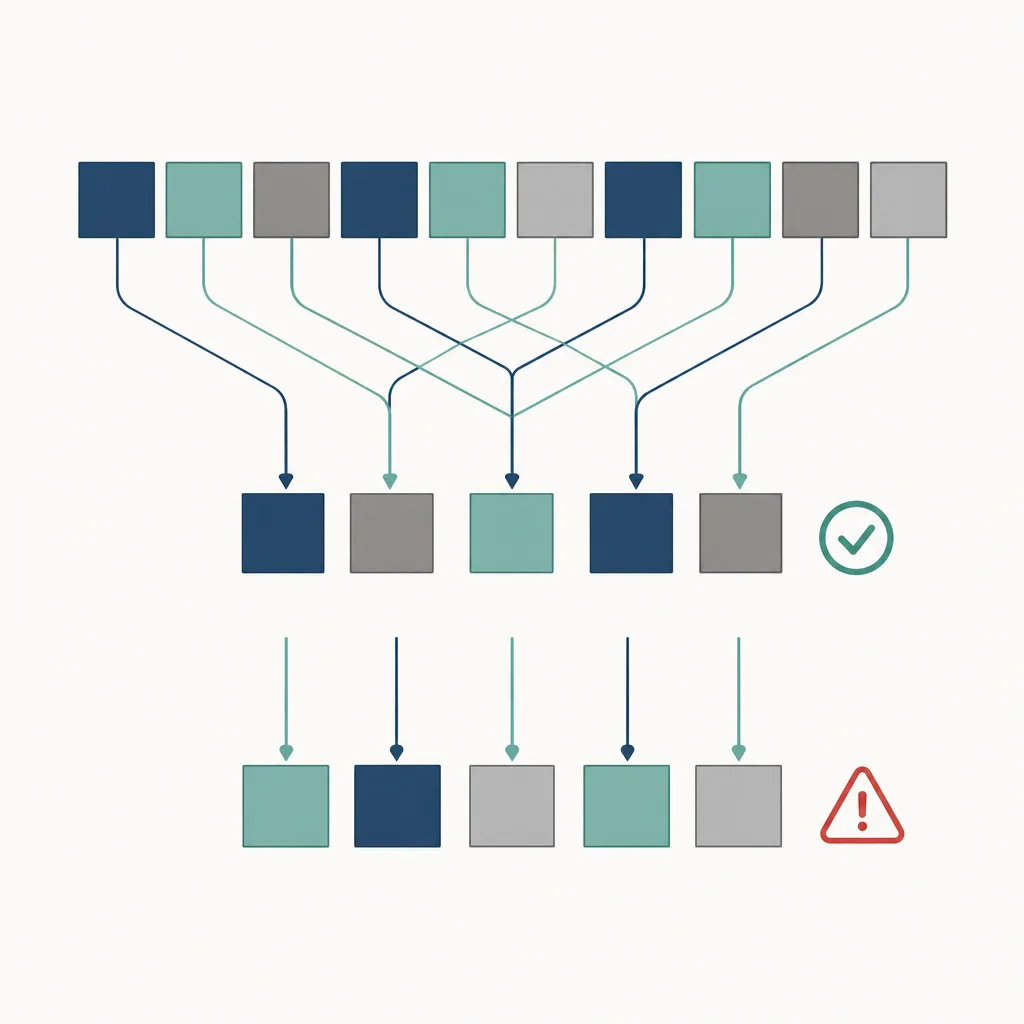
判定条件に合わない周期を入れるとどうなるか
試しに、勤務記号を次の並びへ変更してみてください。
日・日・休・休・準・準・準・夜・夜・休
奇数側は「日・休・準・準・夜」で準夜勤が2直、休みが1直になり、H16が「要確認」になります。偶数側はOKですが、片側だけ合っていても不十分です。年間表では365日のうち183日が「要確認」になります。
ただし、これは「並びが間違っている」という意味ではありません。 この周期は1直につき10日中7日勤務です。5直が同じ周期をずらして使うと、10日間の勤務量は5直×7日=35直日になります。一方、毎日3帯へ1直ずつ入れる場合の必要量は3帯×10日=30直日です。数が合わないため、この並びで「毎日3帯が1直ずつ」を全日満たすことは構造的にできません。
つまり配布ファイルの「要確認」は、この判定条件に合わないことを示しているだけです。どれかの帯を2直で回す、応援や別作業へ充てるなど、自社の要員モデルが「毎日3帯が1直ずつ」と異なる場合は、この並びが実際の運用として正しいこともあります。その場合はL列の判定は使わず、H〜K列の直数と「直別集計」の回数・時間だけを利用してください。
月またぎ・年またぎでも基準日を変えずに続ける
月初に周期を戻してはいけません。数式は「月内の何日目か」ではなく、固定した基準日からの経過日数を使います。例のA直では、2026年1月31日が周期1番目、2月1日が2番目、2月2日が3番目です。
翌年を見るときは、「年間表」のB2だけを2027へ変更してください。「周期設定」の基準日と開始位置はそのまま残します。年境界では、A直の位置を次のように追えます。
| 日付 | 周期位置 | 勤務記号 |
|---|---|---|
| 2026年12月31日 | 5 | 夜 |
| 2027年1月1日 | 6 | 夜 |
| 2027年1月2日 | 7 | 休 |
同じ「夜」が続いていても、周期位置は進んでいます。記号だけで判断しにくいときは、位置番号も計算して確認しましょう。表示年を2028にした場合は、B3が366、最終行の日付が12月31日になることも確認できます。祝日の判定・色分けは、この設計には含めていません。
5直版の検算結果を読む|直別の年間回数・休日・労働時間
「直別集計」では、B1:F1にA直〜E直、A2:A4に「日・準・夜」を置き、A5以降へ年間勤務日数、年間休日数、年間労働時間、所定との差を並べます。
B2  =COUNTIF(年間表!C$5:C$370,$A2)
B5  =SUM(B2:B4)
B6  =COUNTIF(年間表!C$5:C$370,"休")
B7  =B2*周期設定!$C$13+B3*周期設定!$D$13+B4*周期設定!$E$13
B8  =B7-周期設定!$B$4
基準日2026年1月1日、開始位置1・3・5・7・9、各勤務7時間の例では、集計値は次のとおりです。
| 直 | 日勤回数 | 準夜勤回数 | 夜勤回数 | 勤務日数 | 休日数 | 年間労働時間 |
|---|---|---|---|---|---|---|
| A直 | 74 | 74 | 73 | 221 | 144 | 1,547時間 |
| B直 | 72 | 74 | 74 | 220 | 145 | 1,540時間 |
| C直 | 72 | 72 | 74 | 218 | 147 | 1,526時間 |
| D直 | 73 | 72 | 72 | 217 | 148 | 1,519時間 |
| E直 | 74 | 73 | 72 | 219 | 146 | 1,533時間 |
365日は10日周期36回と5日なので、年末の切れ目によって直別回数に差が出ます。「365×6÷10=219日」は5直の平均であり、全直が219日になるわけではありません。
検算では、各直の「勤務日数+休日数」が365日、5直の勤務日数合計が1,095日=365日×3帯になることを確認します。
ここでいう年間労働時間は、各帯の休憩を除く時間から算出した予定値です。実績勤怠の集計ではなく、各直の所属者が同じ周期で勤務する場合の1人当たりの値として読みます。また、年間休日数は記号「休」の数です。夜勤明けの扱いを含めた実際の休日や法定休日の確認とは分けてください。
年間所定労働時間を1,800時間とした架空例では、A直の差は「1,547-1,800=-253時間」です。ただし、差があるからといって休みを機械的に勤務へ置き換えないでください。まず、対象期間、休憩控除、教育日などの別枠勤務を確認します。そのうえで補充勤務や教育日を検討し、個人別の勤務表へ反映します。
基本周期へ別記号を追加すると、今回の配置判定や時間集計では扱えません。基本周期表を残し、追加勤務は別表で管理するか、集計式まで変更する必要があります。
夜勤の順序と勤務間インターバルを確認する
ここは4組3交代・5直3交代のどちらにも共通します。日別の配置確認がすべて通っていても、勤務間隔まで適切とは限りません。どちらのファイルの数式も勤務記号を数えているだけで、始業・終業日時を比較していないためです。
勤務間インターバルは、勤務終了から次の勤務開始までの休息時間です。2026-09-18時点で、厚生労働省は勤務間インターバル制度の導入を事業主の努力義務として案内しています。(厚生労働省)
たとえば、準夜勤を1月4日16時〜24時、次の夜勤を1月5日0時〜8時とする架空例では、勤務間隔は0時間です。「準→夜」という記号だけでは、この問題を見分けられません。
夜勤を開始日・終了日のどちらへ記載するかを統一し、次の始業日時から前の終業日時を引いて確認してください。4組3交代の例では6勤務が2日ずつ3帯へ続き、5直3交代の例にも6日間の連続勤務があります。追加勤務や交替を入れた後は、休みを挟まず何日続くかも数え直します。
2つのファイルの対応範囲と、対応しない条件
どちらのファイルも「決めた周期を日付へ展開して確認する」ためのもので、万能な勤務表ではありません。
| 4組3交代版 | 5直3交代版 | |
|---|---|---|
| 専用の周期 | 8日固定 | 10日固定 |
| 組(直)の数 | 4班固定 | 5直固定 |
| 表示範囲 | 2か月(最大62日) | 1年(最大366日) |
| 曜日の色分け | なし | 土日のみ |
| 日別の判定 | 日・準・夜・休が各1班 | 日・準・夜が各1直、休が2直 |
| 時間の集計 | なし | 直別の年間労働時間と所定との差 |
| シート | 周期設定/月次表 | 使い方/周期設定/年間表/直別集計 |
どちらも次の作業は自動になりません。個人の割り当て、必要人数や資格の確認、シフト希望・休暇の反映、欠員の補充と交替の調整、祝日の判定、勤務間隔の判定、給与計算。 また、周期の長さや組の数を変えるには、参照範囲・除数・入力確認・集計を含む別設計が必要です。文字だけの書き換えでは対応できません。
班別・直別の基本表が整った後は、個人の勤務予定へ展開し、次の内容を照合してください。
- 各勤務帯の必要人数を、実際に出勤する人員で満たしているか。
- 資格・担当・責任者など、必要な役割を担える人がいるか。
- シフト希望、休暇、欠勤による変更を反映したか。
- 個人ごとの実働時間、休憩、休日、勤務間のつながりに問題がないか。
たとえば、架空の職場で夜勤に4人必要なのに、その日の担当班から1人が休むとします。基本表には引き続き「夜」が1つ表示されますが、出勤者が3人なら不足は解消していません。代替者の確保と、その人の前後の勤務確認が別に必要です。
希望休や欠員への対応を含めたシフト管理
固定周期の表と、個人ごとの勤務変更は分けて管理しましょう。1人の希望休に対応するために組全体の開始位置を変更すると、その日だけでなく、以後のローテーションも変わってしまいます。
基本表は基準日と開始位置を保持し、個人の勤務予定には変更日、対象者、変更内容、代替者を記録する方法が考えられます。変更後は、その日の必要人数だけでなく、代替者の前日・翌日も含めて確認してください。周期を展開する作業と、例外を調整する作業を混ぜないことが、翌月・翌年も同じ表を使うための基本です。
希望休や欠員が多く、個人条件を照合しながら案を組み直す作業が継続的な負担になる場合は、割当を支援する仕組みも選択肢になります。シフトラでは、シフト希望・必要人数・自然な日本語で入力したルールをもとにシフト案を作成し、結果を確認して確定したシフトをExcelへ出力できます(2026-09-18時点)。(シフトラ)
ただし、今回の専用Excelを修復する機能や、8日周期・10日周期を専用ボタンで設定する機能を案内しているわけではありません。固定の組と周期を維持できるかは自社の条件で確認が必要です。生成結果の確認、最終確定、労務上の判断は事業者側に残ります。
まずは基準日と開始位置を確定し、日別の配置確認、期間の境界、回数の検算の順に照合してください。そのうえで個人の休暇や欠員対応を重ねることで、基本周期と変更履歴を追える勤務表に整えられます。