
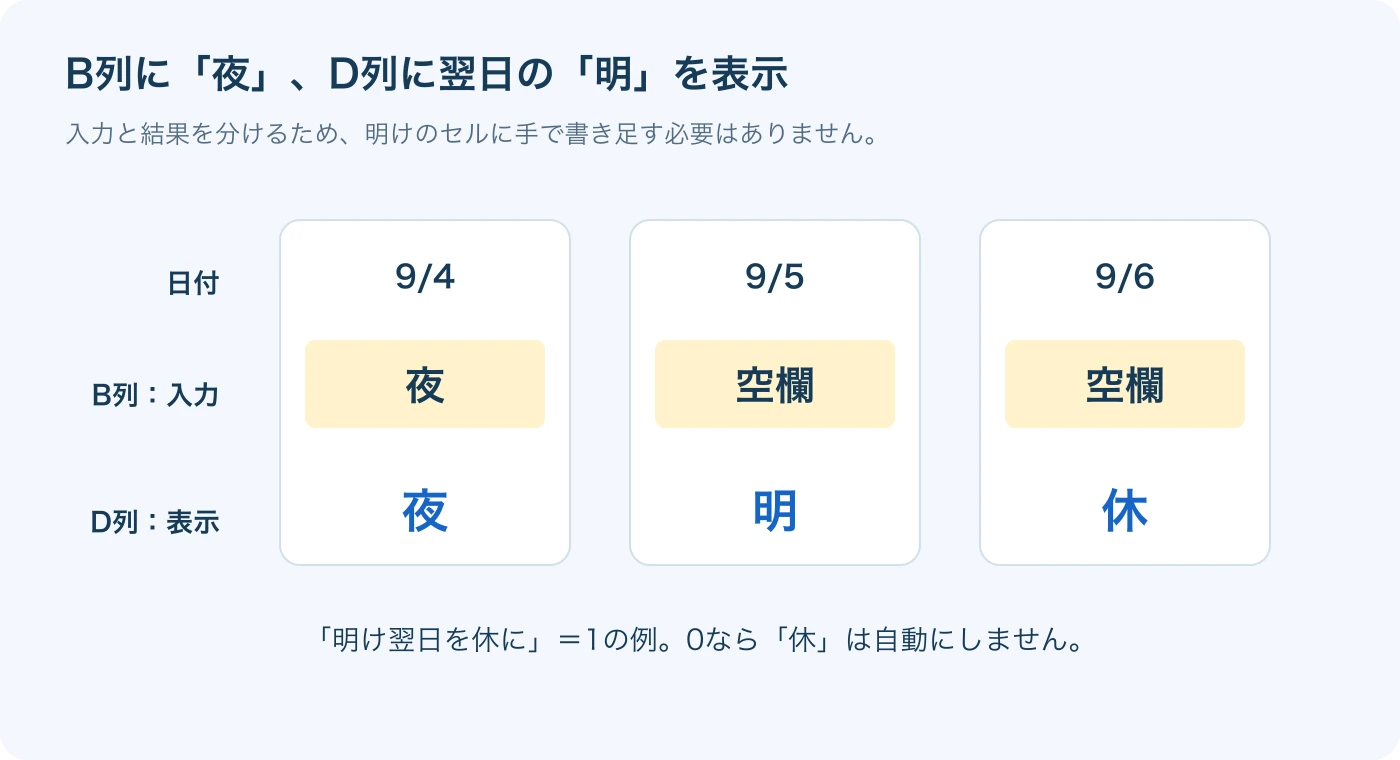
エクセルで夜勤明けを自動入力するには、IF関数で前日の「夜」を調べ、翌日の別欄に「明」を表示します。ポイントは、勤務記号を手入力する欄と、数式で結果を表示する欄を分けることです。
この方法なら、夜勤の取消・移動に合わせて「明」と任意の「休」を表示し直せます。手入力との重なりも確認できますが、誰を夜勤に割り当てるかを自動で決める仕組みではありません。
「夜」の翌日に「明」を表示する仕組み
仕組みだけなら、前日の入力セルがB11の場合、翌日の別欄へ次の式を置きます。
=IF(B11="夜","明","")IF関数は、条件に合う場合と合わない場合で返す値を切り替えます。この例ではB11が「夜」なら「明」、それ以外なら空欄表示です。(Microsoft サポート)
これは数式による自動表示であり、VBAで隣の手入力セルを書き換える方法ではありません。勤務時間の自動集計や、人員の自動割当とも別の作業です。
夜勤明け表示表の配布先と初期設定
マクロなし・縦型1人分のファイルです。「使い方」「夜勤明け表示」「記入例」の3シートで構成し、入力用と架空例を分けています。別スタッフ分は「夜勤明け表示」シートをコピーして使います。
まずは「記入例」を開き、以下の結果が手元のExcelでも表示されることを確かめてから、本人の予定へ置き換えてください。
最初に、黄色の設定セルへ次の内容を入れます。
| セル | 設定内容 |
|---|---|
| B3 | 対象月。例は日付として「2026/9/1」を入力 |
| B4 | 対象スタッフの氏名 |
| D3 | 1なら明け翌日に「休」、0なら「休」を自動指定しない |
「明」は夜勤翌日を表す記号です。この表では労働時間や休日の法的区分を判定しません。また、明け翌日の「休」は共通の決まりではなく、職場の運用に合わせて選ぶ表示設定です。
B列へ入力し、D列で結果を見る
編集するのは黄色のセルだけです。勤務予定を扱う列には、次の役割があります。
| 列 | 役割 |
|---|---|
| B列:入力 | 夜・早・日・遅・休を手入力する |
| C列:自動指定 | 前日の夜などから明・休を求める |
| D列:表示 | 自動指定と手入力を照合して結果を出す |
| E列:確認 | 競合、記号確認、未入力などを示す |
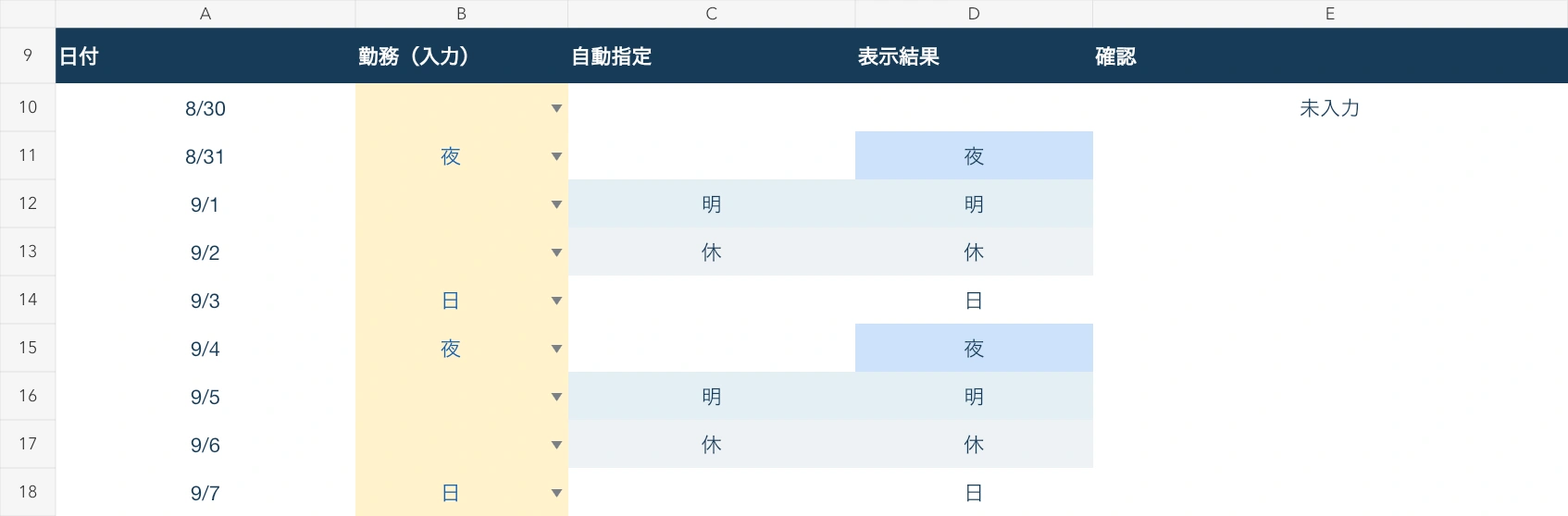
「明」はB列に直接入れません。自動指定される日のB列は、原則として空欄にします。 まず、架空例としてB3を2026/9/1、D3を1に設定し、8月31日のB11へ「夜」を入力してください。9月1日のB12と9月2日のB13を空欄にすると、D12に「明」、D13に「休」が表示されます。
夜勤開始日だけを入力し、その後の表示はD列で確認する流れになります。
IF関数で「明」と任意の「休」を出す
配布版には数式が入っているため、利用時に一から転記する必要はありません。仕組みを確認する場合は、9月1日に当たるC12を見ます。
=IF(A12="","",IF(B11="夜","明",IF(AND($D$3=1,B10="夜"),"休","")))この式は、次の順番で判定します。
- A12に日付がなければ、何も表示しない。
- 前日のB11が「夜」なら「明」。
- それ以外で、D3が1かつ2日前のB10が「夜」なら「休」。
B11・B10は相対参照なので、式を下へコピーすると参照する行も進みます。一方、$D$3は絶対参照で、どの日も同じ設定セルを見るために固定しています。(Microsoft サポート)
C列は自動指定だけを求める列です。D・E列には別の数式があり、手入力との競合を調べてから表示を決めます。C列に「休」があっても、D列が「要確認」になる場合があるのはこのためです。
夜勤を取り消す・別の日へ移す
以下は架空の「記入例」を使う確認手順です。各操作を試す前に、元の記入例へ戻してください。
9月4日のB15が「夜」、B16・B17が空欄なら、9月5日は「明」、9月6日は「休」の表示対象です。B15の「夜」を消すと、D16・D17も空欄になります。 数式で出した「明」「休」を個別に消す必要はありません。
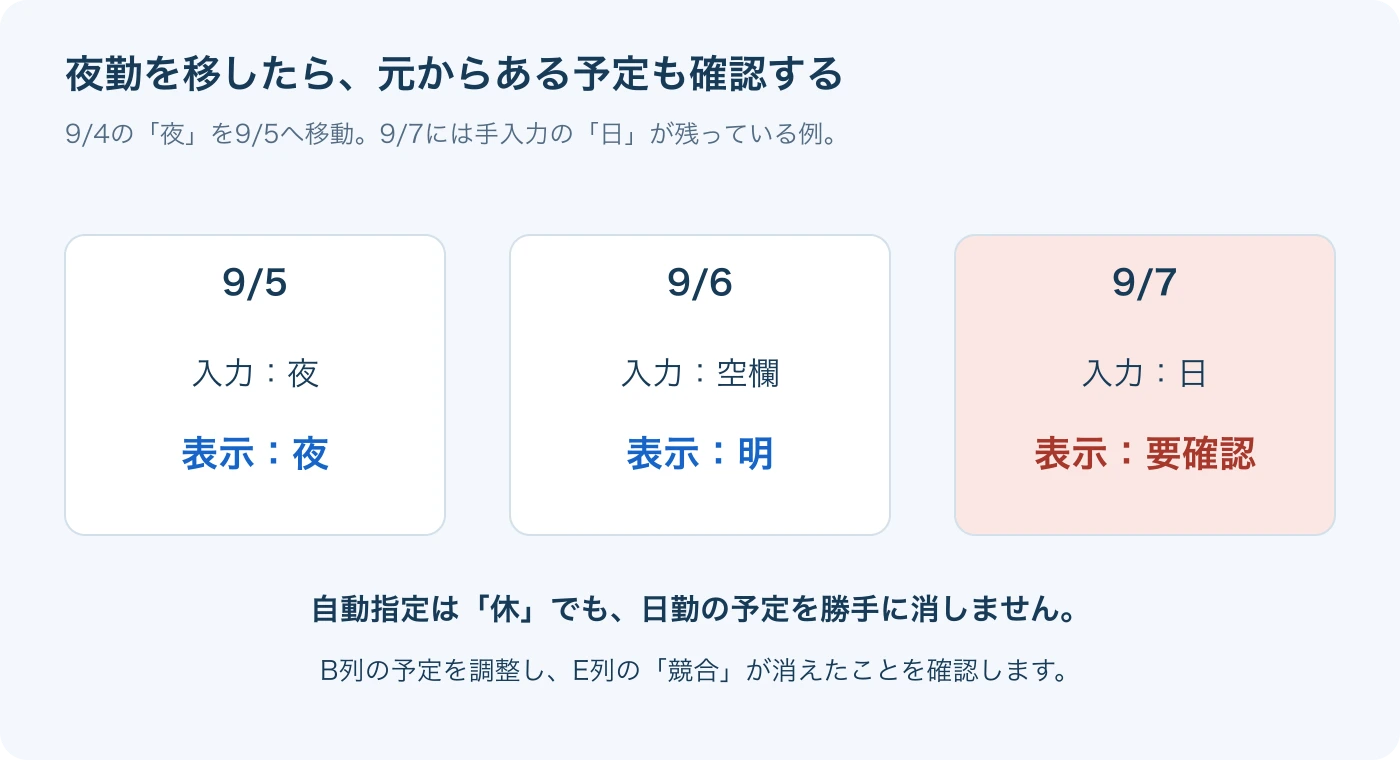
次に、B15を空欄にして、9月5日のB16へ「夜」を入力します。すると9月6日のD17は「明」、9月7日のC18は「休」の自動指定に変わります。
ただし、記入例ではB18に既存の「日」があるため、D18は「要確認」です。夜勤を動かしても、以前から手入力していた予定までは消えません。残った予定はB列で調整します。
手入力との競合はB列で修正する
元の例に戻し、B15を「夜」にしたまま、翌日のB16へ「日」を入れてみてください。自動指定の「明」と日勤が重なり、E16に「競合」、D16に「要確認」が表示されます。
手入力を優先して「明」を隠したり、入力済みの「日」を勝手に上書きしたりはしません。夜勤を維持するならB16の日勤を外すなど、担当者が予定を判断して直します。C〜E列に「明」や「休」を直接入力して解消しないでください。
B15・B16を連続して「夜」にした場合も、2日目は前日の夜勤明けと重なるため「要確認」です。この確認は入力の衝突を知らせるもので、就業条件全体の適否を判定する機能ではありません。
前月末と翌月初の夜勤をつなぐ
この表は、前月末2日から翌月初2日までの日付を扱います。2026年9月なら8月30日〜10月2日です。月初だけを独立させず、前月末の入力を参照して「明」「休」を求めます。
架空例では、9月30日のB41に「夜」、D3に1を入れ、翌月初の入力欄を空欄にすると、10月1日のD42が「明」、10月2日のD43が「休」の表示対象です。
前月末2日分は月初用の参照元であり、その範囲より前の夜勤から続く「明」「休」を補う機能はありません。短い月では余った日付行が空欄になり、対象月が2027/2/1なら、翌月初2日を超えるA42は空欄になります。
翌月分を作るときは、次の順で更新してください。
- 確定したファイルを残し、翌月用に複製する。
- 複製側のB10:B44の内容をクリアする。行やセル自体は削除しない。
- B3の対象月を変更する。
- 前月末2日分の「夜」を写し、翌月の予定を入力する。
年月だけを変えても、B列の予定は消えません。 複数スタッフ分のシートがあれば、それぞれ更新が必要です。
確定時は対象月のD列をコピーし、転記先で[値]として貼り付けます。値の貼り付けは、数式ではなく計算結果を移す操作です。(Microsoft サポート)
9月分ならD12:D41を、A12:A41の日付とB4の氏名に対応させて勤務表へ移してください。元のD列は数式のまま残します。
表示されないときに確認すること
期待した結果にならない場合は、次の順番で確認すると原因を絞れます。
- 勤務記号:「夜」の前後に全角・半角の空白がないか。「夜勤」ではなく「夜」にそろえる。
- 計算方法:自動計算が有効か。無効の場合、入力しても数式が再計算されません。(Microsoft サポート)
- 数式:C〜E列を、手入力や貼り付けで上書きしていないか。
- 日付と参照行:B3が日付になっているか。C12が前日のB11と2日前のB10を見ているか。
- 休の設定:D3が0になっていないか。0なら「明」は出ても、その翌日の「休」は自動指定されない。
Windows版の操作案内では、[ファイル]→[オプション]→[数式]の[ブックの計算]で[自動]を選びます。(Microsoft サポート)
例えばB15が「夜」、B16・B17が空欄でD3が0なら、D16は「明」、D17は空欄が期待値です。表示されないこと自体が不具合とは限りません。
夜勤明けの表示から勤務表の調整へ
この表が扱うのは、入力済みの夜勤に対応する記号の表示と競合確認です。給与・労働時間の計算、法令適合の自動判定、最適な人員配置の自動割当は対象にしていません。
シフト管理全体の勤務案作成まで広げる場合、シフトラではシフト希望・必要人数・自然文で入力したルールを条件に勤務案を生成できます。Excelの別欄表示とは異なる作業を支援する機能で、生成後の確認・確定は担当者が行います。(シフトラ)
夜間のどの時間帯に勤務しているかも確認したい場合は、Excelで日付をまたぐ夜間シフトをガントチャートにする方法をご覧ください。
まずは自分の勤務予定に置き換え、月またぎ・取消・移動・競合の結果を確認しましょう。表示を整えた後に、人数・資格・就業条件を確認して勤務表を確定してください。