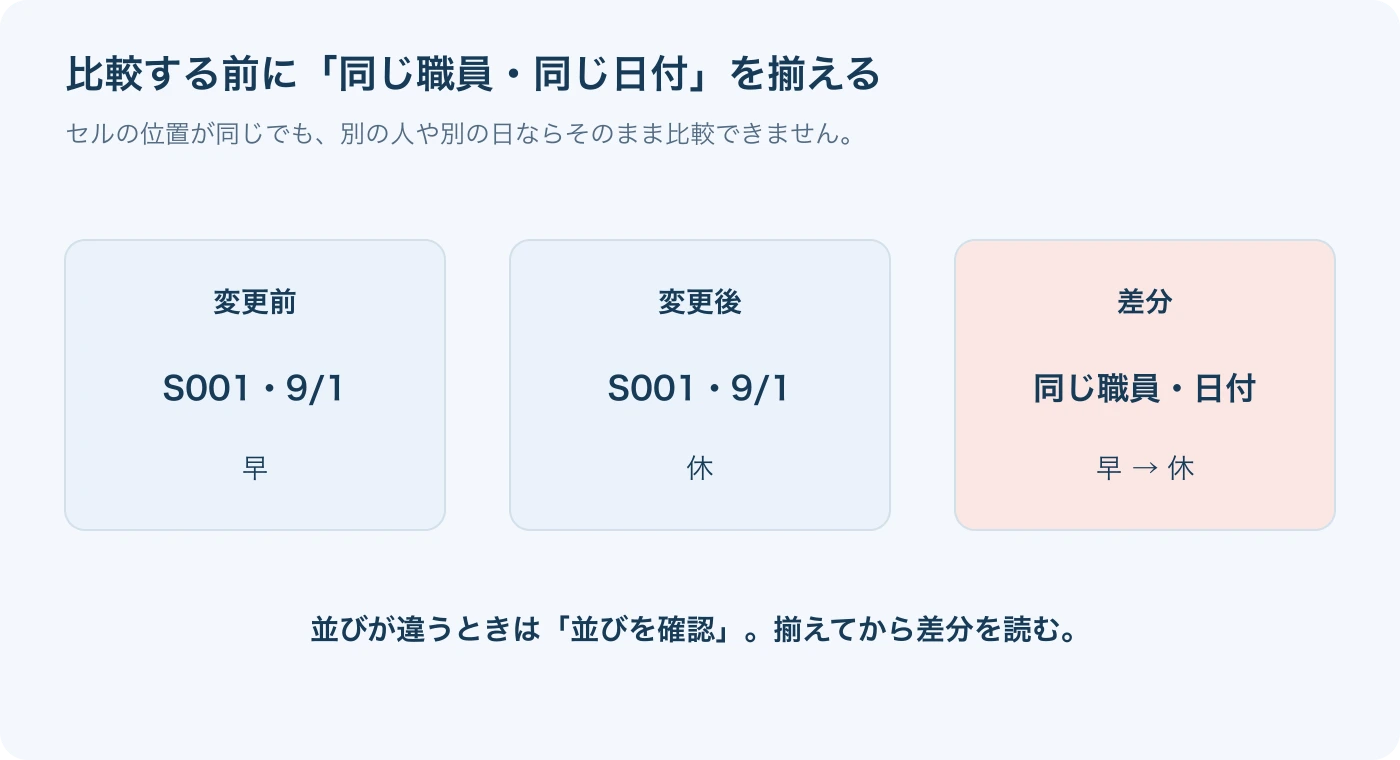
エクセルのシフト表で変更箇所を比較するには、確定版を「変更前」、修正版を「変更後」として別シートに残し、同じ職員・同じ日付のセルを比べます。 配布Excelでは、異なる勤務を「早 → 休」のように表示し、変更前後を一覧で確認できます。
必要なのは、修正版だけでなく、変更する前の確定版です。元の値が残っていなければ、この比較式で当時の勤務を復元することはできません。まず記入例を試し、その後で職場の勤務表を入れてください。
比較の基準は「変更前の確定版」
用意するものは、元の勤務表、下記の配布Excel、職員ID付き氏名と対象日付です。元の勤務表については、どの確定版とどの修正版を比較するかを先に決めます。
たとえば、最初の配布版からの変更を確認したいなら、最初の配布版が基準です。直前の改訂からの変更を確認したいなら、直前に確定した版を使います。基準を取り違えると、今回の調整とは無関係な変更まで表示されます。
この方法が示すのは、保存した2つの版の間で、勤務の値がどう変わったかです。途中で何回書き直したかを記録する編集履歴とは異なります。
配布Excelで変更前後を確認する
シフト変更の比較用Excelをダウンロード 配布ファイルは「差分」「変更前」「変更後」の3シート構成で、6人×7日分を比較する、マクロなしのExcelです。架空のスタッフと2026年9月の記入例が入っています。
| シート | 役割・入力範囲 |
|---|---|
| 変更前 | 確定版を保存。B6:B11にID付き氏名、C5:I5に日付、C6:I11に勤務値 |
| 変更後 | 修正版を保存。入力位置は変更前と同じ |
| 差分 | C6:I11に比較結果を表示。勤務値は直接入力しない |
「早」「日」「遅」「休」は記入例の勤務記号です。実際に使うときは職場の記号へ置き換え、変更前後で表記を統一します。
3つの差分を確認し、C6を元に戻す
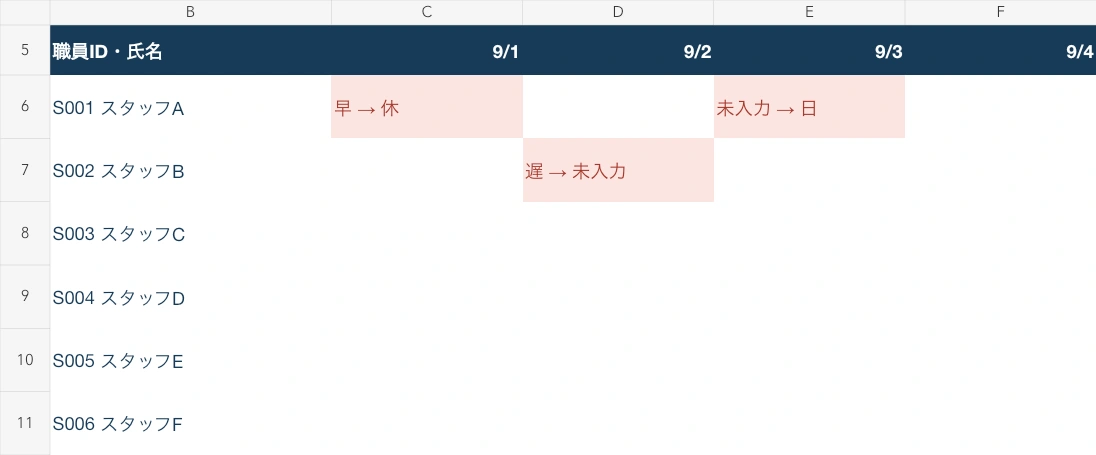
ファイルを開いたら、まず「差分」シートの次の表示を確認してください。
| 差分のセル | 変更前 | 変更後 | 表示する内容 |
|---|---|---|---|
| C6 | 早 | 休 | 早 → 休 |
| E6 | 未入力 | 日 | 未入力 → 日 |
| D7 | 遅 | 未入力 | 遅 → 未入力 |
続いて「変更後」のC6を「休」から「早」に戻し、「差分」のC6が空欄になるかを確かめます。変更前と同じ勤務に戻れば、比較する2つの値に差がなくなるためです。試し終わったら「休」に戻してください。
ここで、差分の空欄と「遅 → 未入力」は別の意味です。差分の空欄は「変更なし」、「遅 → 未入力」は「以前あった勤務が空欄になった」という変更を示します。変更前後の両方が未入力なら、差分も空欄です。
利用するExcelで表示と再計算を確認してから、実際の勤務表へ進みましょう。すべてのExcel環境での動作を確認した配布物ではありません。
元の確定版を「値」で残す
比較の途中で基準が変わらないように、元の確定版は別ファイルでも保管します。そのうえで、配布Excelへは数式ではなく、その時点の値を入れてください。
Excelの「形式を選択して貼り付け」で「値」を選ぶと、数式そのものではなく、数式の結果などの値を貼り付けられます。(Microsoft サポート)
作業は次の順序です。
- 元の確定版を複製し、対象月と版を区別できる名前で保管する。
- 比較する6人×7日分を選び、職員ID付き氏名・日付・勤務値を整理する。
- 確定版のデータをコピーし、「変更前」の対応する範囲へ「形式を選択して貼り付け」→「値」で入力する。
- 修正版も同様に、「変更後」の対応する範囲へ値で入力する。
- 記入例のデータが残っていないか、元の2表と照合する。
値貼り付けを使う目的は、参照元の更新によって「変更前」まで変わるのを防ぐことです。「変更後」へのリンクや数式を基準側に残さない運用にします。
人数や日数が異なる表、途中に集計行がある表は、そのまま貼らないでください。配布版の比較範囲は6人×7日です。範囲を広げる場合は、入力欄だけでなく、差分の数式と条件付き書式の適用先も見直す必要があります。
同じ職員・日付のセルを数式で比較する
一致判定の基本は、次の式です。
='変更前'!C6='変更後'!C6先頭の「=」は数式の開始、中央の「=」は値の比較を表します。比較結果は、一致ならTRUE、不一致ならFALSEです。(Microsoft サポート)
ただし、実際のシフト表では「同じ位置に同じ人・日付があるか」と「未入力か」も確認したいところです。配布版では、先にID付き氏名と日付を照合し、その後で勤務値を比べます。
「差分」C6の式は次のとおりです。読みやすいように改行しています。
=IF(
  OR(
    '変更前'!$B6="",
    '変更前'!$B6<>'変更後'!$B6,
    '変更前'!C$5="",
    '変更前'!C$5<>'変更後'!C$5
  ),
  "並びを確認",
  IF(
    AND(
      '変更前'!C6='変更後'!C6,
      ISBLANK('変更前'!C6)=ISBLANK('変更後'!C6)
    ),
    "",
    IF(ISBLANK('変更前'!C6),"未入力",'変更前'!C6)
    &" → "&
    IF(ISBLANK('変更後'!C6),"未入力",'変更後'!C6)
  )
)
式は3段階で読み取れます。
- 比較する位置を確認する:ID付き氏名や日付が一致しない場合、または基準側の見出しが空欄なら「並びを確認」と表示する。
- 変更がないセルを空欄にする:勤務値が一致し、空白セルかどうかも同じなら、IFで空文字列を返す。
- 変更前後をつなぐ:違いがあれば前後の値を「→」で結び、空白セル側を「未入力」と表示する。
IFは条件によって表示を分け、ISBLANKはセルが空白かを確認するために使います。(Microsoft サポート)
ISBLANKも合わせることで、勤務コードに数値の0を使う場合でも、空欄から0への変更を「未入力 → 0」と区別する設計です。空白に見えてもスペースなどが入っている場合は、未入力とは分けて扱います。
自分のブックに同じ構成を作る場合は、シート名と入力位置を合わせ、差分C6に上の式を入れてC6:I11へコピーしてください。配布版には数式が入っているため、入力するのは「変更前」「変更後」のデータです。
条件付き書式で差分を赤く表示する
配布版の赤い表示は、差分シートの表示が空欄でないセルを、条件付き書式で強調したものです。同じ設定を作る場合は、差分のC6:I11を選び、「ホーム」→「条件付き書式」→「新しいルール」で数式によるルールを設定します。(Microsoft サポート)
数式は =C6<>""、適用先は =$C$6:$I$11 とし、赤い文字などの書式を指定します。「並びを確認」も強調されるため、赤いセルをすべて勤務変更と判断しないでください。
この比較の対象は勤務の値です。色だけの変更、数式そのものの変更、誰がいつ編集したかは対象外です。また、この一致判定では英字の大文字・小文字を区別しません。(Microsoft サポート)
一方、配布式には余分な空白を取り除く処理がないため、「早」と末尾にスペースがある「早 」は差分になります。勤務変更なのか入力上の違いなのかを元のセルで確認してください。給与や勤務時間の数値比較、勤務時刻の重なり、法令適合の判断にも、この配布版は使いません。
「並びを確認」が出たときの直し方
「並びを確認」は、勤務が変わったという意味ではありません。同じセル位置で比較してよいか、先に確認が必要という表示です。
たとえば「変更後」だけ職員を並べ替えても、この式はIDを検索して別の行へ自動追従しません。変更前後で6行目にいる職員が違えば、6行目の勤務は比較できません。
次の順序で直します。
- 両シートのB6:B11を見比べ、ID付き氏名を同じ行順にそろえる。
- 氏名だけでなく、その職員の勤務値も一緒に正しい行へ戻す。
- C5:I5の対象日付を確認し、日付と勤務値を同じ列順にそろえる。
- 差分シートを開き、勤務の前後表示を読み直す。
職員IDは一意にします。同姓同名でもIDが違えば別人として扱い、両表に同じIDが重複していないか確認してください。この式自体はIDの重複を検査しません。
「氏名が同じ」と「2表が同じ並び」は別の条件です。また、比較するのはIDだけでなく、B列のID付き氏名全体です。改姓などで表記を直した場合も、本人を確認して両表の見出しをそろえます。
変更を共有し、次の改訂に引き継ぐ
差分が表示されたら、変更対象の職員、日付、勤務の前後を一組として読みます。「早 → 休」なら、その日の早番の必要人数を満たすか、役割を引き継ぐ人がいるか、本人と調整が済んでいるかを確認してください。
比較結果は変更を見つけるための資料であり、その変更を承認する判断ではありません。意図しない変更は修正版を直し、共有してよい勤務表になってから配布します。変更によって連勤が伸びていないかは、エクセルで連続勤務日数を確認する方法も役立ちます。
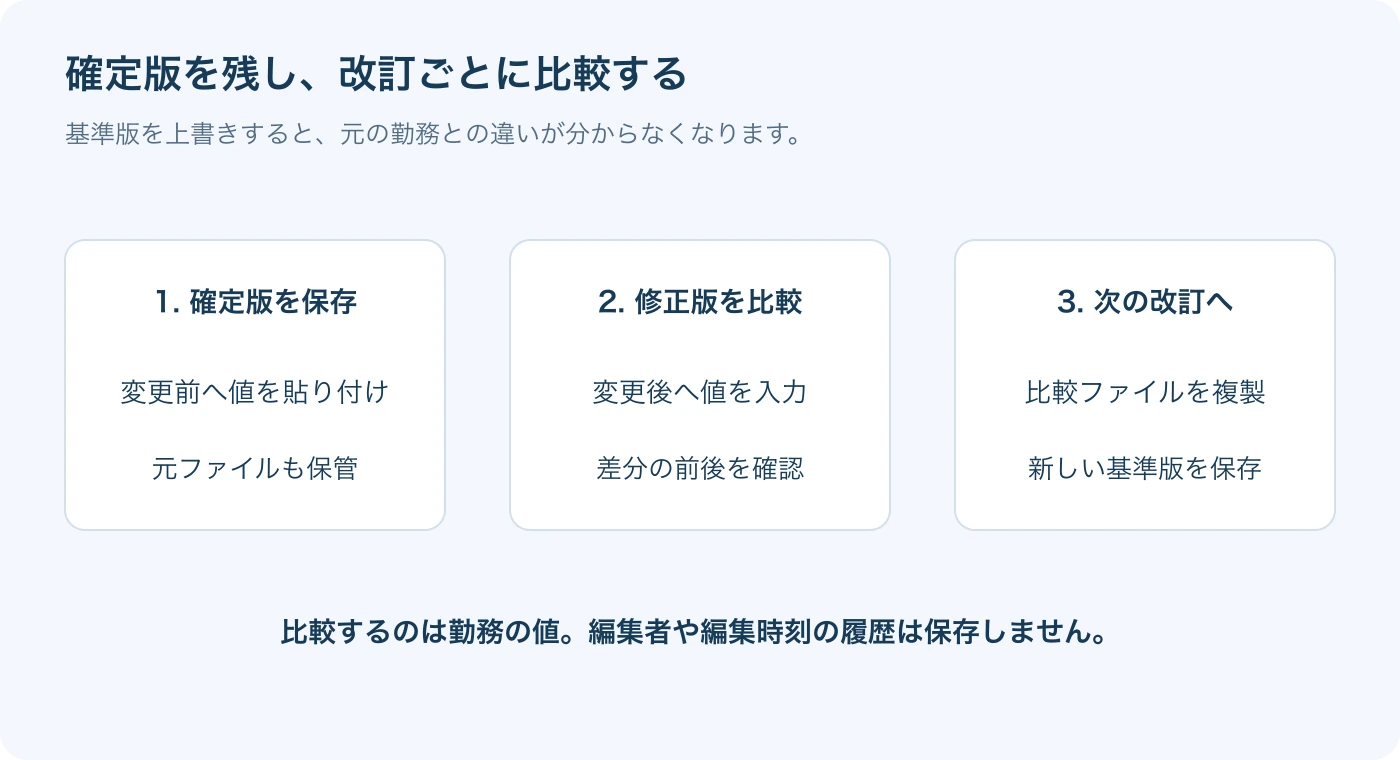
今回の確認が終わったら、変更前・変更後・差分を含む比較ファイルを保管します。次の改訂は、そのファイルを複製して進めてください。
複製先では、今回確定した勤務表を新しい基準として「変更前」へ値で保存し、次の修正版を「変更後」へ入れます。これで、次回は今回の確定版からの変更だけを確認できます。
基準版を上書きして差分が消えても、調整が解決したことにはなりません。 どの版同士を比べたかが分かる状態で記録を残すことが、シフト管理の引き継ぎにも役立ちます。
勤務案の作成と、変更箇所の比較は分けて考える
今回のExcelは、入力済みの勤務の変更を自動表示するもので、勤務を自動割当したり、必要人数を自動集計したりするものではありません。
勤務案を組み直す作業も見直すなら、シフトラではシフト希望・必要人数・自然文のルールを条件に勤務案を生成し、担当者が案を確認してから確定シフトをExcel出力する流れを取れます。(シフトラ)
既存Excelをそのまま自動修正したり、今回の差分比較を専用機能で代行したりする説明ではありません。どの方法で勤務案を作っても、基準版を残し、同じ職員・日付の変更前後を確認してから共有しましょう。