
Googleフォームでシフト希望を集めるなら、対象期間ごとにフォームを作り、スタッフが日別の勤務可否をまとめて提出する形にします。担当者は届いた希望を確認・調整し、確定シフト表とは分けて管理しましょう。
以下では、1人1回の提出を基本に、設問作成から訂正・締切・未提出確認までを説明します。コピー用の実フォームや無料テンプレートの配布はありませんが、本文の設問例と依頼文は、自店向けに書き換えて利用できます。
機能・操作情報は2026-09-09時点です。
Googleフォームで集めるのはシフト希望まで
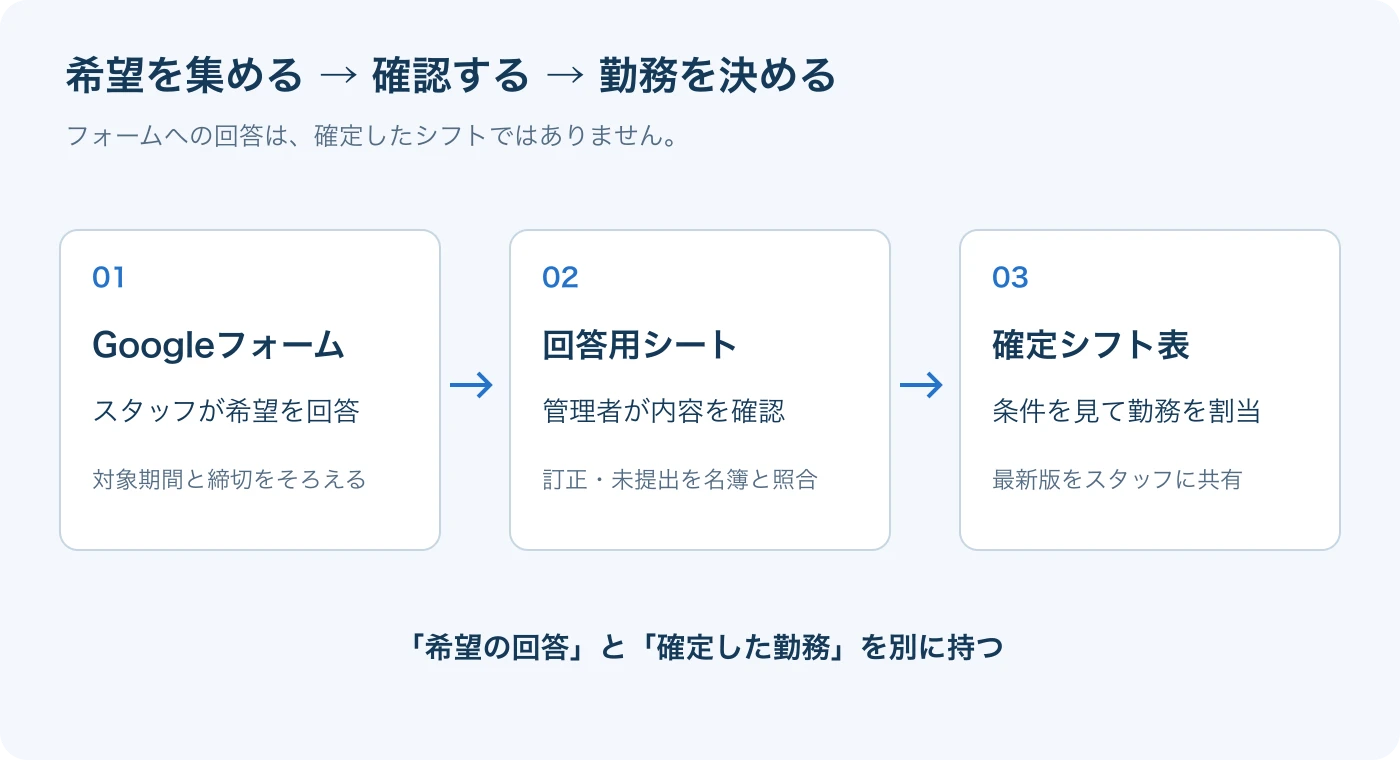
この方法は、フォームで希望を集め、担当者が内容を確認してから勤務を割り当てる運用です。回答が届いたことと、勤務が確定したことを混同しないようにします。
作業の流れは、希望の収集→未提出・訂正の確認→人数や担当の調整→確定版の共有です。回答の集約と、人員の自動配置や不足の自動チェックは別の作業と考えてください。
フォームを作る前に、早番・遅番などのシフトパターン、提出期限、最終判断をする担当者を決めます。未提出を「いつでも勤務できる」と扱わず、本人へ確認することも共通ルールにしておきましょう。
シフト希望フォームを作成する
業務で利用を認められたアカウントでGoogleフォームを開き、「空白のフォーム」をクリックして新規作成します。(Google フォーム ヘルプ)
ID・氏名・対象期間をそろえる
以下の期間・勤務時間・回答内容は、操作を説明するための架空例です。2026年10月1日〜7日のシフト希望を集める想定で、タイトルにも対象期間を入れます。
設問は、次の順番に並べると回答を確認する際にも迷いません。
| 設問 | 形式・必須設定 | 記入例・内容 |
|---|---|---|
| スタッフID | 記述式・必須 | A001 |
| 氏名 | 記述式・必須 | 名簿と同じ名前を記入 |
| 対象期間 | ラジオボタン・必須 | 2026年10月1日〜7日の1択 |
| 日別のシフト希望 | ラジオボタン(グリッド) | 各日の勤務可否を選択 |
| 連絡事項 | 段落・任意 | 「10月3日の予定は9月24日に確定」など |
名前だけで照合せず、スタッフIDも使う運用にします。IDを使っていない職場では、名簿に合わせた表記を案内してください。
フォームの説明欄には、対象期間、提出期限、希望がそのまま確定勤務になるわけではないことを記載します。連絡欄は任意とし、休みたい私的な理由の詳細を必須にする必要はありません。
日別希望はグリッドで一つずつ選ぶ
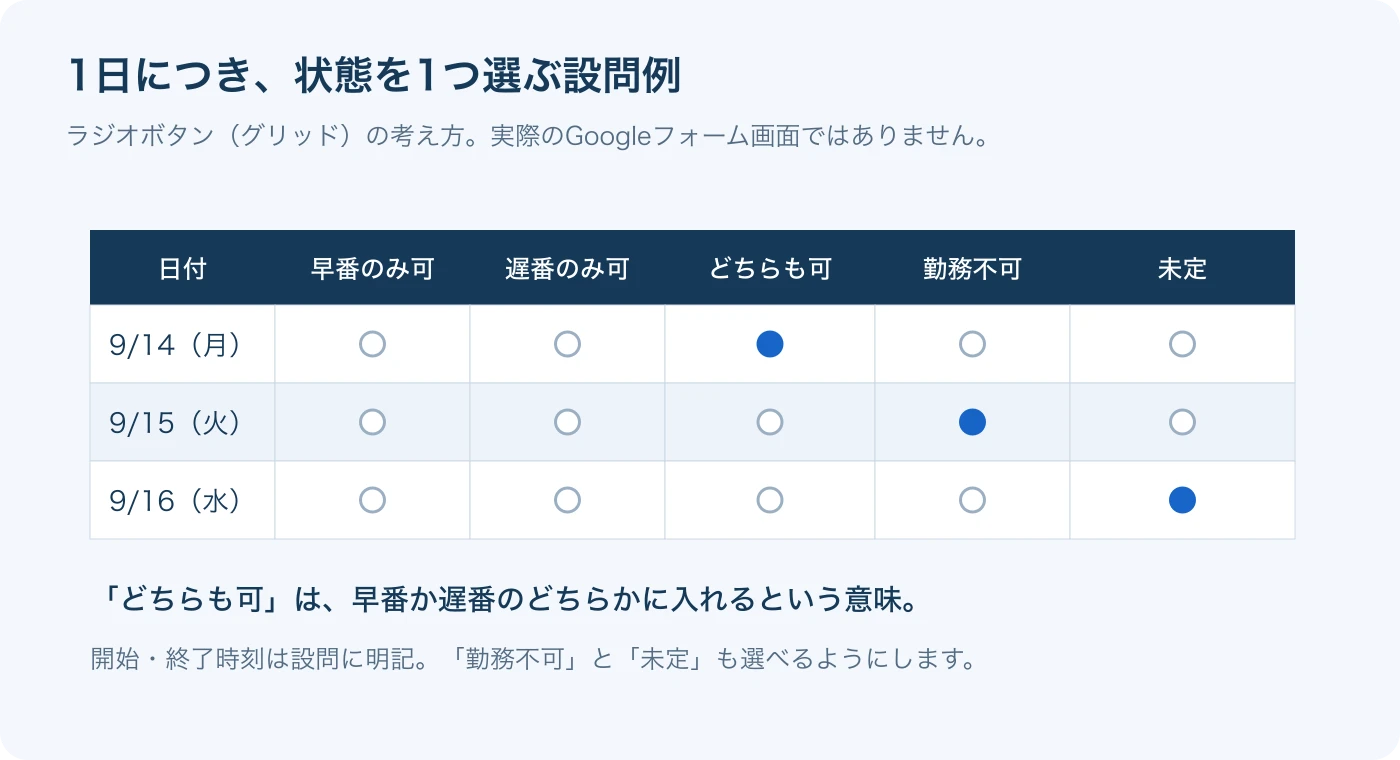
質問を追加し、形式に「ラジオボタン(グリッド)」を選びます。日付を行、勤務可否を列にすると、1行につき一つの選択肢を選ぶ設問になります。(Google フォーム ヘルプ)
架空例では、早番を9:00〜13:00、遅番を13:00〜17:00とします。行には10月1日から7日までの日付を1日ずつ入れ、列には次の5項目を設定してください。
- 早番のみ可(9:00〜13:00)
- 遅番のみ可(13:00〜17:00)
- どちらも可(上記のいずれか一方)
- 勤務不可
- 未定
「どちらも可」は、早番か遅番のどちらかなら勤務できるという意味です。両方を続けて勤務したいという意味ではありません。 この定義を設問にも添えておきます。
たとえば、10月1日は「早番のみ可」、2日は「勤務不可」、3日は「未定」と選ぶ形です。勤務時間が異なる職場では、選択肢の時刻も実際のシフトパターンへ置き換えます。
通常のチェックボックスでも複数選択はできます。ただし、今回は「早番のみ可」と「勤務不可」などが同時に選ばれない設計にするため、使用しません。(Google フォーム ヘルプ)
必須設定とスマホでの表示を確認する
全日について回収する場合は、グリッドを次のように設定します。
- 各行の回答を必須にする:オン
- 1列につき1件の回答に制限する:オフ
- 行の順序をシャッフルする:オフ
各行の必須設定と、列ごとの回答制限は別の設定です。列の制限をオンにすると、複数の日に同じ勤務区分を選ぶ妨げになるため、ここではオフにします。(Google フォーム ヘルプ)
全日必須にするなら、「勤務不可」と「未定」を残してください。予定が決まっていないスタッフに、勤務できる区分を無理に選ばせないためです。
1か月分でグリッドが大きくなる場合は、同じフォーム内で週ごとの設問に分けます。別々のフォームへ何度も提出させるのではなく、最後にまとめて送信する形です。スタッフのスマホで、日付・勤務時間・選択肢を読めるか確認しましょう。
公開範囲を決め、回答者用URLを配る
準備ができたら右上の「公開」から回答者アクセス権を確認し、公開します。回答者用リンクは「公開済み」や「共有」などからコピーできます。(Google フォーム ヘルプ)
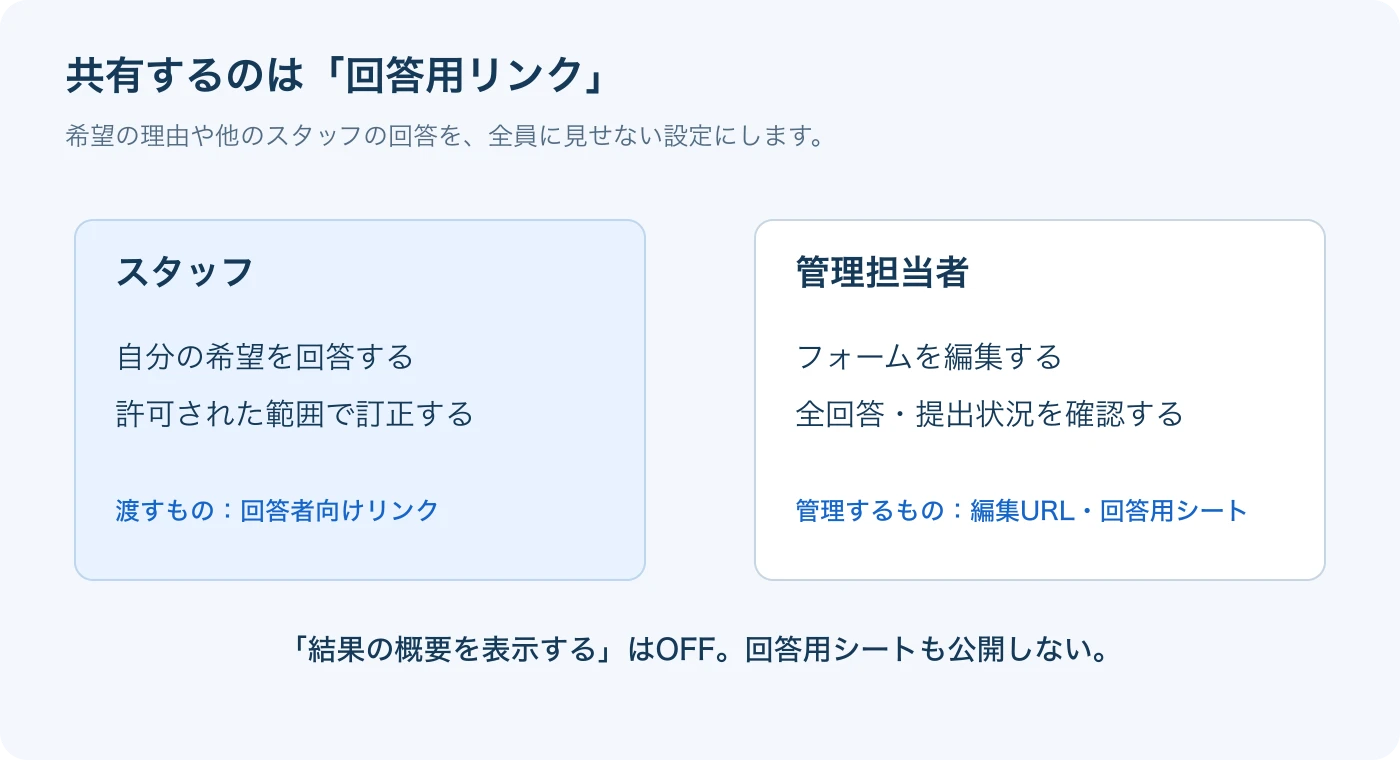
スタッフへ渡すのは、この回答者用URLです。管理画面のアドレス欄にあるフォーム編集URLを、そのまま配らないでください。
また、「設定」の「プレゼンテーション」にある「結果の概要を表示する」はオフにします。この設定をオンにすると、回答可能なユーザーへ回答の全文やグラフが共有されるためです。(Google フォーム ヘルプ)
1回制限と訂正方法を設定する
「設定」→「回答」で「回答を1回に制限する」をオンにすると、回答にはGoogleアカウントへのログインが必要です。期限内の訂正を認める場合は、「回答の編集を許可する」も設定します。(Google フォーム ヘルプ)
ログインなしで集める場合は1回制限を使わず、回答者アクセス権などの設定も確認してください。IDや氏名の自己申告だけで本人確認できるとは考えず、重複や不明な提出は本人に確かめます。
運用は「締切までは回答編集で訂正」を基本にすると整理できます。スタッフには自分の回答を直すための編集用リンクを保存し、他人へ転送しないよう案内しましょう。これは管理者が設問を直すフォーム編集URLとは別のものです。
依頼文に締切と訂正方法を入れる
次は、回答編集による訂正を採用する場合の依頼文例です。回答者用URLを末尾に添え、普段使うメールなどで配信してください。
10月1日〜7日のシフト希望を、9月25日18時までに1人1回提出してください。Googleアカウントへのログインが必要です。
各日について一つ選び、判断できない日は「未定」にしてください。勤務時間はフォーム内をご確認ください。
期限内の訂正は回答編集から行い、編集用リンクは保存してください。編集できない場合や締切後の変更は、管理者へ連絡してください。
今回の提出だけで勤務は確定しません。確定版は9月28日に別途共有します。
配布前には、管理者以外のアカウントで回答者用URLを開きます。入力から送信、訂正までを試し、スタッフが実際に使える状態か確認してから依頼しましょう。
締切と未提出を管理する
締切では、受付を止めるだけでなく、誰のどの回答を採用したかを整理します。「受付終了」「名簿照合」「訂正版の確認」を一続きの作業にしてください。
終了日時を設定して受付を止める
2026-09-09時点のGoogleフォームは、終了日時または回答数による受付終了に対応しています。標準機能で設定できるため、締切管理のために追加ツールを導入することは必須ではありません。(Google Workspace Updates)
公開後の「公開済み」を開き、回答受付の設定から終了日時を指定して保存します。手動で止める場合は、回答受付をオフにする操作です。(Google フォーム ヘルプ)
シフト収集では、人数より日時を基準にする運用を勧めます。訂正のための再提出を認める場合、件数を人数と同じにすると、全員が出す前に上限へ達するおそれがあるためです。
締切後に既存回答を編集できるかは、実際に使う設定で事前確認してください。 受付終了のメッセージには、管理者への連絡方法も載せておきます。
名簿と照合し、採用する回答を決める
フォームの「回答」からスプレッドシートへのリンクを選び、回答の保存先を作成します。新規または既存のスプレッドシートを保存先に指定できます。(Google フォーム ヘルプ)
回答用シートは担当者だけに共有します。権限を変更・削除するときは、フォームと連携先シートの両方で個別に更新してください。(Google フォーム ヘルプ)
未提出確認には、対象名簿に「スタッフID/氏名/提出状況/確認事項」の列を用意します。届いたIDを一人ずつ照合し、未提出者だけに再連絡する手順です。回答の行数だけで、全員が提出したとは判断しません。
提出済みでも「未定」が残っていれば、勤務可否を再確認する日を決めて記録します。
再提出を認める運用なら、「同じID・同じ対象期間は、締切までに届いた最新の回答を採用」などと先に決め、古い内容を混ぜないよう整理してください。1回制限を使う場合は、新規の再提出ではなく、回答編集または管理者への連絡で訂正を受け付けます。
回答シートから確定シフト表へつなぐ
回答シートは希望の記録として残し、確定シフト表は別のファイルに作成します。紙からの転記を削減しても、希望と必要人数を照らし合わせ、勤務を割り当てる判断は担当者の作業として残ります。
架空例で「どちらも可」と答えたスタッフを早番へ配置するなら、確定表には「早番」と記入します。同じ人を早番・遅番の両方へ数えず、実際に割り当てた勤務だけを反映してください。
確定版の作成には、スプレッドシートでシフト表を作る関連記事も参考にしてください。(シフトラ)
名簿照合や依頼先の管理に手間がかかる場合、シフトラでは、LINE・メールの個別リンクによる希望回収と、提出率・未提出者の確認をまとめて扱えます。Googleフォームと自動連携する前提ではなく、希望の受付方法を切り替える選択肢です。(シフトラ)
確定後の変更は、フォームを直しただけで完了にせず、管理者への連絡、確定表の更新、関係者への周知まで行います。希望の回答と確定した勤務を分けて扱うことが、シフト管理の行き違いを防ぐ基本です。