
週間シフト表をエクセルで作るなら、日付・勤務時刻・必要人数の入力欄が分かれたテンプレートを使うと、毎週の打ち直しや電卓での計算の手間を減らせます。この記事では、配布するテンプレートの使い方と数式を、架空の店舗の記入例で解説します。配布ファイルは、週の開始日をC3に入れると7日分の日付と曜日が並び、スタッフの開始・終了・休憩を入力すると実働時間と週合計が出る形式です。
小売店・飲食店・サービス業など、週単位で勤務を決める職場の担当者に向けて、白紙・記入例・使い方の3シートを用意しました。業種が違っても、時刻で勤務を組む店なら同じ表が使えます。誰をどの日に入れるかは担当者が決め、入力した勤務の時間と人数を数式で集計します。日付の自動表示、勤務時間の自動計算、スタッフの自動割当は、それぞれ別の機能です。
週間シフト表のエクセルテンプレートでできること
週間シフト表のテンプレートをダウンロード(Excel/.xlsx)
白紙・記入例・使い方の3シートを収めたファイルです。無料で使え、マクロは使用していません。登録は不要です。
この週間表は、1人につき1行、1日につき「開始」「終了」「休憩(分)」「実働(h)」の4列を使います。7日分の右端には週合計、スタッフ欄の下には出勤人数・必要人数・過不足が並ぶ構成です。
時刻を入力して勤務を組む店なら、そのまま利用できます。日勤だけの店でも、夜勤や閉店後の作業で日をまたぐ店でも、入力の方法は同じです。「早番」「遅番」などの勤務記号で管理する場合は、記号に対応する開始・終了・休憩へ読み替えてください。記号を入れるだけで時刻に変換する機能はありません。
配布ファイルの構成と入力欄の見分け方
| シート名 | 使い道 |
|---|---|
| 週間シフト表(白紙) | 自店の開始日・スタッフ・勤務を入力する |
| 週間シフト表(記入例) | 架空の8人の入力と計算結果を確認する |
| 使い方 | 入力手順、数式、注意点、印刷方法を確認する |
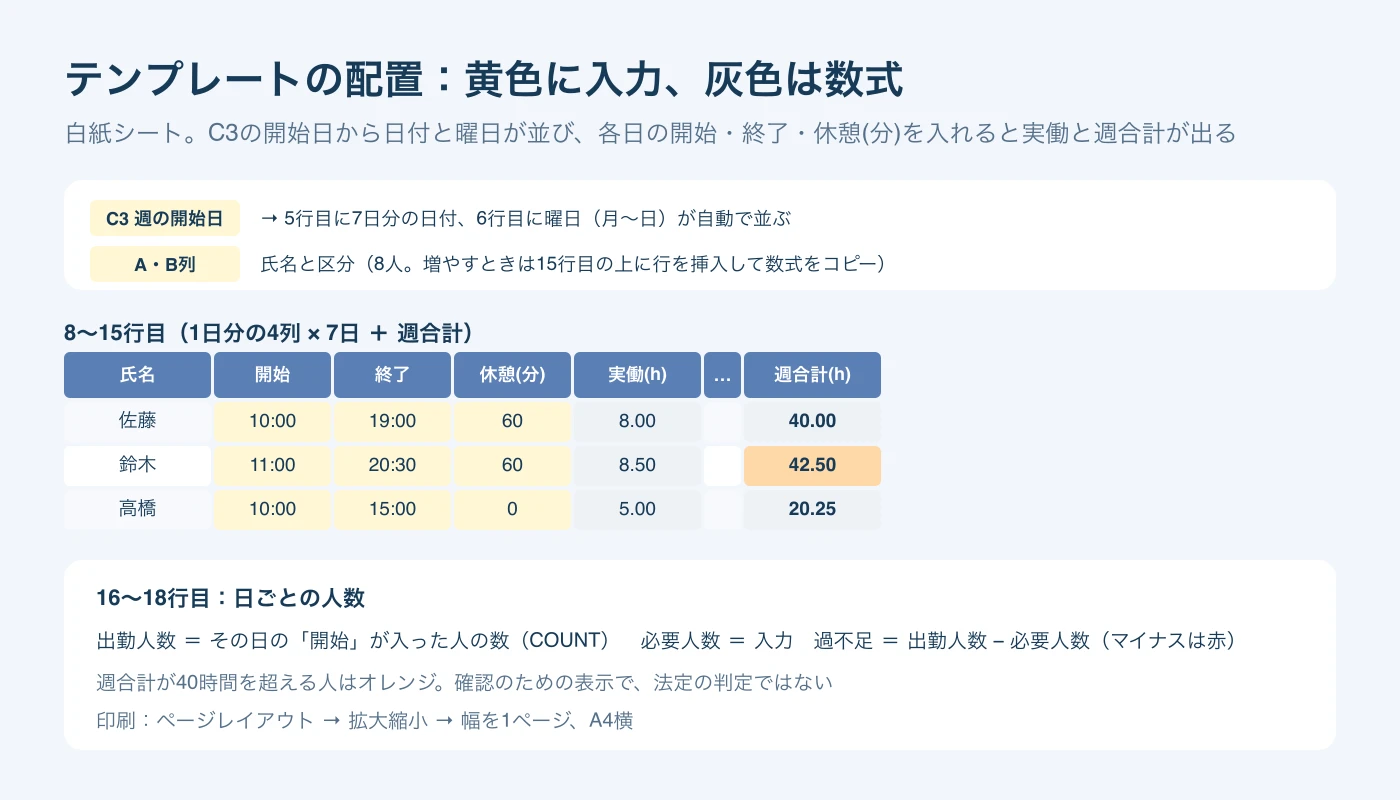
黄色のセルが入力欄、灰色のセルが計算欄(関数が入ったセル)です。実働や週合計を直したいときは、灰色の数値を上書きせず、元になる開始・終了・休憩を修正します。色分けは編集箇所の目印なので、数式を消さないように扱ってください。
使い方1:週の開始日とスタッフを入力する
まず配布ファイルを開き、ブックを別名で保存してから「週間シフト表(白紙)」を選びます。元のファイルを残せば、数式を誤って消した場合も確認できます。
- C3に週の開始日として
2026/11/30を入力する。 - 5行目の日付が11/30〜12/6、6行目の曜日が月〜日になったことを確かめる。
- A8〜A15に氏名、B8〜B15に社員・パートなどの区分を入力する。
記入例は月曜始まりです。開始日から順に日付を加えるため、11月30日の次は12月1日になり、月をまたいでも表を分ける必要はありません。C3は年を含めた日付で入力し、日付や曜日の見出しを手で書き換えないでください。
A列・B列はスタッフを識別する欄です。「学生アルバイト」「パート(新人)」と記入しても、その区分に応じた勤務条件や担当業務が自動設定されるわけではありません。勤務できる日・時間や任せられる業務を確認してから、時刻の入力へ進みます。
使い方2:開始・終了・休憩を入れて実働と週合計を出す
開始と終了は 10:00 のようにコロンを使い、休憩は分単位の数値で入力します。月曜はC〜F列、火曜はG〜J列と4列ずつ進み、日曜はAA〜AD列です。7行目の項目名を見ながら黄色の3セルを埋めてください。
佐藤の月曜なら、C8に 10:00、D8に 19:00、E8に 60 を入力します。開始から終了までの9時間から休憩1時間を引き、F8の実働は8.00時間。ほかの日も入力すると、AE8に7日分の合計が出ます。
休憩がない勤務は 0、勤務しない日(公休・有給休暇など)は開始・終了・休憩の3セルを空欄にします。開始欄に「休」を入れたり、終了欄に「19時」と書いたりせず、勤務時刻と休みの扱いをそろえましょう。
実働と週合計は、小数で表した時間数です。高橋の土曜は10:00〜16:00、休憩45分なので5.25時間となり、これは5時間15分を意味します。「5時間25分」と読まない点に注意してください。
日をまたぐ勤務と休憩の入れ方
山本の日曜は、16:00から翌1:00まで、休憩60分という架空の勤務です。AA14に 16:00、AB14に 1:00、AC14に 60 を入れると、AD14は8.00時間になります。「翌」という文字はセルに入力しません。
終了時刻が開始時刻より小さい場合、数式が終了を翌日として扱います。16:00〜翌1:00の経過時間は9時間で、そこから休憩1時間を引く計算です。開始と終了を逆に入力した場合も日またぎとして計算されるので、長すぎる結果が出たら時刻を見直してください。
この表は、勤務を始めた日の欄に実働の全時間を計上します。山本の勤務は翌週月曜に終わりますが、8時間全体が日曜の欄と当週の合計に入る設計です。日付別・週別の法的な時間配分を自動判定するものではありません。
また、同じ開始・終了時刻を24時間勤務として扱うことや、1日に複数の勤務区間を記録することは想定していません。休憩欄に入るのは合計の分数であり、休憩を取る時刻は別に決める必要があります。
使い方3:日ごとの出勤人数と必要人数の過不足を見る
勤務時刻を入力したら、17行目に日ごとの必要人数を入れます。月曜はC17、火曜はG17と、各日の「開始」列に対応する位置です。16行目に出勤人数、18行目に「出勤人数−必要人数」が表示されます。白紙シートでは、勤務を入れるまでは実働欄は空欄、出勤人数は0です。
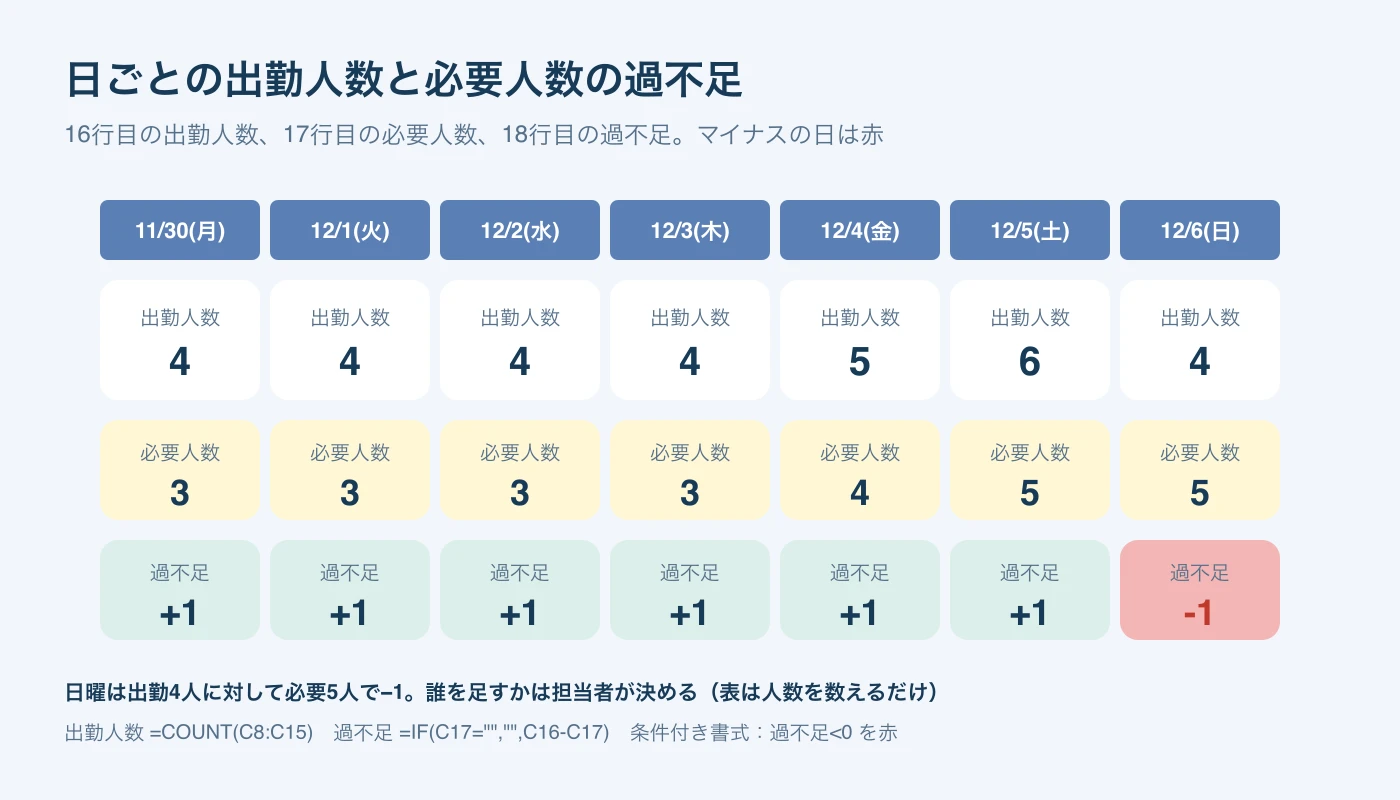
記入例では、必要人数を月曜から順に3・3・3・3・4・5・5人としています。日曜は出勤4人に対して必要5人なので、AA18は「−1」となり、過不足のセルが赤くなります。必要人数が空欄の間は、過不足も空欄です。
ここで数えるのは、その日の開始時刻が入った人の数で、一覧の人員を把握するための値です。終了や休憩が未入力でも、開始だけ入っていれば人数に含まれます。先に各勤務の3項目を確認し、その後に人数を見る順序にすると、入力途中の表を完成と取り違えずに済みます。
出勤人数から、同じ時間帯に働いている人数までは分かりません。短時間勤務も日またぎ勤務も1人と数えるため、開店時や閉店時、休憩中の配置は勤務時刻を見て確認してください。新人とベテランの組合せも、この集計だけでは判断できません。
記入例:8人・11月30日〜12月6日の週
以下は、営業時間10:00〜20:00、従業員8人の架空の駅前の雑貨店を想定した記入例です。氏名・区分・勤務時刻・必要人数はすべて説明用で、実在の店舗の勤務実績ではありません。営業時間外の時刻も含む、計算を確認するための入力例です。
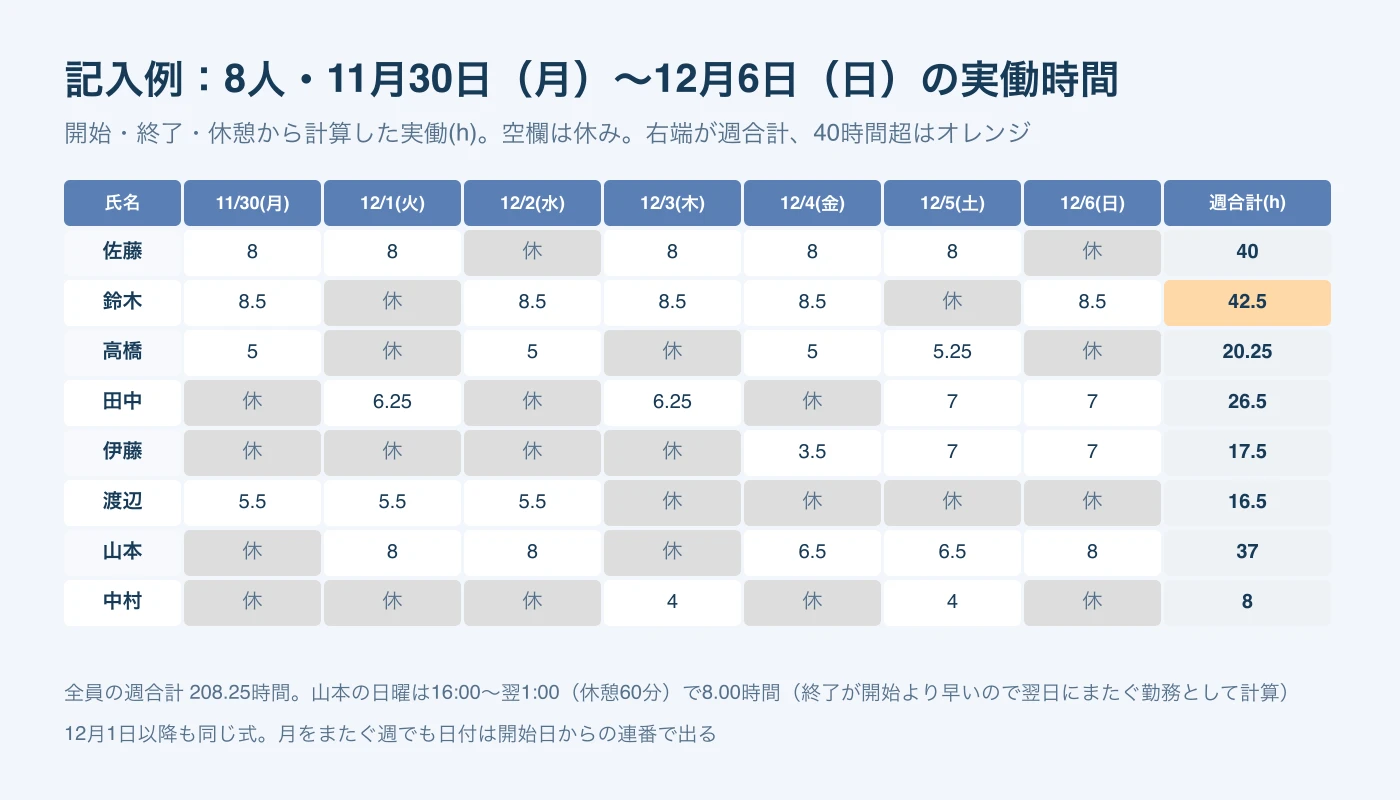
各日の欄は「開始〜終了/休憩(分)/実働(h)」の順で記載しました。「―」は勤務を入れない日を示し、Excelでは入力欄を空にします。
| 氏名・区分 | 11/30(月) | 12/1(火) | 12/2(水) | 12/3(木) | 12/4(金) | 12/5(土) | 12/6(日) | 週合計(h) |
|---|---|---|---|---|---|---|---|---|
| 佐藤・社員 | 10:00〜19:00/60/8.00 | 10:00〜19:00/60/8.00 | ― | 10:00〜19:00/60/8.00 | 10:00〜19:00/60/8.00 | 9:30〜18:30/60/8.00 | ― | 40.00 |
| 鈴木・社員 | 11:00〜20:30/60/8.50 | ― | 11:00〜20:30/60/8.50 | 11:00〜20:30/60/8.50 | 11:00〜20:30/60/8.50 | ― | 11:00〜20:30/60/8.50 | 42.50 |
| 高橋・パート | 10:00〜15:00/0/5.00 | ― | 10:00〜15:00/0/5.00 | ― | 10:00〜15:00/0/5.00 | 10:00〜16:00/45/5.25 | ― | 20.25 |
| 田中・パート | ― | 13:00〜20:00/45/6.25 | ― | 13:00〜20:00/45/6.25 | ― | 12:00〜20:00/60/7.00 | 12:00〜20:00/60/7.00 | 26.50 |
| 伊藤・学生アルバイト | ― | ― | ― | ― | 17:00〜20:30/0/3.50 | 10:00〜18:00/60/7.00 | 10:00〜18:00/60/7.00 | 17.50 |
| 渡辺・パート | 15:00〜20:30/0/5.50 | 15:00〜20:30/0/5.50 | 15:00〜20:30/0/5.50 | ― | ― | ― | ― | 16.50 |
| 山本・社員 | ― | 10:00〜19:00/60/8.00 | 10:00〜19:00/60/8.00 | ― | 13:00〜20:30/60/6.50 | 13:00〜20:30/60/6.50 | 16:00〜翌1:00/60/8.00 | 37.00 |
| 中村・パート(新人) | ― | ― | ― | 10:00〜14:00/0/4.00 | ― | 10:00〜14:00/0/4.00 | ― | 8.00 |
| 集計項目 | 月 | 火 | 水 | 木 | 金 | 土 | 日 |
|---|---|---|---|---|---|---|---|
| 出勤人数(16行目) | 4 | 4 | 4 | 4 | 5 | 6 | 4 |
| 必要人数(17行目) | 3 | 3 | 3 | 3 | 4 | 5 | 5 |
| 過不足(18行目) | +1 | +1 | +1 | +1 | +1 | +1 | −1 |
全員の週合計は208.25時間です。AE列では鈴木の42.50時間がオレンジになり、40.00時間の佐藤には色が付きません。人数は月〜土が各1人の余裕、日曜が1人不足という結果になります。
この段階では、まだ配置の調整が残っています。日曜に勤務できる人をシフト希望と契約上の条件から選び、勤務を追加したら、その人の週合計と日曜の過不足を再確認してください。既に出勤する人の勤務を延ばしても、出勤人数は増えません。
数式の中身と自店向けの直し方
数式は入力済みなので、通常は書き直さず使えます。関数の種類はIF・OR・SUM・COUNT・CHOOSE・WEEKDAYの6つだけです。以下は、初期状態の8人用シートに入っている式です。セル位置を確認すると、計算欄を誤って消したときや行を増やすときの手掛かりになります。
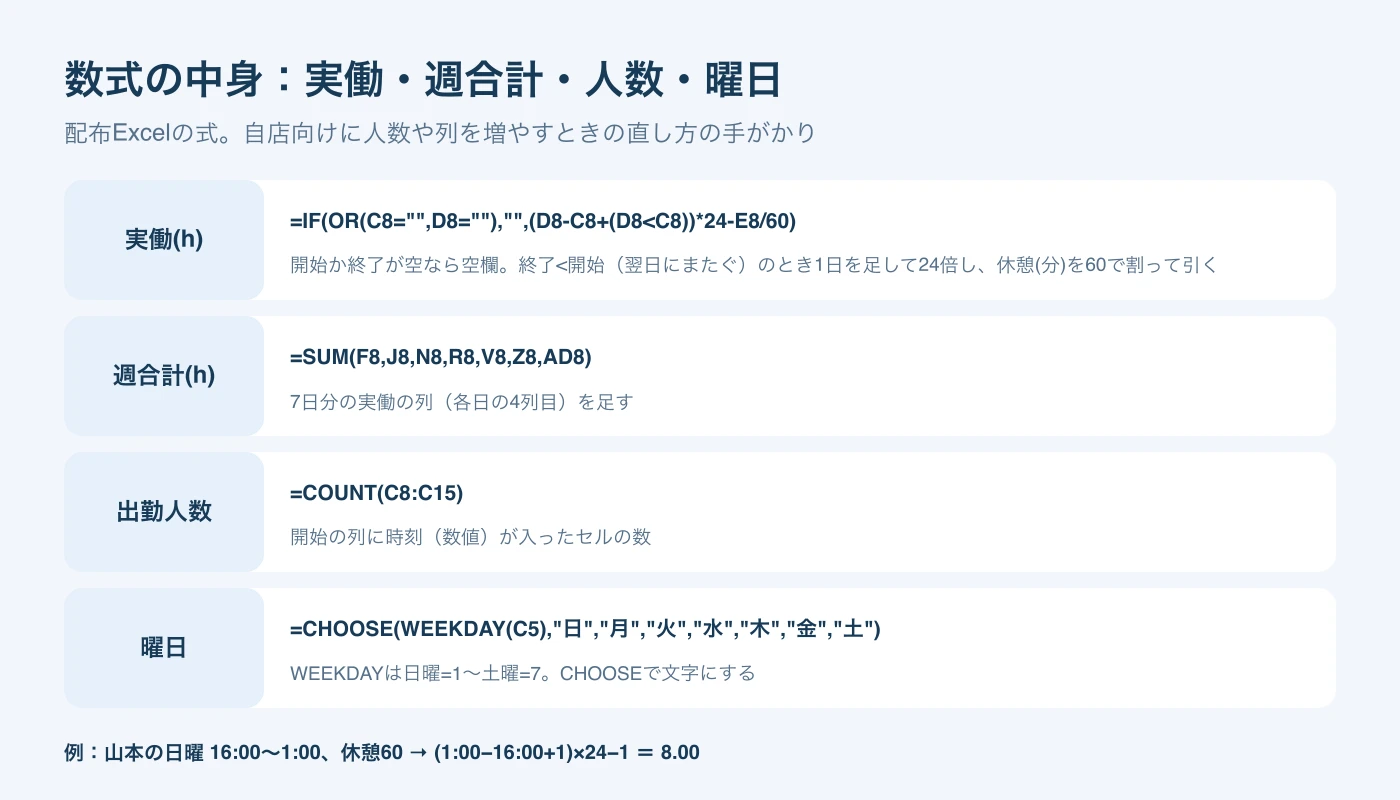
| 計算する項目 | セル | 数式 |
|---|---|---|
| 初日の日付 | C5 | =$C$3+0 |
| 翌日の日付 | G5 | =$C$3+1 |
| 初日の曜日 | C6 | =CHOOSE(WEEKDAY(C5),"日","月","火","水","木","金","土") |
| 佐藤の月曜の実働 | F8 | =IF(OR(C8="",D8=""),"",(D8-C8+(D8<C8))*24-E8/60) |
| 佐藤の週合計 | AE8 | =SUM(F8,J8,N8,R8,V8,Z8,AD8) |
| 月曜の出勤人数 | C16 | =COUNT(C8:C15) |
| 月曜の過不足 | C18 | =IF(C17="","",C16-C17) |
日付はC3に0〜6を加えて作り、WEEKDAYで得た曜日の番号をCHOOSEで「日〜土」の文字に置き換えます。実働のIFとORは、開始・終了のどちらかが空なら結果を空欄にするための部分です。
実働の式では、終了が開始より小さい場合に1日を足し、時刻の差を24倍して時間数へ変換します。休憩は分で入力するので60で割って控除。週合計のSUMは、開始・終了や休憩の列を混ぜず、7つの実働セルだけを足しています。人数のCOUNTも開始列だけが対象です。
8人を超える場合は、15行目を選んで行を挿入し、上のスタッフ行をコピーして数式と書式を引き継ぎます。コピーされた氏名・区分・時刻・休憩は、新しいスタッフの内容に置き換えてください。
追加後は、出勤人数のCOUNTと全員合計のSUMに追加した行が含まれるか、AE列の色付け対象や印刷範囲が広がっているかを確認します。行を挿入すると人数欄の行番号も変わるため、「17行目」「18行目」は初期状態の位置として読み替えてください。
A4横1枚に印刷して配る
配布ファイルの週間表は、用紙がA4、印刷の向きが横、拡大縮小の幅が1ページに設定されています。高さは自動なので、1枚に収めるには印刷前に高さも確認してください。
Excelのデスクトップ版では、ページレイアウトの拡大縮小で幅と高さをそれぞれ1ページに指定すると、表全体を1ページへ縮小できます。幅だけを1ページにして高さを自動にすると、縦方向は複数ページになる場合があります(2026-11-09時点)。(Microsoft サポート「ワークシートの拡大/縮小」)
- 印刷する週間表のシートを選ぶ。
- [ページレイアウト]で[サイズ:A4]、[印刷の向き:横]を確認する。
- [拡大縮小印刷]の[幅]と[高さ]を、ともに[1ページ]へ設定する。
- [ファイル]→[印刷]で、氏名・日曜の勤務・週合計・過不足が欠けていないか見る。
印刷した表を職場で共有するときは、更新した週の表だけを配ります。人数を増やすと、1ページに収まっても文字が小さくなることがあります。読みにくければ列幅や余白を調整し、それでも難しい場合は用紙サイズやページ数を見直しましょう。配布前には印刷対象の週と確定版のファイル名もそろえ、古い表と混在しないようにします。
週40時間超の色付けと、別に確かめること
AE列のオレンジは、週合計が40時間を超えた人を担当者が確認するための表示です。所定労働時間の目安として置いた条件であり、法定時間外労働や残業代を判定する機能ではありません。
2026-11-09時点で、勤務を確定する前に押さえたい基本は次の3点です。
- 労働時間:労働基準法第32条の原則は、休憩を除いて1日8時間・週40時間です。週合計だけでなく、各日の実働も確認します。(厚生労働省「労働条件・職場環境に関するルール」)
- 法定休憩:労働基準法第34条により、労働時間が6時間を超え8時間以下なら45分以上、8時間を超えるなら60分以上の休憩が必要です。休憩の入力値を、その日の労働時間と照合してください。(厚生労働省「休憩時間は法律で決まっていますか」)
- 深夜勤務:労働基準法第37条では、原則として22時〜翌5時の労働に25%以上の深夜割増が必要です。山本の日曜のような勤務では、実働時間の集計と別に確認します。(厚生労働省「深夜は割増になる」)
鈴木の例では週42.5時間に加え、各勤務日の実働が8.5時間になっています。色が付いたセルを入口に、自店の就業規則・労働契約と、適用される労働時間制度を確認してください。色が付かない人についても、それだけで適法な勤務と判断はできません。
このテンプレートは法定休憩の不足を自動で検出せず、深夜労働の時間数や割増賃金も計算しません。変形労働時間制・36協定の適用判断、給与計算・残業代の計算は対象外です。シフト管理に使う予定表として扱い、実際に働いた時刻は勤怠システムなどの記録で別に確かめます。
月間表・月またぎ・時間帯別人数との使い分け
今回のテンプレートが担うのは、7日分の勤務を入力し、個人の実働と日ごとの人数を集計する作業です。用途ごとに表を分けると、1枚の表に機能を足し続けるより効率よく運用できます。別の集計まで1枚に足し続ける前に、必要な結果に合わせて表を選んでください。
| 確認したいこと | 使う表・進め方 |
|---|---|
| 1週間の勤務時刻と週合計 | この週間テンプレートに時刻を入力する |
| 1か月の勤務日・休みの並び | 月間のシフト表で全体を確認する |
| 月をまたぐ7日間を新しく組む | この表のC3に開始日を入力する |
| 作成済みの月間表から7日分を取り出す | 月間表から月またぎの1週間を抽出する手順を使う |
| 営業時間中の配置人数 | 休憩の時刻も含めて時間帯別に集計する |
月間表の作り方、月またぎの週の抽出、勤務時間の自動計算、時間帯別人数の集計は、この週間表とは別の作業として、それぞれの記事で扱っています。勤務記号を中心に組む店は月間の記号型テンプレートを使うか、記号を時刻へ読み替える運用を決めましょう。
毎週の入力そのものを減らしたい場合は、当社のシフトラで、スタッフが専用Webリンクから希望を提出し、従業員ごとに週単位・月単位の勤務日数や連続勤務の上限を設定してシフト案を作成できます。確定シフトは指定した日の分をCSVまたはExcelで出力でき、列や並び順も指定できます(2026-09-05時点の製品情報)。配布した週間テンプレートの数式を自動で埋める機能ではなく、実働や人数の過不足は出力した表でも担当者が確かめます。(シフトラ)
まとめとして、翌週分を作るときは確定したブックを別名で保存し、C3を7日後へ変更します。開始日を変えても、入力済みの勤務時刻は消えません。前週の勤務を残す箇所と変更する箇所を確認し、必要人数・週合計・過不足を見直してから、次の週間表を確定してください。