
エクセルで4週4休をチェックするには、就業規則の起算日から28日ずつ期間を区切り、その間の休日を職員ごとに数えます。日付と勤務記号をCOUNTIFSの条件に指定すれば、休日数を自動集計し、4日未満の人を色で表示できます。
介護施設や病院など医療・介護の月間シフト表でも、基本の考え方として、確認する単位は「その月」ではなく「起算日からの4週間」です。以下では、架空の特別養護老人ホームの介護職6人を例に、期間の区切り表、勤務表、集計式、空欄の判定表を示します。勤務を入力・修正するのは担当者で、数式が行うのは集計と判定表示です。
エクセルで4週4休をチェックするには、起算日から4週ごとに区切る
2026-10-12時点、労働基準法第35条は、使用者が労働者に毎週少なくとも1回の休日を与えることを原則とし、第2項で4週間を通じて4日以上の休日を与える場合の例外を定めています。これが、ここで扱う「4週4休」の変形休日制です。(e-Gov法令検索)
この制度を使う場合、労働基準法施行規則第12条の2第2項により、就業規則その他これに準ずるものに4週間の起算日を明らかにする必要があります。まず自施設の就業規則を開き、適用する休日制度と起算日の記載を確認してください。(e-Gov法令検索)
チェックするのは、決められた起算日から区切る特定の4週間です。どこから数えても、どの4週間にも4日の休日が必要という意味ではありません。大阪府の解説も、この点を区別しています。(大阪府)
したがって、勤務表が毎月1日始まりでも、その日を自動的に起算日にはしません。就業規則の起算日が分からない場合は、労務担当者に確認してから集計期間を決めます。休日が足りなく見えるたびに区切りを動かすと、同じ勤務表でも判定が変わってしまいます。
休日に数える日と数えない日
休日とは、労働義務のない日です。原則は午前0時から午後12時までの暦日単位であり、夜勤明けの日は、その日の午前中にも勤務しているため、通常は法定休日として数えません。(大阪府)
たとえば今回の夜勤は16:00〜翌9:00です。翌日の「明」は9:00まで働いた日なので、休日数には加えません。年次有給休暇も、もともと労働義務のある日に取得する休暇であり、休日とは別に管理するものです。「有」を4週4休の休日数に含めないのは、この違いによります。(厚生労働省)
今回の表では、公休の「休」と、勤務表上で休日として確定した希望休の「希」だけを数えます。まだ採否が決まっていないシフト希望を「希」と入力すると、実際には確保できていない休日まで集計されるため、希望受付の表と判定対象の勤務表を区別してください。
なお、ここでは暦日単位の休日を扱います。交替制勤務における継続24時間の休日の例外、変形労働時間制の労働時間計算、休日労働の割増賃金計算は対象外です。1か月単位の変形労働時間制で確認する日・週は、1ヶ月単位の変形労働時間制のシフト表で扱っています。
例の勤務表と期間の区切り
以下は、特別養護老人ホームのユニットで働く介護職6人の架空の勤務案です。就業規則で変形休日制を採用し、起算日を2026年10月4日(日)と定めた設定にします。社内の休日目標は4週8休、連勤の上限は5日です。
| 記号 | この例での意味 | 休日数への算入 |
|---|---|---|
| 早 | 早番・7:00〜16:00 | 数えない |
| 日 | 日勤・9:00〜18:00 | 数えない |
| 遅 | 遅番・11:00〜20:00 | 数えない |
| 夜 | 夜勤・16:00〜翌9:00 | 数えない |
| 明 | 夜勤明け | 数えない |
| 休 | 公休 | 数える |
| 希 | 希望休として確定した休日 | 数える |
| 有 | 労働日に取得する年次有給休暇 | 数えない |
勤務時間帯は記号の意味を示すための設定です。この例では休憩や労働時間、時間帯ごとの必要人数は計算せず、休日数のチェックに絞ります。
最初に「期間」シートを作り、A1を「期間」、B1を「開始日」、C1を「終了日」とします。次の表になるよう、B2に起算日、C2に終了日の式を入れましょう。
| 期間 | 開始日 | 終了日 |
|---|---|---|
| 第1期 | 2026/10/4 | 2026/10/31 |
| 第2期 | 2026/11/1 | 2026/11/28 |
| 第3期 | 2026/11/29 | 2026/12/26 |
| 第4期 | 2026/12/27 | 2027/1/23 |
入力する式は、B2が =DATE(2026,10,4)、C2が =B2+27 です。ポイントは、開始日も1日目として数えることです。そのため終了日は27日後になります。続いてB3に =B2+28、C3に =B3+27 を入れ、B3:C3を5行目までコピーしてください。
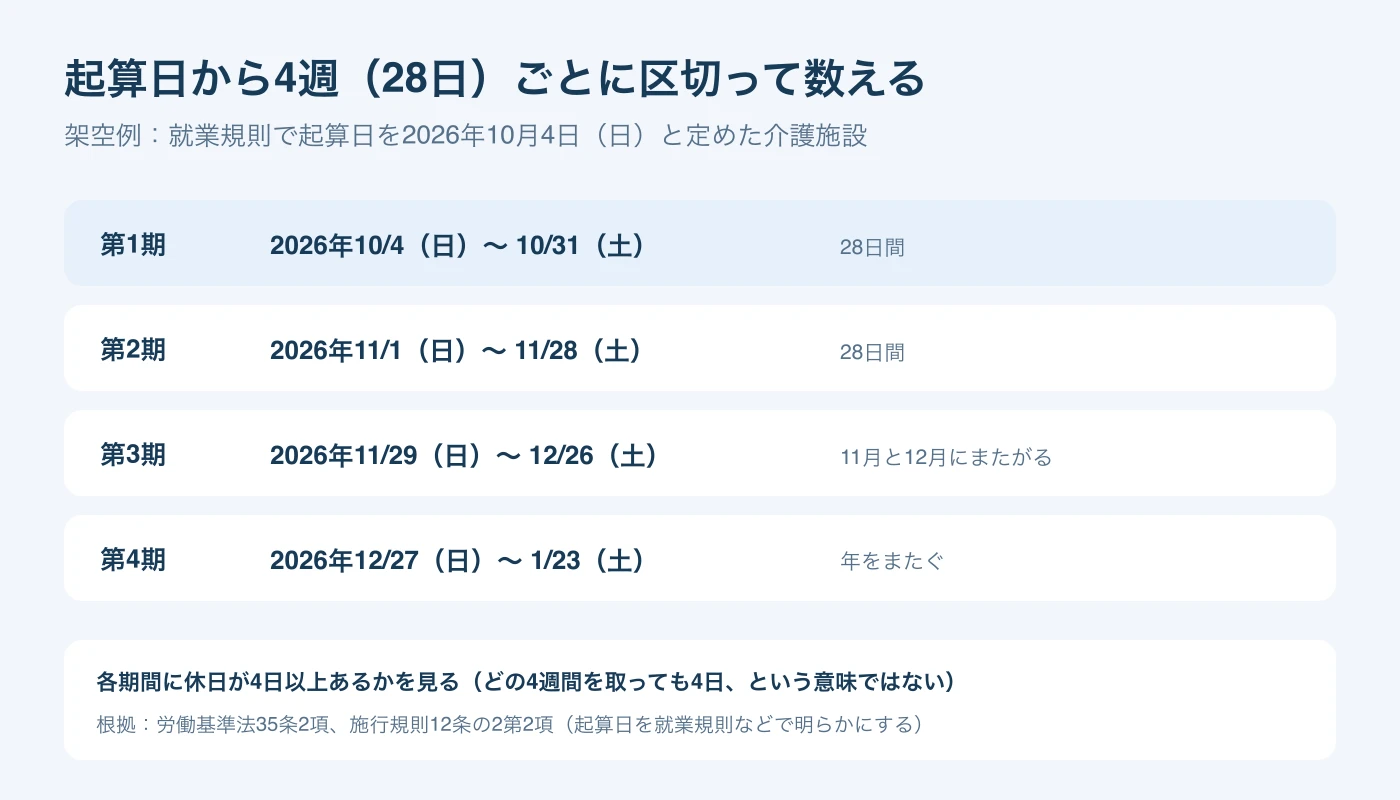
起算日を月ごとに設定し直す必要はありません。開始日に28を足していけば、月末や年末をまたいでも同じ間隔で期間を並べられます。
日付は1行目、職員は行、勤務記号は1セルずつ入力する
次に「勤務」シートを作ります。A1は「職員」、A2:A7にはA〜Fを順に入力してください。B1には =期間!B2、C1には =B1+1 を入れ、C1の式をDI1まで右にコピーします。これで、2026/10/4〜2027/1/23の日付が1日1列で並びます。
日付セルには年を含む日付データを使い、表示形式を m/d(aaa) にすると曜日も表示できます。見た目を短くしても、集計に使う値は日付のままです。
下の勤務表は読みやすいよう前半・後半に分けています。エクセルでは横につなぎ、10/4〜10/17をB〜O列、10/18〜10/31をP〜AC列に入力します。11月以降の勤務が決まっていなければ、AD列以降の勤務セルは空欄で残してください。
前半:2026年10月4日〜17日
| 職員 | 10/4 | 10/5 | 10/6 | 10/7 | 10/8 | 10/9 | 10/10 | 10/11 | 10/12 | 10/13 | 10/14 | 10/15 | 10/16 | 10/17 |
|---|---|---|---|---|---|---|---|---|---|---|---|---|---|---|
| A | 休 | 早 | 早 | 日 | 休 | 遅 | 遅 | 早 | 休 | 日 | 日 | 遅 | 休 | 早 |
| B | 早 | 休 | 遅 | 遅 | 日 | 休 | 早 | 日 | 日 | 休 | 早 | 有 | 遅 | 休 |
| C | 夜 | 明 | 休 | 早 | 日 | 夜 | 明 | 日 | 早 | 夜 | 明 | 休 | 日 | 早 |
| D | 早 | 早 | 日 | 休 | 遅 | 遅 | 日 | 早 | 遅 | 遅 | 日 | 日 | 休 | 早 |
| E | 休 | 休 | 休 | 休 | 早 | 日 | 遅 | 早 | 日 | 遅 | 早 | 日 | 遅 | 早 |
| F | 遅 | 日 | 休 | 早 | 希 | 早 | 休 | 遅 | 休 | 早 | 遅 | 日 | 早 | 日 |
後半:2026年10月18日〜31日
| 職員 | 10/18 | 10/19 | 10/20 | 10/21 | 10/22 | 10/23 | 10/24 | 10/25 | 10/26 | 10/27 | 10/28 | 10/29 | 10/30 | 10/31 |
|---|---|---|---|---|---|---|---|---|---|---|---|---|---|---|
| A | 希 | 早 | 遅 | 遅 | 休 | 日 | 日 | 早 | 早 | 休 | 遅 | 遅 | 休 | 日 |
| B | 遅 | 早 | 早 | 休 | 日 | 日 | 遅 | 休 | 遅 | 早 | 早 | 休 | 日 | 日 |
| C | 夜 | 明 | 日 | 早 | 夜 | 明 | 休 | 日 | 夜 | 明 | 早 | 日 | 休 | 日 |
| D | 日 | 日 | 早 | 遅 | 遅 | 早 | 日 | 休 | 早 | 日 | 日 | 遅 | 遅 | 早 |
| E | 日 | 遅 | 早 | 日 | 遅 | 早 | 日 | 遅 | 早 | 日 | 休 | 休 | 休 | 休 |
| F | 休 | 遅 | 日 | 希 | 早 | 遅 | 遅 | 日 | 休 | 遅 | 早 | 日 | 早 | 休 |
COUNTIFSで期間ごとの休日を数える
COUNTIFSは、複数の条件をすべて満たすセルを数える関数です。ここでは「開始日以降」「終了日以前」「勤務記号が休」の3条件で数え、同じ日付条件で数えた「希」を足します。各条件範囲は同じ大きさにそろえます。(Microsoft)
「判定」シートを追加し、まず期間と社内目標を次の位置に設定してください。
| セル | 入力内容 |
|---|---|
| A1 | 開始日 |
| B1 | =期間!B2 |
| D1 | 終了日 |
| E1 | =期間!C2 |
| G1 | 社内休日目標 |
| H1 | 8 |
さらにA3:E3へ「職員・休日数・4日基準・社内目標・入力状態」の見出しを置きます。A4に =勤務!A2 を入れ、A9までコピーすると6人が並びます。
① B4で「休」と「希」を合計する
=COUNTIFS(勤務!$B$1:$DI$1,">="&$B$1,勤務!$B$1:$DI$1,"<="&$E$1,勤務!$B2:$DI2,"休")+COUNTIFS(勤務!$B$1:$DI$1,">="&$B$1,勤務!$B$1:$DI$1,"<="&$E$1,勤務!$B2:$DI2,"希")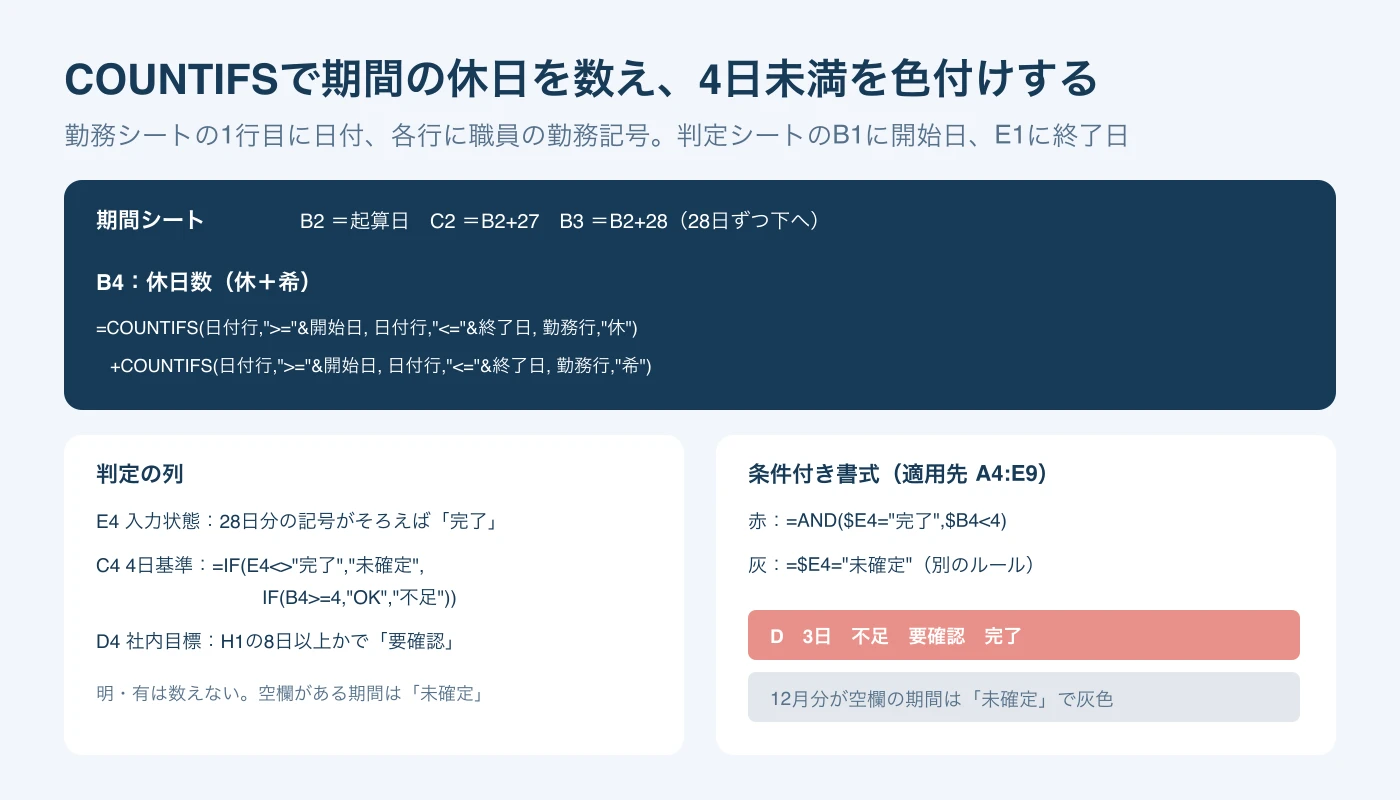
日付行と開始日・終了日は「$」で固定し、職員の勤務行だけを動かす式です。B4をB9まで下へコピーすると、AさんからFさんまでを個別に集計できます。「明」と「有」は条件に入れていないので加算されません。
休日記号の定義が違う職場では、式中の「休」「希」を実際の記号に置き換えます。同じ休日でも「休」「公休」が混在したり、記号の前後に空白が入ったりすると集計がずれるため、入力表記を統一してください。
② E4で28日分の入力がそろったか確認する
=IF(COUNTIFS(勤務!$B$1:$DI$1,">="&$B$1,勤務!$B$1:$DI$1,"<="&$E$1,勤務!$B2:$DI2,"<>")=28,"完了","未確定")この式は、対象期間内で空欄ではない勤務セルを数えます。1日1列で日付が重複せず、各セルに定義済みの記号が1つ入ることが前提です。「完了」は28日分の入力完了を表すもので、勤務内容の妥当性まで確認したという意味ではありません。
E4をE9までコピーします。翌月分がまだ空欄なら「未確定」が残り、途中までの休日数を完成した勤務表の結果と取り違えずに済みます。
③ C4・D4で法定の4日基準と社内目標を分ける C4には4日以上かどうかの式を入れます。
=IF($E4<>"完了","未確定",IF(B4>=4,"OK","不足"))D4には、H1に設定した社内目標以上かどうかの式を入れてください。
=IF($E4<>"完了","未確定",IF(B4>=$H$1,"OK","要確認"))C4:D4を9行目までコピーすれば判定欄がそろいます。B列に数値が出ていても、入力状態が「未確定」の間は参考値として扱いましょう。数式による「OK」は対象期間の休日数についての判定であり、労働時間や連勤を含めた法令適合を示すものではありません。
4日未満の人を条件付き書式で色付けする
不足した人の行を見つけるため、判定シートのA4:E9を選択します。デスクトップ版Excelでは、[ホーム]→[条件付き書式]→[新しいルール]から、数式を使って書式を設定するルールを選びます。(Microsoft)
次の式を入力し、塗りつぶしを赤系の色に設定してください。
=AND($E4="完了",$B4<4)適用先は =$A$4:$E$9 です。列のBとEを固定し、行番号の4は固定しません。これにより、それぞれの行の休日数と入力状態を見て色が変わります。今回の勤務表では、Dさんの行が対象です。
未確定の人も見落としたくない場合は、同じ適用先に =$E4="未確定" の別ルールを作り、薄い灰色にします。「休日不足」と「まだ判定できない」を色と文字の両方で区別できます。
6人の判定結果と不足の直し方
10/4〜10/31を対象にすると、休日数と判定は次のとおりです。休日の合計が同じでも、勤務の並びまで同じとは限りません。まず日数の不足を確認し、その後に配置や連勤を見ます。
| 職員 | 休日数(休+希) | 4週4休・4日以上 | 社内目標・8日以上 |
|---|---|---|---|
| A | 8 | OK | OK |
| B | 7 | OK | 要確認 |
| C | 4 | OK | 要確認 |
| D | 3 | 不足 | 要確認 |
| E | 8 | OK | OK |
| F | 8 | OK | OK |
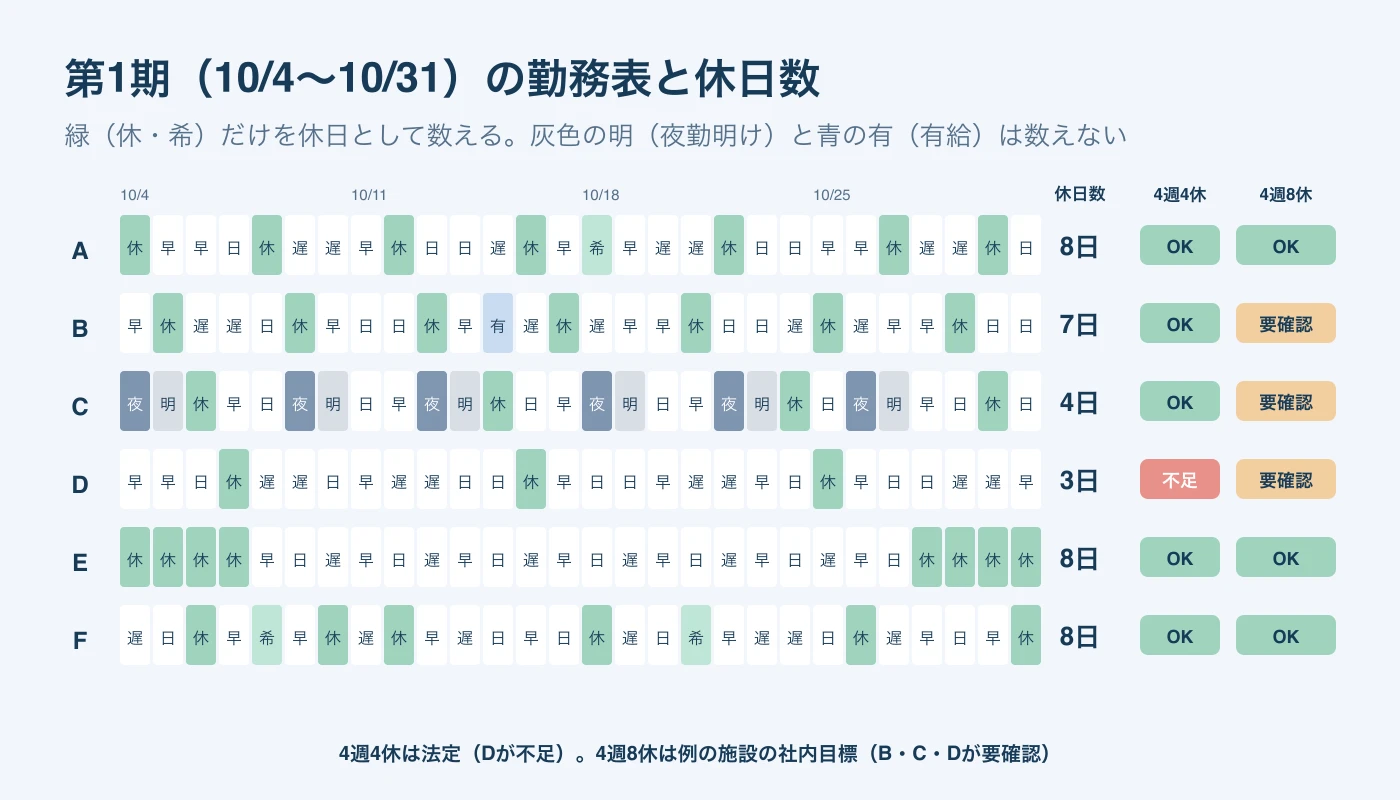
Bさんには「有」が1日あります。これを足すと8日になってしまいますが、休日は7日です。Cさんも「明」が6日あり、誤って数えると10日になるところ、休日として数えるのは4日だけです。見かけ上の休みの多さではなく、記号の意味に沿って確認します。
Dさんは休日3日なので、この期間内に休日を追加する調整が必要です。修正例では10/21の「遅」を「休」に変えます。ただし、変更を決める前に、同じ日の早番・遅番の人数や担当業務が足りるかを確認してください。今回の例は必要人数の充足を判定していないため、この変更をそのまま実務上の完成案にはできません。
人数などの条件を満たせると確認できたら、勤務シートのS5を修正します。
| Dさんの状態 | 10/21の記号 | 休日数 | 4日基準 | 社内目標 |
|---|---|---|---|---|
| 修正前 | 遅 | 3 | 不足 | 要確認 |
| 修正後 | 休 | 4 | OK | 要確認 |
休日数は4日に増え、4日基準の不足表示は解消します。一方、社内目標の8日には届かないため、調整はそこで終了ではありません。他の職員へ勤務を移すなら、その人の休日数と連勤も再確認します。
この表の「不足」は、予定勤務の修正が必要だと知らせる表示です。すでに勤務が終わった期間の不足は、過去の勤務記号だけを「休」に変えて処理せず、実績を保ったまま労務担当者に確認してください。違反の有無を、この集計結果だけで断定しないことも大切です。判断に迷う場合は、社会保険労務士などの専門家や労働基準監督署に相談してください。
Eさんは休日が8日あっても20連勤が残る
Eさんは10/4〜10/7と10/28〜10/31が休日です。合計8日なので、4日基準も社内目標も「OK」になります。ところが、10/8〜10/27には「早・日・遅」が休日を挟まず並び、20連勤が残っています。職員の健康面からも見直しが必要で、この例で決めた社内上限の5日も超えるため、休日を期間の途中へ配置し直す調整が必要です。変更先の日の人数と、動かした後の勤務のつながりを確かめましょう。
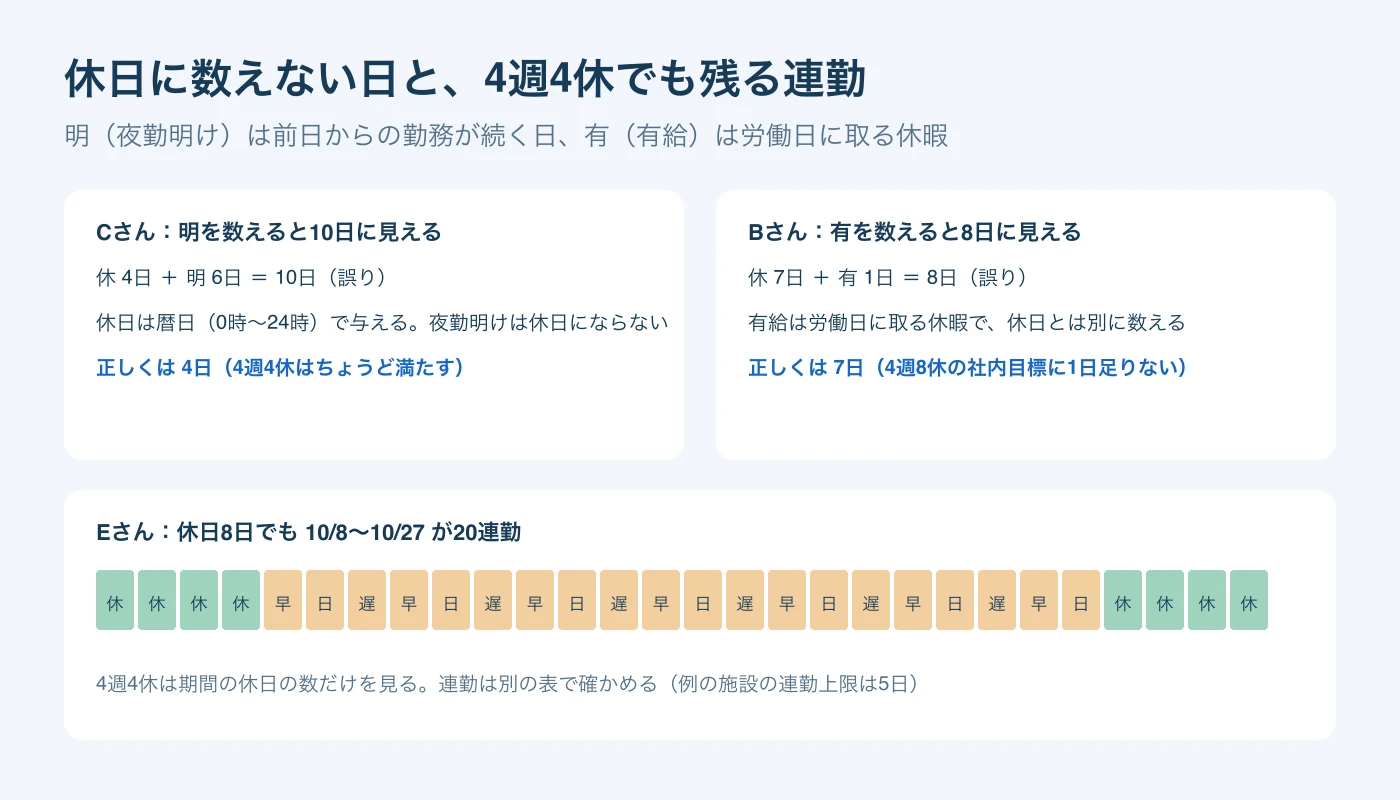
COUNTIFSで分かるのは合計日数です。連勤を確かめるときは、職員の行を日付順に追い、休日を挟まず出勤が続く範囲を確認します。今回の日勤中心のEさんの例だけで、夜勤や有給を含む全職員の連勤判定が済むわけではありません。
また、月末や4週間の区切りを迎えても、勤務の連続は途切れません。前後の期間もつないで確認する必要があります。月をまたぐ連勤をエクセルで数える式は、エクセルで連続勤務をカウントする方法で扱っています。4週4休を満たすという結果を、20連勤の勤務案をそのまま確定してよいという意味には使わないでください。
月をまたぐ期間と4週8休の確認
今回の第3期は11/29〜12/26です。11月の勤務表だけでは、この期間の休日数を確定できません。月間表を使っている場合は、11月末と12月の対象日を、同じ職員の行に日付順でつないでから数えます。
前後の月で職員の並び順が変わっている場合は、行位置だけで貼り付けず、職員IDなどで対応を確かめてください。同じ日付を重ねたり、月の境目の日付を飛ばしたりしないことも必要です。曜日や表の色ではなく、1行目の日付と職員の対応を基準にします。
本文の構成なら、判定シートのB1を =期間!B4、E1を =期間!C4 に変更すると、第3期に集計対象が切り替わります。参照範囲は勤務シートのB〜DI列なので、12月のデータも集計対象です。
12月分が未作成なら該当日の勤務セルを空欄にしておき、C・D列の「未確定」を残します。未定の日を仮の「休」で埋めると休日が確保されたように見えるため、入力がそろってから日数の判定を読み取ってください。第4期の12/27〜翌1/23も同じ扱いです。
1か月の表が複数の4週間にまたがるときは、その月にかかる各期間を順番に選び、休日数と未確定の有無を確認します。1つの期間で全員がOKになっても、月全体の確認が終わったわけではありません。未確定の期間は、翌月の勤務表を作成したときに改めて確認してください。
なお、4週8休は、この例で設定した社内ルールです。4週4休の判定を8日に置き換えるのではなく、法定の休日数の確認と社内目標の確認を別々の列に残します。B・C・Dさんの「要確認」は、社内目標を満たすための調整が残っているという意味です。
自施設で4週8休を就業規則などに定めているなら、その規定に沿って不足を扱います。社内の運用として決めた計画目標なのか、守るべき所定休日数なのかを担当者間でそろえ、追加の休日や勤務の組み替えを決めてください。4日基準が「OK」だから社内の不足も解消した、と読み替えることはできません。
自施設の勤務表で判定表を作る
自施設へ移すときは、起算日、休日として数える記号、社内の必要日数を先に決めます。本文の例と同じ位置にシートを作れば式を使えますが、既存の表へ追加する場合は、日付行・職員行・開始日・終了日の参照先を合わせてください。
注意したいのは、休日がセルの背景色だけで示されている表です。今回の式の入力には使えません。休日のセルへ決めた記号を入れ、日付と記号で集計できる形に整えます。既存の勤務表を転記した後は、最初の対象期間について元表と照合し、休日の漏れや重複がないか確かめましょう。
次の空欄表に、自施設の結果と残る対応を記録できます。対象期間ごとに複製して使ってください。
起算日:____ 対象期間:____〜____ 休日の記号:____ 社内の必要休日数:____日
| 職員名・ID | 休日数 | 4日基準 | 社内基準 | 入力状態 | 修正・確認する内容 |
|---|---|---|---|---|---|
勤務表を修正したら、対象者の休日数だけでなく、同じ日に働く人の配置と連勤も確かめます。日付の列や職員を追加したときは、集計式と条件付き書式の範囲にも含まれているか確認してください。今回の式はDI列までなので、その先の期間を扱う際は参照範囲の拡張が必要です。
シフト管理の元データをツールで作る場合も、出力後の表で同じ確認を続けられます。シフトラでは、従業員ごとに週単位・月単位の勤務日数と、連続勤務・連続休日の上限を設定してシフト案を作成し、確定シフトは指定した日の分をCSVまたはExcelで出力できます。列や並び順も指定できます(2026-09-05時点の製品情報)。(シフトラ)
出力した表を活用する際は、日付・職員・休日記号をそろえ、判定式の参照先を出力表の範囲に合わせてください。
ここで紹介したExcel出力自体が4週4休を自動判定するわけではありません。起算日と記号の設定、社内の休日ルールへの対応、連勤・労働時間の確認といった労務管理は施設側に残ります。まず就業規則に沿った28日間を決め、休日数の不足と未確定の人を見つけてから、必要人数を確保できる勤務案へ修正しましょう。