
エクセルの月間シフト表から今日の出勤者を抽出するには、日付の列を探し、各スタッフの勤務記号を取り出して、出勤として扱う人だけを並べます。 氏名が縦、日付が横に並ぶ表なら、MATCH・INDEX・SMALLなどの関数の組み合わせを使って、特定の日の一覧を別シートに作成できます。マクロ(VBA)は使いません。
朝礼や電話の取り次ぎのために、名前を目で拾って毎回書き写すのは面倒で、同じ作業を繰り返し行うほど写し間違いも出ます。そうした仕事をしている担当者向けに、記入例付きのExcelファイルと式の読み方を紹介し、手順に沿って説明します。日付を入れるだけの簡単な操作で一覧を自動表示し、人数を自動集計する仕組みです。配布ファイルには式が入っているので、関数の初心者でも入力だけで試せます。勤務の割当は元のシフト表に入力しておく必要があります。
配布Excelで、その日の出勤者一覧を表示する
配布ファイルには「使い方」「シフト表」「勤務区分」「当日一覧」のシートがあり、マクロは使っていません。黄色は入力用、灰色は数式が入っているセルです。
このページの配布ファイルで、登録は不要です。
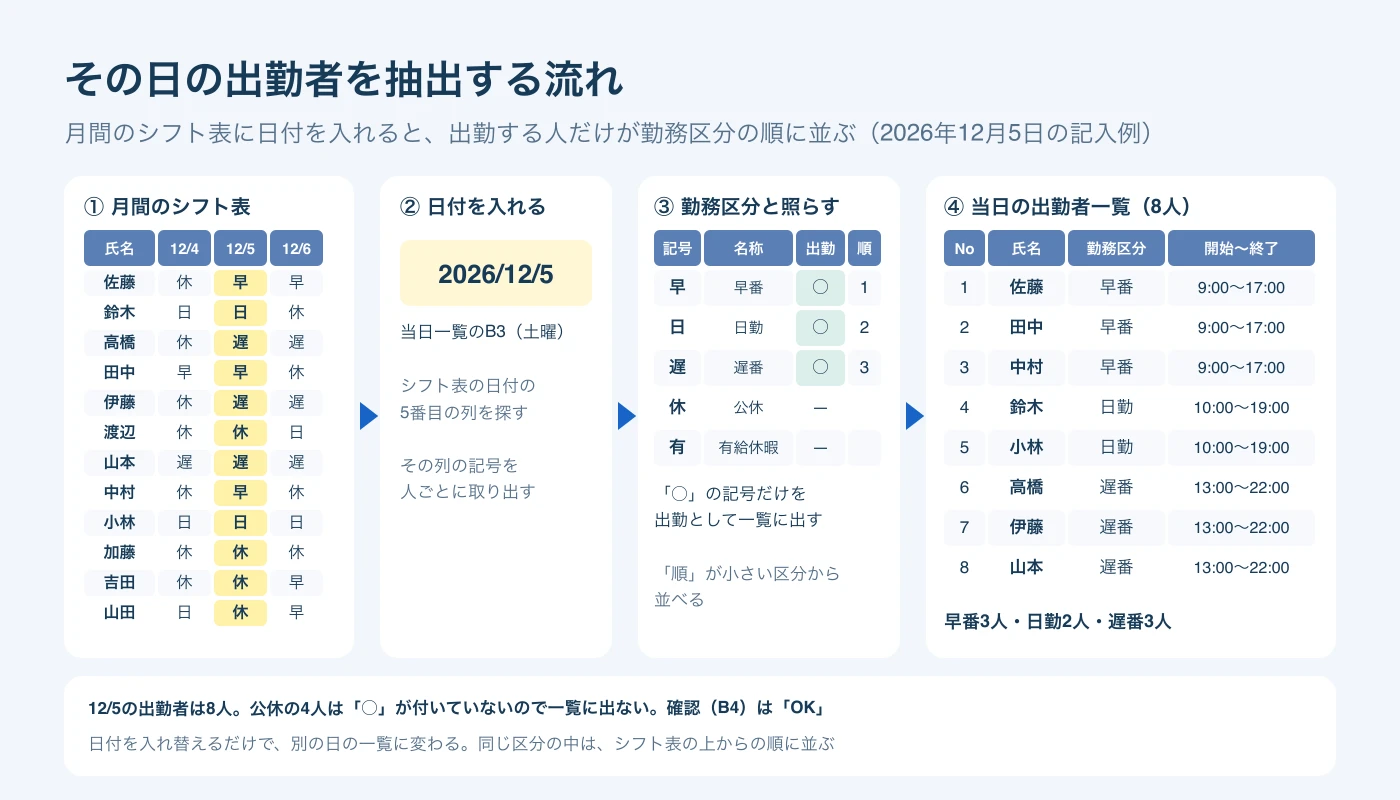
記入例は、架空の店舗の2026年12月・12人分です。早番は9:00〜17:00、日勤は10:00〜19:00、遅番は13:00〜22:00としています。
まずはデータを変更せず、次の順で画面を確認してください。
- 「当日一覧」のB3に「2026/12/5」と入力する。
- B4が「OK」、B5が「5」、B6が「8」、B7・B8が「0」になることを確認する。
- A12:F31の一覧と、一覧の右のR12:T21にある区分ごとの人数を読む。
12月5日(土)の一覧は次のとおりです。同じ勤務区分の中では、元のシフト表の上からの順番を保ちます。
| No | 氏名 | 社員番号 | 勤務区分 | 開始 | 終了 |
|---|---|---|---|---|---|
| 1 | 佐藤 | 00101 | 早番 | 9:00 | 17:00 |
| 2 | 田中 | 00104 | 早番 | 9:00 | 17:00 |
| 3 | 中村 | 0310 | 早番 | 9:00 | 17:00 |
| 4 | 鈴木 | 00102 | 日勤 | 10:00 | 19:00 |
| 5 | 小林 | 00130 | 日勤 | 10:00 | 19:00 |
| 6 | 高橋 | 00103 | 遅番 | 13:00 | 22:00 |
| 7 | 伊藤 | 0101 | 遅番 | 13:00 | 22:00 |
| 8 | 山本 | 00120 | 遅番 | 13:00 | 22:00 |
この日は出勤8人、公休4人で、一覧に出るのは出勤扱いの人だけです。他の日も試せます。B3を「2026/12/31」に変えると佐藤・鈴木・山本の3人です。「2026/12/10」では、佐藤・田中・吉田・鈴木・渡辺・山田・加藤の7人になり、有給休暇の高橋は一覧に出ません。日付を変えるたびに、一覧と人数は自動的に切り替わります。
配布ファイルはLibreOffice 26.2で再計算を行って、記入例と確認ケースを検算しています。Excel各版での実機確認はしていません。 配布ファイルには、FILTERやXLOOKUPのような新しい関数は入れていません。Excel 2019などの以前の版や、Googleスプレッドシートでの動作は確認していません。 使用する環境でも、上の人数と並び順を確認してから自分の表へ置き換えてください。
シフト表と勤務区分の表を、抽出できる形にそろえる
相談サイトなどで見つけたやり方の式をコピーしてもうまく動かない場合、最初のポイントは参照先の確認です。氏名の位置、日付の行、勤務記号の意味が異なる表には、そのまま式を貼っても当てはまりません。
配布Excelでは、入力する場所を以下に統一しています。
| シート | セル・範囲 | 入力する内容 |
|---|---|---|
| シフト表 | A5:B24 | A列に社員番号、B列に氏名 |
| シフト表 | C3:AG3 | 日付の値。記入例は2026/12/1〜2026/12/31 |
| シフト表 | C5:AG24 | 各人・各日の勤務記号 |
| 勤務区分 | A4:F13 | 記号、名称、開始、終了、出勤扱い、並び順 |
| 当日一覧 | B3 | 一覧にしたい日付 |
会社で使っている自分の表から貼り付ける際は、この形式に合わせて値を入れます。表の形を1回そろえておけば、翌月からは日付と記号を入れ替えるだけです。「シフト表」の4行目は曜日を表示する数式なので、上書きしないでください。日付の見出しは、見た目が日付でも文字列では照合できません。B3と見出しの両方を、日付の値として入力します。
社員番号は、入力前にA列の対象範囲を「文字列」に設定します。架空例では社員が5桁、アルバイトが4桁で、佐藤の「00101」と伊藤の「0101」は別の番号です。数値として取り込んで先頭のゼロが消えた場合は、元の情報に戻って入力し直してください。
「勤務区分」のA4:F13には、次の表を登録しています。「空欄」と記した場所には文字を入れません。
| 記号 | 名称 | 開始 | 終了 | 出勤として扱う | 並び順 |
|---|---|---|---|---|---|
| 早 | 早番 | 9:00 | 17:00 | ○ | 1 |
| 日 | 日勤 | 10:00 | 19:00 | ○ | 2 |
| 遅 | 遅番 | 13:00 | 22:00 | ○ | 3 |
| 休 | 公休 | 空欄 | 空欄 | 空欄 | 空欄 |
| 有 | 有給休暇 | 空欄 | 空欄 | 空欄 | 空欄 |
E列が「○」の記号だけを出勤扱いにするのが基本です。「休以外なら出勤」と決める方法では、有給休暇や未登録の記号まで含めかねません。勤務記号ごとに判断を登録しておけば、何を一覧に出すかが明確になります。もし新しい記号が増えても、この表に1行足せば対応できます。
F列は並び順の軸で、職場の慣習に応じて決めます。小さい数から並べ、並び順が決まっていない(未入力の)区分は99として扱います。記入例では、早番の並び順を空欄にすると日勤・遅番・早番の順になります。
MATCHとINDEXで日付の列と勤務記号を取り出す
最初に「当日一覧」のB5で、B3の日付が「シフト表」のC3:AG3の何番目かを調べます。
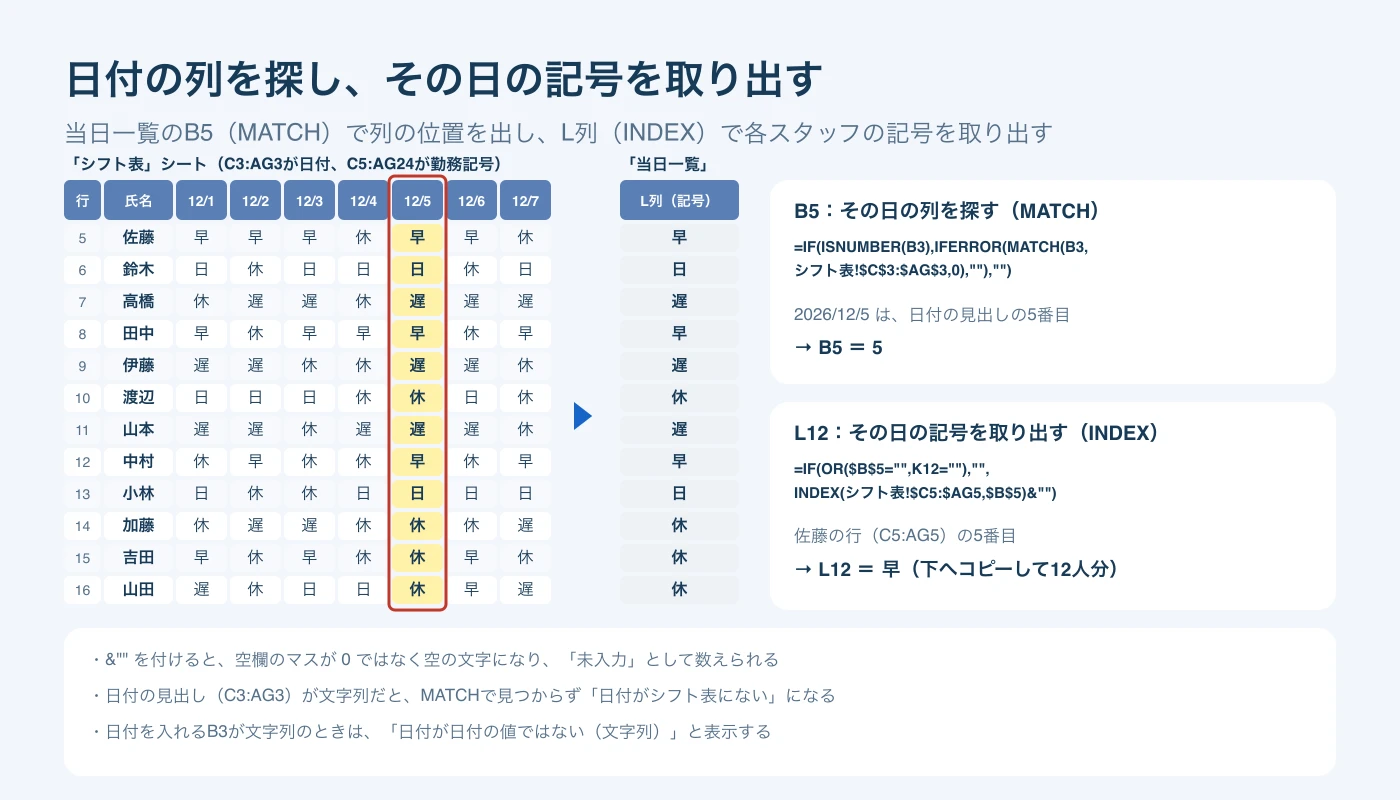
=IF(ISNUMBER(B3),IFERROR(MATCH(B3,シフト表!$C$3:$AG$3,0),""),"")MATCHは範囲内を検索して、一致する項目の位置を返す関数で、最後の引数を0にすると完全一致で探します。(Microsoft サポート「MATCH 関数」)
12月5日はC3:AG3の5番目なので、B5の結果は5です。これはワークシート全体の列番号ではありません。IFERRORはエラー時に指定した値を返す関数で、この式では日付が見つからないときに空の文字列を返します。(Microsoft サポート「IFERROR 関数」)
次に、計算用のK列へ氏名、L列へ当日の記号を取り出します。「当日一覧」の12行目は「シフト表」の5行目に対応し、31行目までコピーする設計です。
| セル | 数式 |
|---|---|
| K12 | =IF(シフト表!B5="","",シフト表!B5) |
| L12 | =IF(OR($B$5="",K12=""),"",INDEX(シフト表!$C5:$AG5,$B$5)&"") |
| M12 | =IF(L12="","",IFERROR(MATCH(L12,勤務区分!$A$4:$A$13,0),0)) |
| N12 | =IF(OR(M12="",M12=0),"",IF(INDEX(勤務区分!$E$4:$E$13,M12)="○","○","")) |
INDEXは、範囲内の指定した位置にある値を返します。L12では佐藤の勤務記号が並ぶ範囲から、B5で求めた位置の記号を取り出しています。(Microsoft サポート「INDEX 関数」)
末尾の&""は、元のセルが空白なら空の文字列として取り出すための処理です。M12でその記号を勤務区分の表と照合し、見つからなければ0にします。N12は該当区分のE列を読み、出勤扱いなら「○」を返します。
出勤者だけを勤務区分順に並べ、人数を集計する
出勤扱いの人には、O列で「並び順×1000+シフト表の行の順」という番号を付けます。J列には行の順として1〜20が入っており、J12は1です。「当日一覧」のO12は次の式です。
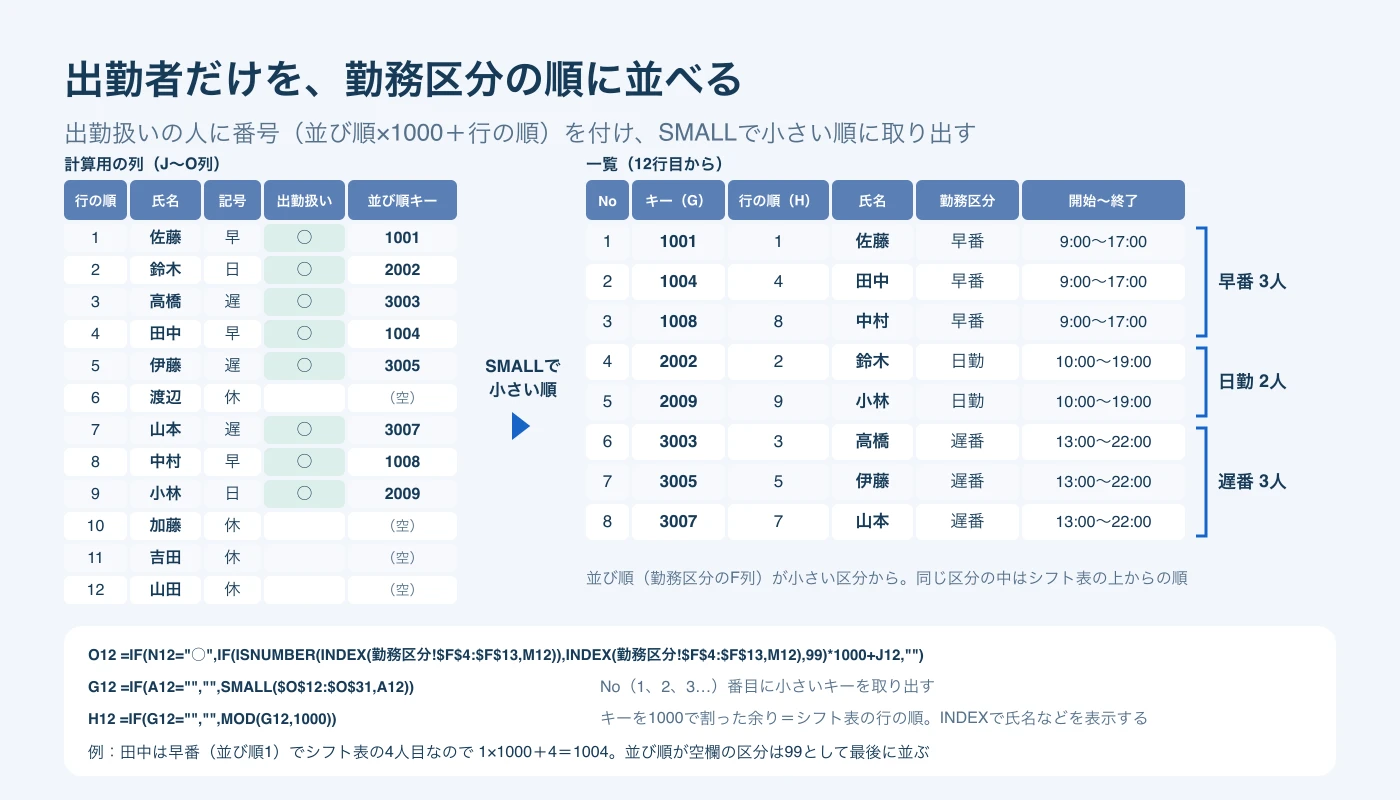
=IF(N12="○",IF(ISNUMBER(INDEX(勤務区分!$F$4:$F$13,M12)),INDEX(勤務区分!$F$4:$F$13,M12),99)*1000+J12,"")勤務区分の順を優先し、その中で元の行の順を保つための番号です。休みの人には番号を付けません。
SMALLは、範囲内で指定した順位の小さい値を取り出す関数です。(Microsoft サポート「SMALL 関数」)
G列で番号を小さい順に取り出し、H列では1000で割った余りから元の行の順を取り戻します。
| セル | 数式 |
|---|---|
| A12 | =IF(ROW()-11<=$B$6,ROW()-11,"") |
| G12 | =IF(A12="","",SMALL($O$12:$O$31,A12)) |
| H12 | =IF(G12="","",MOD(G12,1000)) |
| B12 | =IF(H12="",IF(AND(ROW()=12,$B$5<>"",$B$6=0),"出勤者なし",""),INDEX($K$12:$K$31,H12)) |
| C12 | =IF(H12="","",INDEX(シフト表!$A$5:$A$24,H12)&"") |
A列はNo、B列は氏名、C列は社員番号です。D〜F列も同じ人に対応する勤務区分を参照し、名称・開始・終了を表示します。社員番号に付けた&""は文字列を保つためのもので、既に消えたゼロを補う式ではありません。
配布ファイルには必要な行まで式が入っています。自分で組み直す場合は、一覧のA〜H列と計算用のK〜Q列を31行目までそろえてください。一覧側だけをコピーしても、参照する計算用の行がなければ人数は増えません。
出勤者数と入力状態を確認する式は、次のとおりです。
| セル | 内容 | 数式 |
|---|---|---|
| B6 | 出勤者数 | =COUNT($O$12:$O$31) |
| B7 | 未入力の人数 | =SUMPRODUCT(($P$12:$P$31="未入力")*1) |
| B8 | 未登録記号の件数 | =SUMPRODUCT(($P$12:$P$31="記号が未登録")*1) |
| T12 | 区分ごとの人数 | =IF(R12="","",COUNTIF($L$12:$L$31,R12)) |
R12:T21は「記号・名称・人数」の表です。COUNTIFで、L列にある各記号の数を数えています。COUNTIFは条件に合うセルの個数を求める関数です。(Microsoft サポート「Microsoft Excel で COUNTIF 関数を使用する」)
12月5日は早番3人・日勤2人・遅番3人・公休4人・有給休暇0人になります。区分ごとの集計には公休も含まれますが、B6は出勤扱いの人だけです。例えば「勤務区分」E5の日勤の「○」を外すと、日勤の集計は2人のまま、出勤者数は6人になります。
確認表示から、日付・記号・未入力を直す
一覧を見る前にB4を確認してください。「要確認」が出ているときにも、判定できた人だけが一覧に並ぶため、人数だけを見て完成と判断しないことが大切です。どの人を直せばよいかは、「確認が必要な人」の欄を見れば分かるようにしてあります。
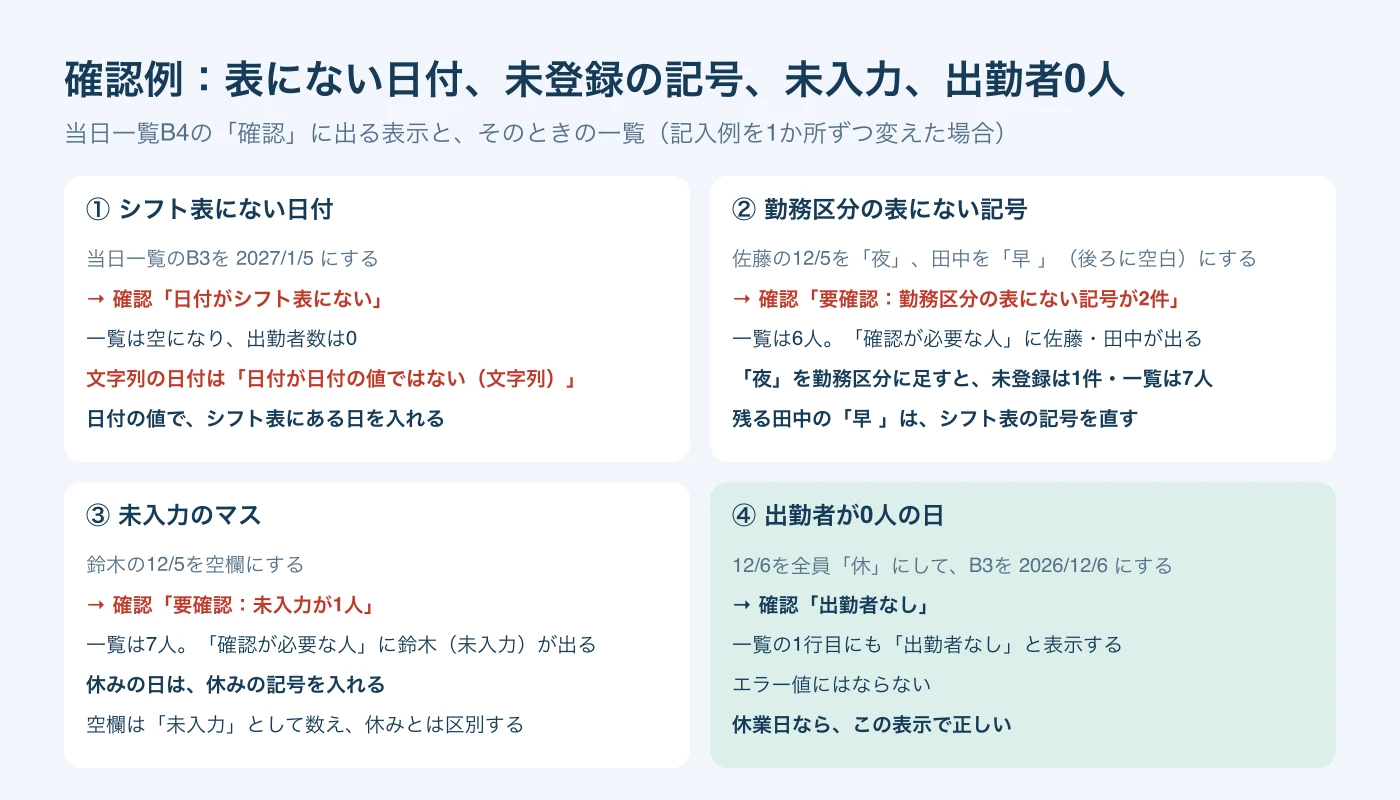
各人の確認内容はP列で作ります。「当日一覧」のP12は次の式です。
=IF(OR(K12="",$B$5=""),"",IF(L12="","未入力",IF(M12=0,"記号が未登録","")))B4では、日付、未登録の記号、未入力、出勤者数の順で確認内容を表示します。そのため、一番上に出た表示から順に直していけば、問題を1つずつ片付けられます。
=IF(B3="","日付を入力",IF(NOT(ISNUMBER(B3)),"日付が日付の値ではない(文字列)",IF(B5="","日付がシフト表にない",IF(B8>0,"要確認:勤務区分の表にない記号が"&B8&"件",IF(B7>0,"要確認:未入力が"&B7&"人",IF(B6=0,"出勤者なし","OK"))))))記入例をコピーして、以下のケースをそれぞれ元の状態から試すと、表示の意味を確認できます。
| 変更する内容 | B4の表示・結果 | 直し方 |
|---|---|---|
| B3を空欄にする | 日付を入力 | 対象の日付を入力する |
| B3に文字列の「2026/12/5」を入れる | 日付が日付の値ではない(文字列) | 日付の書式にして、値を入力し直す |
| B3を2027/1/5にする | 日付がシフト表にない。一覧は空 | シフト表にある日付を指定する |
| シフト表G5を「夜」、G8を「早 」にする | 要確認:勤務区分の表にない記号が2件。出勤6人 | 新しい記号を登録し、余分な空白を直す |
| シフト表G6を空欄にする | 要確認:未入力が1人。出勤7人 | 鈴木の勤務記号を入力する |
| シフト表H5:H16をすべて「休」にし、B3を2026/12/6にする | 出勤者なし | 休業日であれば正しい表示 |
「早 」は、早の後ろに空白が入った文字です。未登録の例では、R26:T30の「確認が必要な人」に佐藤の「夜」と田中の「早 」が出ます。ここで氏名・記号・確認内容を見て、元のシフト表か勤務区分を修正します。
「勤務区分」のA9:F9に「夜・夜勤・22:00・7:00・○・4」を追加すると、未登録は田中の1件になり、出勤者数は7人になります。田中の余分な空白も取り除いてください。時刻は登録値を表示するだけで、日をまたぐ勤務時間を計算するものではありません。
未入力の人は、休みなら「休」を入れます。空欄を休みとみなさない設計です。休みの人が多く見える日でも、空欄のままにしないことで、入力漏れと休みを区別できます。全員が休みならB6は0で、一覧の最初にも「出勤者なし」と表示されます。
未登録と未入力のどちらもある場合、B4には未登録が優先して出ます。B7・B8も確認してください。R26:T30に表示できるのは5人までなので、それを超える場合は計算用のP列も確認します。
FILTER関数で氏名だけを抽出する方法
2026-11-13時点のMicrosoftサポートでは、FILTER関数の適用先にMicrosoft 365、Excel 2021以降の版が掲載されています。条件に一致するデータをまとめて返す関数で、氏名だけのリストを作る場合に使えます。(Microsoft サポート「FILTER 関数」)
「当日一覧」と同じブック内で、B3に日付があるシートの空いたセルへ、次の式を入力します。結果が下へ広がる場所を空けてください。
=FILTER(シフト表!$B$5:$B$24,ISNUMBER(MATCH(INDEX(シフト表!$C$5:$AG$24,0,MATCH(B3,シフト表!$C$3:$AG$3,0)),FILTER(勤務区分!$A$4:$A$13,勤務区分!$E$4:$E$13="○"),0)),"出勤者なし")内側のFILTERで出勤扱いの記号を集め、その記号に一致する人の氏名を外側のFILTERで返します。12月5日の結果は、佐藤・鈴木・高橋・田中・伊藤・山本・中村・小林です。
この式はシフト表の上からの順で、勤務区分順には並びません。 社員番号・区分名・時刻や確認表示も付かないため、配布ファイルには入れていません。表にある日付を指定し、記号と氏名を整えてから使う参考式です。
検算はLibreOfficeで配列数式として行い、氏名の順と出勤者なしの結果を確認しています。Excelでの実機確認はしていません。
出勤者の抽出を始める前に決めておくこと
シフト管理では、元の表を更新する担当者と、一覧を印刷・配布する担当者の作業順を決めておきます。変更の連絡を受けたらシフト表を直し、その後に対象日とB4を確認して一覧を出す流れです。
名前を書き写す手作業を自動化しても、元のシフトが古ければ結果も古いままです。当日の欠勤や交代は別途判断し、シフト表を編集してから一覧を確認してください。紙で掲示している場合は、更新後のものに差し替えます。
できれば、勤務区分の表を変更する人も決めておくと、記号の意味を共有できます。同じ記号に複数の意味を持たせず、名称・時刻・出勤扱い・並び順を一緒に確認しましょう。入力の方法をそろえることが、日々の確認作業の効率につながります。毎月の表を入れ替える日や、社内で共有する方法も、今後の運用として決めておくと、正確な一覧を保ちやすくなります。変更が多い期間は、一覧を印刷する前に必ずB4を確認する、と決めておくと便利です。
シフト表からの出勤者抽出でよくある質問
人数や勤務区分を増やして使えますか?
配布Excelの範囲は20人・31日・勤務区分10種類です。これを超える場合、たとえば20人以上の人数が多い職場では、シフト表だけでなく計算用の列と一覧の行を増やし、数式中の$5:$24、$12:$31、$4:$13なども広げる必要があります。少し手間はかかりますが、変更後は人数と並び順を確認してください。
途中に空行があると、下の人は出なくなりますか?
範囲内なら下の人も抽出します。伊藤の行をすべて空にした確認例では、出勤7人で「OK」です。ただし氏名だけを消した場合も、その人は一覧にも確認欄にも出ません。社員番号や記号が残っていても除外されるため、名前の入力漏れは元の表で確認します。
勤務記号の表記や重複にはどう対応しますか?
前後の空白や全角・半角の違いをそろえて入力してください。数値の記号(1や2などの数字)を使う場合も、シフト表と勤務区分の両方を文字列にして登録します。同じ記号を勤務区分に重複して書くと上の行だけを使うため、記号ごとの設定は一つにまとめます。
同じ区分でも、人によって開始・終了が違う日はどうしますか?
時刻が異なる勤務には別の記号を付け、勤務区分の表に登録します。配布Excelは、1人につき1日1つの記号を想定し、記号に対応する時刻を表示する仕組みで、個人ごとの時刻の上書きには対応していません。また、同じ人が同じ日に複数の記号を持つ表は対象外です。
翌月の表や、縦横が逆の表でも使えますか?
翌月は「シフト表」の日付と勤務記号を入れ替え、B3にもその月の日付を入れます。日付だけ変えて前月の記号を残さないよう気を付けてください。日付が縦、氏名が横の表は、向きをそろえてから貼り付けます。
抽出した一覧の使いどころと限界
一覧は、朝礼で当日の予定を確認する、電話を取り次ぐ相手を探す、日報へ予定の人員を記載するといった場面で使えます。印刷して掲示することも可能です。印刷や掲示の前には、対象日と人数に加えてB4の確認結果を読みます。
ここで取り出しているのは、予定のシフトです。実際に出勤したかどうかを記録する勤怠の表ではなく、労働時間の実績集計、法令への適合判定、給与計算には使いません。職員一人分の印刷、月をまたぐ週の取り出し、責任者の有無の判定も、このファイルの対象外です。
その日のシフトを時間の帯で見たいときはシフト表のガントチャートのエクセルテンプレート、職員1人分を取り出して印刷する方法はエクセルのシフト表を職員別に印刷する方法、月をまたぐ1週間の取り出しはエクセルのシフト表から月またぎの週を抽出する方法、責任者がいない日の確認はエクセルのシフト表で責任者の不在をチェックする方法、記号の表記をそろえる作業はエクセルのシフト表の勤務記号を統一する方法で扱っています。
シフトラでは、確定したシフトを指定した日の分だけCSVまたはExcelで出力できます。出力の項目には従業員ID・氏名・日付・開始と終了の時刻・シフト名を含められます(2026-09-05時点の製品情報。利用条件は設定・権限によります)。この記事の配布Excelと同じ書式の一覧を作る機能や、当日の欠勤を自動反映する機能を指すものではありません。
まずは記入例の12月5日で8人が並ぶことを確かめ、次に自分の職場の記号と勤務区分を登録して、毎日の一覧作成に使ってください。