
シフト表をガントチャート形式にすると、縦に氏名、横に時間を並べた帯で、誰が何時から何時まで勤務するかを確認できます。エクセル(Excel)で開始・終了・休憩の時刻を入力し、数式と条件付き書式を使えば、予定を変えるたびに手で塗り直す作業を減らせます。
本記事で紹介する無料テンプレートは、1日分のシフトから勤務と休憩の帯を自動表示し、時間帯ごとの人数と必要人数との差を自動集計します。誰をどの時間に入れるかは、シフトを作成する担当者が決めます。月間や週間の表からその日の勤務を取り出し、配置の薄い時間帯や休憩の重なりを調べたいときに使ってください。その日の勤務の状況を一覧で確認できます。
無料のエクセルテンプレートに1日分のシフトを入力する
記入例付きのExcelファイルを無料でダウンロードできます。マクロは使っていません。
シフト表のガントチャートのテンプレートをダウンロード(.xlsx)
このページの配布ファイルで、登録は不要です。
| シート | 役割 |
|---|---|
| 使い方 | 入力場所、記号、対象外の勤務を確認する |
| 設定 | 日付、表示の開始時刻、刻みを決める |
| ガント | 勤務と必要人数を入力し、帯と集計結果を見る |
黄色のセルが入力欄、灰色のセルが数式です。勤務は20人分、時間軸はN〜BU列の60列を用意しています。ダウンロードした原本を残し、実際に使用するのはコピーしたファイルにして、自分の職場のデータに置き換えると、式を消してしまった場合にも戻せます。
2026-11-13時点の配布版は、LibreOffice 26.2で再計算し、記入例と入力変更時の結果を照合しています。Excel各版での実機確認はしていません。条件付き書式はルールがファイル内にあることを確認しており、色の表示そのものは未確認です。
表示する日付・開始時刻・刻みを決める
「設定」シートを開き、次のセルを確認します。配布時の記入例は2026年12月5日(土)です。
| セル | 内容 | 配布時の値・結果 |
|---|---|---|
| B3 | 日付を入力 | 2026/12/5 |
| B4 | 表示の開始時刻を入力 | 9:00 |
| B5 | 刻みを選択 | 30 |
| B7 | 表示の終了時刻を確認 | 24:00 |
| B11 | 設定の確認を読む | OK |
B5は15・30・60から選びます。単位は分で、60なら1時間刻みです。B4には「9:00」のように時刻を入れます。B11がOKになってから「ガント」へ進んでください。
表示の終了は「開始時刻+60列×刻み」で求め、24:00を上限にしています。9:00開始・30分刻みなら、見出しは9:00〜23:30の30列です。23:30のマスが24:00までを表し、それより後の列は空欄になります。15分刻みでは最長15時間分となり、日付をまたぐ表示には対応していません。
氏名・開始・終了・休憩を1人1行で入力する
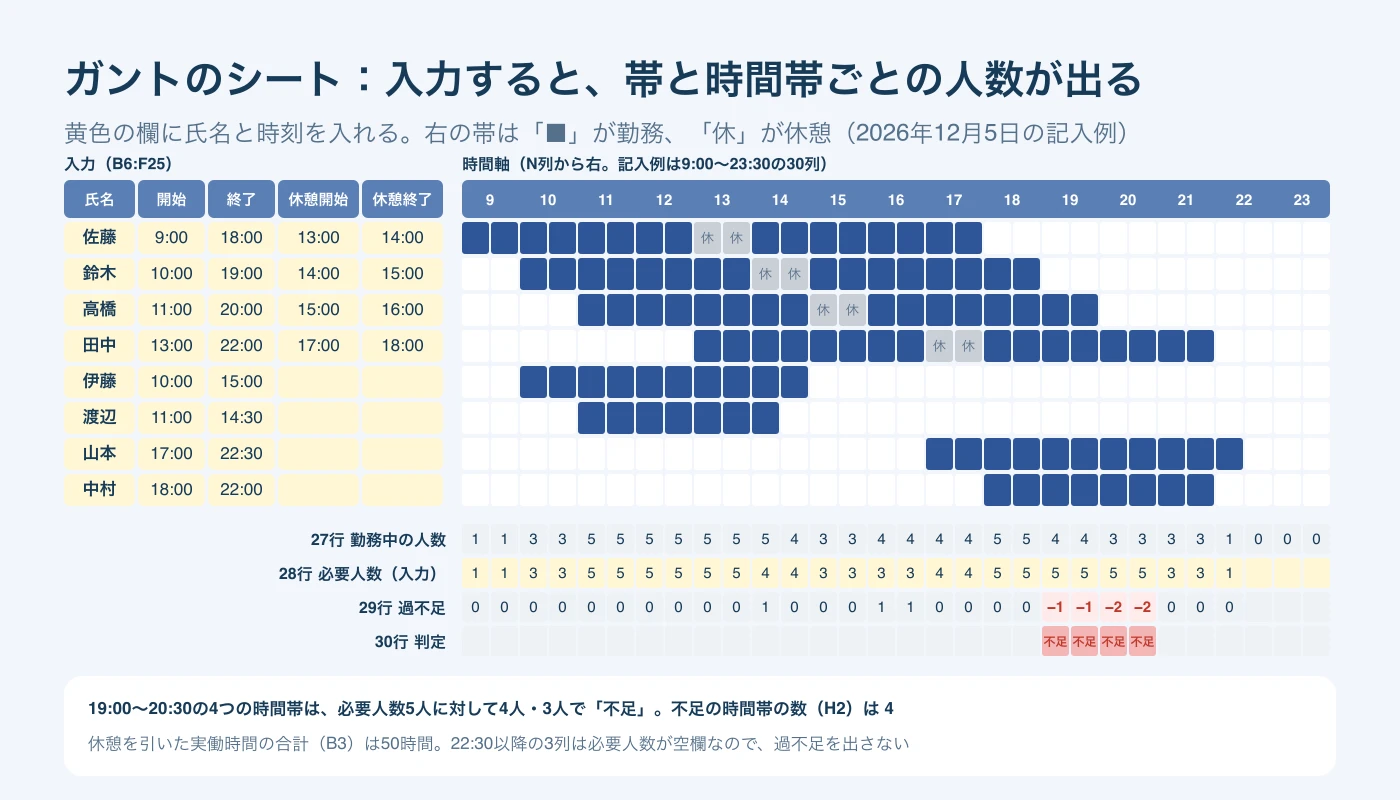
「ガント」のB6:F25が入力範囲です。B列が氏名、C列が開始、D列が終了、E列とF列が休憩の開始・終了です。休憩のない人は、休憩の両方のセルを空欄にします。
次は、営業10:00〜22:00、仕込み9:00開始、片付け22:30までの架空のレストランの例です。氏名、時刻、必要人数はすべて説明用で、実在する店舗の勤務実績ではありません。
| 行 | 氏名(B列) | 開始(C列) | 終了(D列) | 休憩開始(E列) | 休憩終了(F列) | 実働時間(G列) |
|---|---|---|---|---|---|---|
| 6 | 佐藤 | 9:00 | 18:00 | 13:00 | 14:00 | 8.0 |
| 7 | 鈴木 | 10:00 | 19:00 | 14:00 | 15:00 | 8.0 |
| 8 | 高橋 | 11:00 | 20:00 | 15:00 | 16:00 | 8.0 |
| 9 | 田中 | 13:00 | 22:00 | 17:00 | 18:00 | 8.0 |
| 10 | 伊藤 | 10:00 | 15:00 | 空欄 | 空欄 | 5.0 |
| 11 | 渡辺 | 11:00 | 14:30 | 空欄 | 空欄 | 3.5 |
| 12 | 山本 | 17:00 | 22:30 | 空欄 | 空欄 | 5.5 |
| 13 | 中村 | 18:00 | 22:00 | 空欄 | 空欄 | 4.0 |
佐藤から田中までの4人は、休憩1時間を含む9時間の拘束です。残りの4人は休憩なしの短時間勤務で、表の「空欄」という文字は入力しません。
時刻は文字列ではなく、Excelが計算できる時刻の値として入力します。別の表からコピーしたときもH列を確認し、「時刻が文字列」と出たら、セルの書式を時刻にして入力し直してください。書式だけを変えて作業を終えないのがポイントです。
確認欄を見てから帯を読む
8人のH列がすべてOKなら、右側の帯を見ます。「■」が勤務、「休」が休憩です。佐藤の行は勤務16マス、休憩2マスとなり、13:00と13:30に「休」が入ります。勤務終了の18:00には「■」が入りません。
G列には休憩を引いた予定の実働時間が出ます。ここまでの入力を終えたら、必要人数を入力して不足を確認します。
帯が出るしくみと、勤務・休憩を色分けする条件付き書式
配布ファイルには数式が入っているため、通常は入力欄の変更だけで使えます。式を確認したい場合や、自分の表へ応用したい場合のために、この節では時刻の変換、マスの判定、色付けの順に解説します。
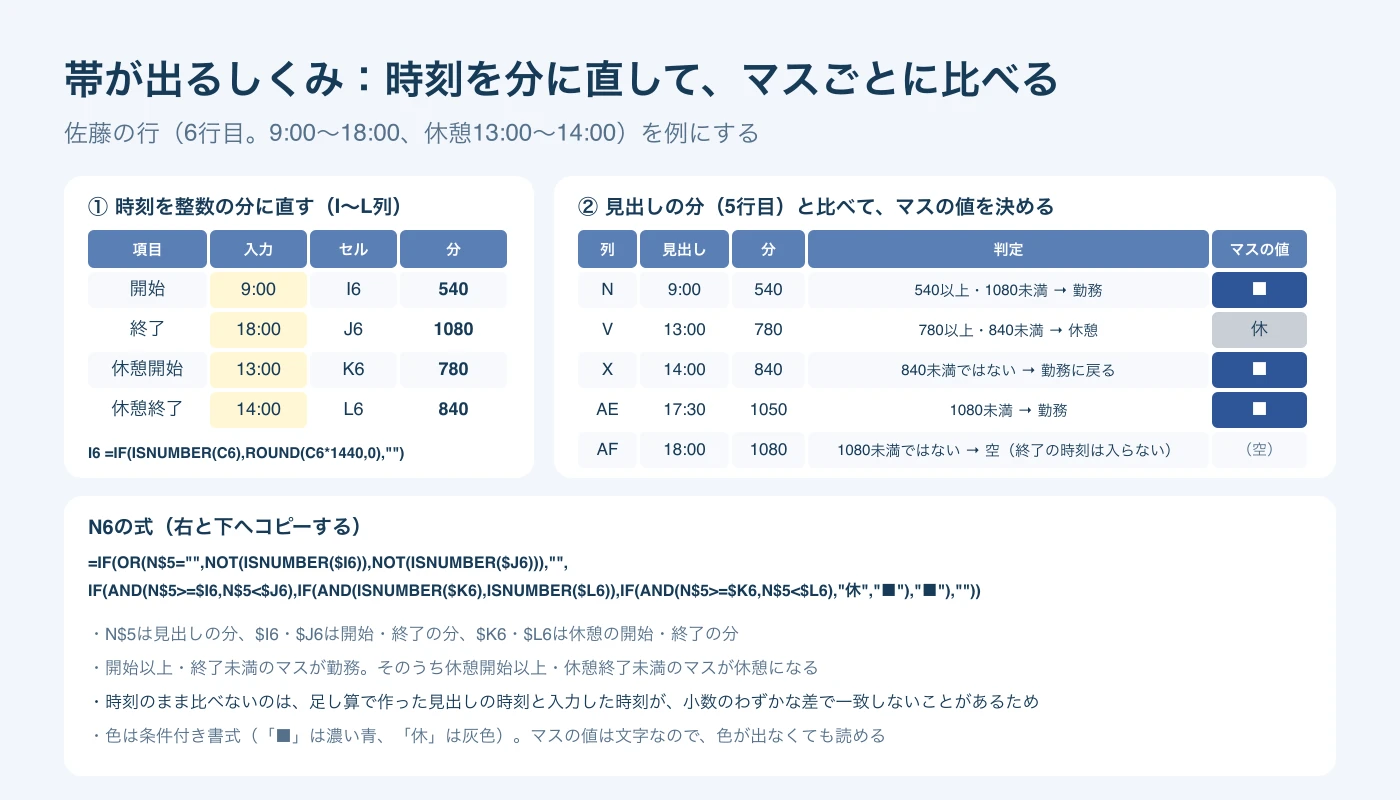
Excelでは、時刻を0以上1未満の小数で表します。(Microsoft サポート「TIME 関数」)
この表では時刻に1日分の分数である1440を掛け、ROUNDで整数の分にそろえてから比較します。ROUNDは指定した桁数に四捨五入する関数です。(Microsoft サポート「ROUND 関数」)
時刻を小数のまま足して時間軸を作ると、入力した時刻との間にごく小さな計算上のずれが生じる場合があります。開始・終了と時間軸を同じ整数の分にそろえる設計にして、区切りを比べています。
「ガント」の計算用セルは次の式です。
| セル | 数式 |
|---|---|
| I6:開始の分 | =IF(ISNUMBER(C6),ROUND(C6*1440,0),"") |
| J6:終了の分 | =IF(ISNUMBER(D6),ROUND(D6*1440,0),"") |
| K6:休憩開始の分 | =IF(ISNUMBER(E6),ROUND(E6*1440,0),"") |
| L6:休憩終了の分 | =IF(ISNUMBER(F6),ROUND(F6*1440,0),"") |
「設定」側も分で計算します。B10には入力が数値でない場合などの計算用の補助がありますが、設定が適切かどうかはB11で確認します。
| 「設定」のセル | 数式 |
|---|---|
| B7:表示の終了時刻 | =B9/1440 |
| B8:開始の分 | =IF(ISNUMBER(B4),ROUND(B4*1440,0),0) |
| B9:終了の分 | =MIN(1440,B8+60*B10) |
| B10:計算用の刻み | =IF(ISNUMBER(B5),IF(B5>0,B5,30),30) |
| B11:設定の確認 | =IF(NOT(ISNUMBER(B4)),"開始時刻が時刻の値ではない",IF(OR(B4<0,B4>=1),"開始時刻は0:00〜23:59で入力",IF(OR(B5=15,B5=30,B5=60),"OK","刻みは15・30・60のいずれか"))) |
時間軸は「ガント」の5行目で分を計算し、4行目で時刻として表示します。N5とN4の式を右へコピーする構成です。
| セル | 数式 |
|---|---|
| N5 | =IF(設定!$B$8+(COLUMN()-COLUMN($N$5))*設定!$B$10>=1440,"",設定!$B$8+(COLUMN()-COLUMN($N$5))*設定!$B$10) |
| N4 | =IF(N5="","",N5/1440) |
勤務の帯を表示する「ガント」N6の式は次のとおりです。
=IF(OR(N$5="",NOT(ISNUMBER($I6)),NOT(ISNUMBER($J6))),"",IF(AND(N$5>=$I6,N$5<$J6),IF(AND(ISNUMBER($K6),ISNUMBER($L6)),IF(AND(N$5>=$K6,N$5<$L6),"休","■"),"■"),""))判定するのは、見出しの分が開始以上・終了未満かどうかです。勤務の範囲内で、さらに休憩開始以上・休憩終了未満なら「休」を返します。終了時刻を含めないため、退勤後のマスに勤務が残りません。
N6の式は右と下へコピーして使います。N$5は時間軸の5行目、$I6や$J6はその人の開始・終了の列を参照します。配布版ではN6:BU25まで設定済みなので、帯へ「■」を直接入力する必要はありません。
条件付き書式で文字を帯に見せる
条件付き書式は、対象のセルを選択して[ホーム]→[条件付き書式]→[新しいルール]から設定できます。画面の名称や配置は利用する版によって異なります(2026-11-13時点のMicrosoftサポートの案内)。(Microsoft サポート「条件付き書式を使用して Excel 内の情報を強調表示する」)
| 適用範囲 | 条件 | 書式 |
|---|---|---|
| N6:BU25 | 値が「■」 | 濃い青の塗りつぶしと同じ色の文字 |
| N6:BU25 | 値が「休」 | 薄い灰色の塗りつぶし |
| N29:BU29 | 値がマイナス | 赤で表示 |
| N30:BU30 | 値が「不足」 | 赤で表示 |
| H6:H25 | OK/空欄以外でOKではない | OKは緑、それ以外は赤 |
計算する値と見せ方を分けているため、勤務時間を直すと記号が変わり、設定した条件に応じて色も変わるしくみです。手動で色を塗っても勤務人数は変わりません。
参考として、ガントチャートには、積み上げ横棒グラフを調整して作る方法もあります。(Microsoft サポート「Excel でデータをガント チャートで表示する」)
今回の方式は、セルを時間帯ごとのマスにして、その下へ人数を並べる表です。グラフを別に作らず、休憩と人数の集計を同じ列で確認できます。
時間帯ごとの人数を集計し、必要人数との差を出す
帯を縦に見るだけでも勤務の重なりを簡単に把握できますが、忙しい時間に足りるか判断するには必要人数を入れます。「ガント」のN28:BU28へ、各列の時間帯に必要な人数を入力してください。
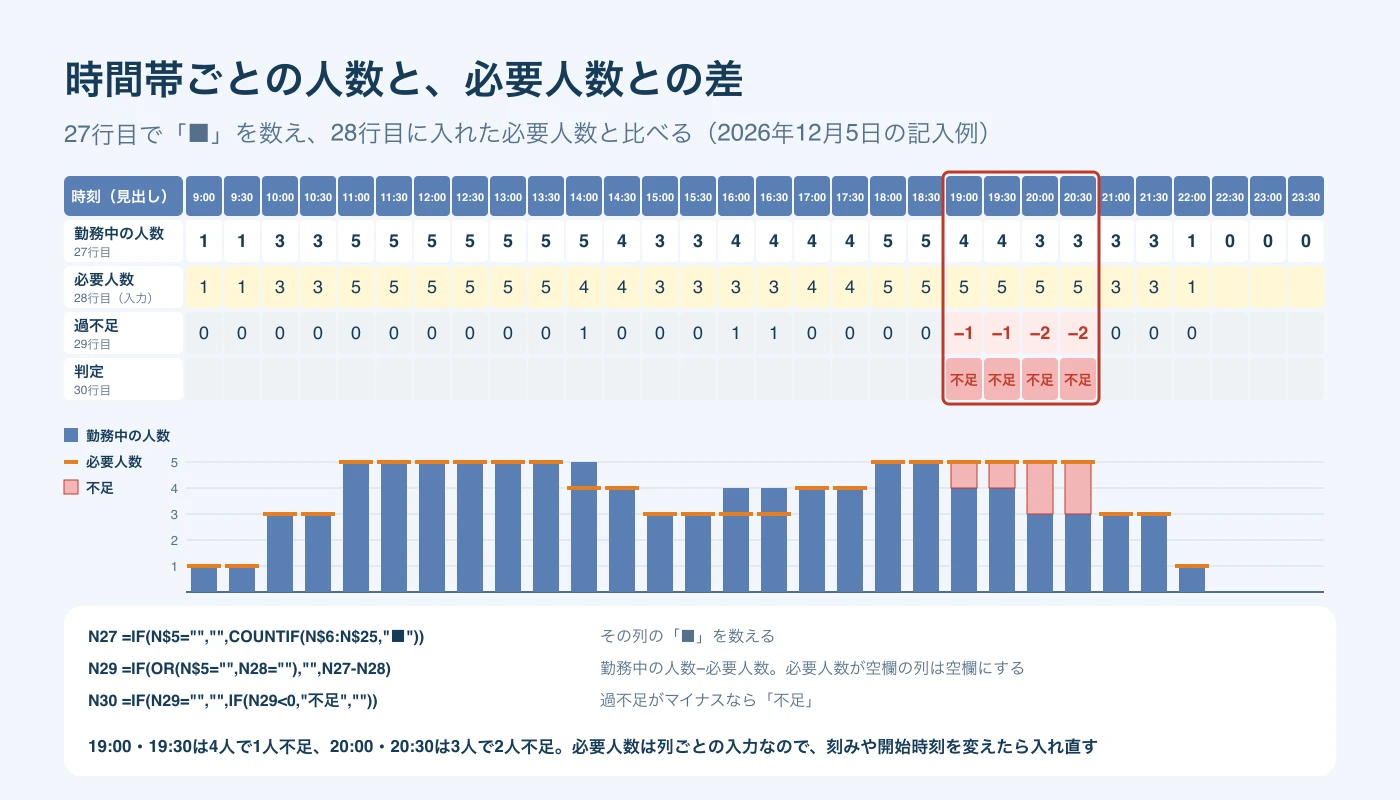
配布時の必要人数は次の設定です。たとえば11:00〜14:00の5人は、その範囲の各マスに5を入れる意味です。
| 時間帯 | 必要人数 |
|---|---|
| 9:00〜10:00 | 1 |
| 10:00〜11:00 | 3 |
| 11:00〜14:00 | 5 |
| 14:00〜15:00 | 4 |
| 15:00〜17:00 | 3 |
| 17:00〜18:00 | 4 |
| 18:00〜21:00 | 5 |
| 21:00〜22:00 | 3 |
| 22:00〜22:30 | 1 |
22:30以降は必要人数が空欄で、過不足も判定しません。空欄と必要人数0は異なります。12:00の必要人数T28を空欄にした場合も、その列の過不足と判定は空欄になります。自分の職場では、営業前後の業務も含めて値を決めてください。
勤務中の人数は27行目で「■」を数えます。COUNTIFは、指定した条件に合うセルの個数を数える関数です。(Microsoft サポート「Microsoft Excel で COUNTIF 関数を使用する」)
| セル | 数式 | 結果 |
|---|---|---|
| N27 | =IF(N$5="","",COUNTIF(N$6:N$25,"■")) | 勤務中の人数 |
| N29 | =IF(OR(N$5="",N28=""),"",N27-N28) | 勤務中の人数−必要人数 |
| N30 | =IF(N29="","",IF(N29<0,"不足","")) | マイナスなら「不足」 |
「休」は人数に含めません。塗りつぶしの色ではなく記号を数えるため、色の変更を集計方法の変更と取り違えないようにします。
記入例では、11:00〜14:00の勤務中の人数は5人です。必要人数との差が出る時間帯を抜き出すと、次のようになります。
| 見出しの時刻 | 勤務中 | 必要人数 | 過不足 |
|---|---|---|---|
| 14:00 | 5 | 4 | +1 |
| 16:00・16:30 | 各4 | 各3 | 各+1 |
| 19:00・19:30 | 各4 | 各5 | 各−1 |
| 20:00・20:30 | 各3 | 各5 | 各−2 |
不足は19:00、19:30、20:00、20:30の4つの時間帯です。上部のH2も4になり、必要人数を入れたほかの列の過不足は0です。
仕上げに、上部にまとめた確認結果を読みます。D2で確認OKの人数、F2で確認が必要な行の数、B3で実働時間の合計を見てください。8人・確認が必要な行0・合計50時間が配布時の結果です。F2に確認が必要な行が残っている間は、人数だけを見て配置を確定しないでください。
入力のミスと、刻み・開始時刻を変えたときの表示を確認する
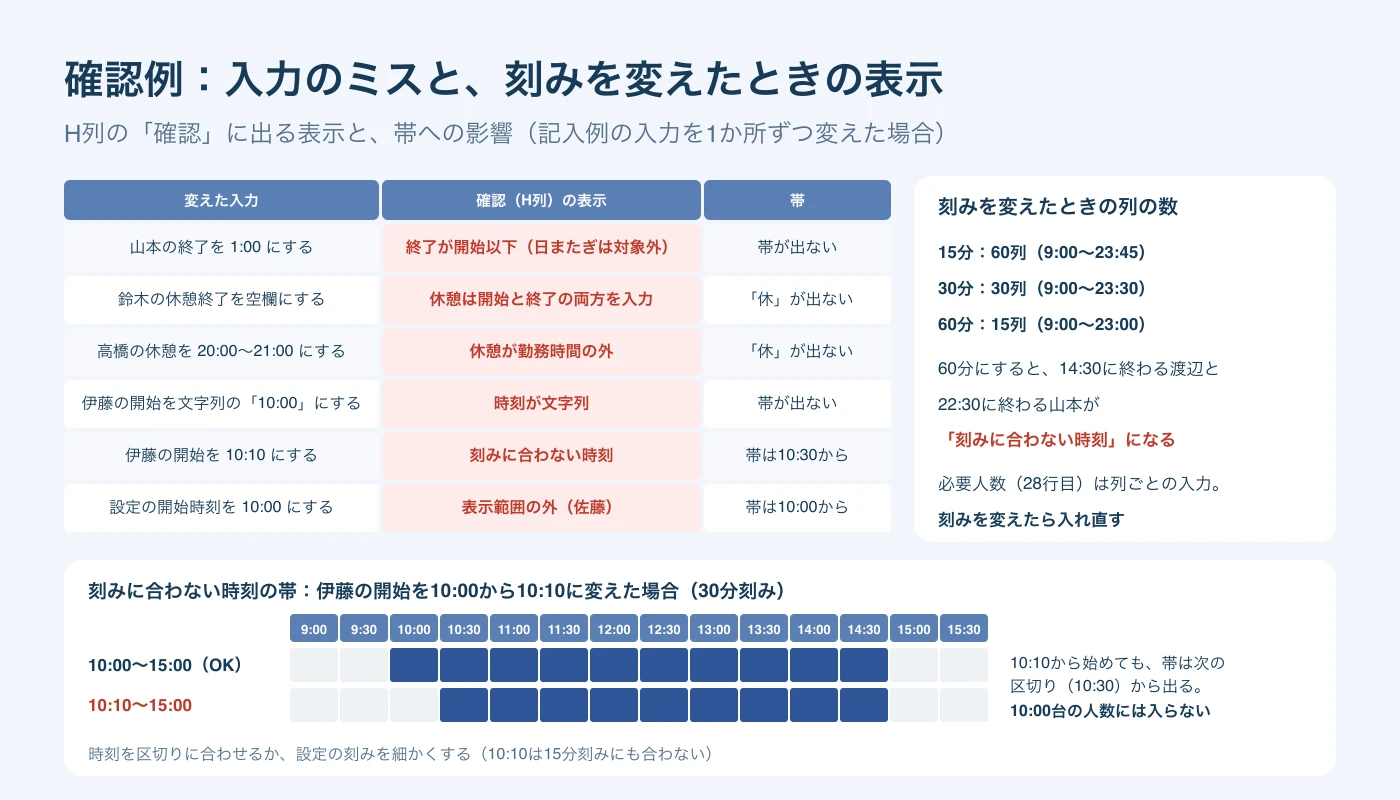
H列の確認は、入力の不足、時刻の前後関係、表示範囲や刻みとの不一致を知らせます。次の操作を試すときは、配布時のデータへ戻してから、それぞれ別に変更してください。
| 入力・変更の例 | H列の表示 | 直し方 |
|---|---|---|
| 山本の終了D12を1:00にする | 終了が開始以下(日またぎは対象外) | 日付をまたぐ勤務は別の表で扱う |
| 鈴木の休憩終了F7を空欄にする | 休憩は開始と終了の両方を入力 | 休憩終了を戻す。休憩なしなら両方を空欄にする |
| 高橋の休憩E8:F8を20:00〜21:00にする | 休憩が勤務時間の外 | 勤務時間内の休憩に直す |
| 田中の休憩を18:00〜17:00にする | 休憩の終了が開始以下 | 開始と終了の順序を直す |
| 伊藤の開始C10を文字列の「10:00」にする | 時刻が文字列 | 時刻の値として入力し直す |
| 伊藤の開始C10を10:10にする | 刻みに合わない時刻 | 実際の予定に合う表で管理するか、予定自体を調整する |
| 小林の氏名と開始12:00だけをB14:C14へ入れる | 開始と終了を入力 | 終了も入力する |
| C14:D14へ12:00・16:00だけを入れる | 氏名を入力 | B14に氏名を入力する |
注意したいのは、H列がOK以外でも、帯や人数が出る場合があることです。鈴木の休憩終了だけを消すと、休憩を引かない勤務18マスが出ます。氏名なしで開始・終了だけを入れた行も、帯と人数には含まれます。
一方、山本の終了を1:00にした場合は帯が出ず、実働時間の合計は44.5時間になります。伊藤の開始が文字列なら、その行の帯は出ず、合計は45.0時間です。確認表示に沿って入力を直し、帯と人数を読み直します。
伊藤の開始を10:10にすると、帯は次の区切りの10:30から始まります。実働時間は4.83時間ですが、帯は9マスです。10:10は15分刻みにも合わないため、刻みを15へ変更するだけでは解消しません。表示に合わせるためだけに、実際と違う予定を入力しないでください。
確認に使う式
M列で入力そのものを確認し、H列で表示範囲と刻みまで確認する構成です。「ガント」M6の式は次のとおりです。
=IF(AND(B6="",C6="",D6="",E6="",F6=""),"",IF(OR(AND(C6<>"",NOT(ISNUMBER(C6))),AND(D6<>"",NOT(ISNUMBER(D6))),AND(E6<>"",NOT(ISNUMBER(E6))),AND(F6<>"",NOT(ISNUMBER(F6)))),"時刻が文字列",IF(OR(C6="",D6=""),"開始と終了を入力",IF(J6<=I6,"終了が開始以下(日またぎは対象外)",IF(AND(E6="",F6=""),IF(B6="","氏名を入力","OK"),IF(OR(E6="",F6=""),"休憩は開始と終了の両方を入力",IF(L6<=K6,"休憩の終了が開始以下",IF(OR(K6<I6,L6>J6),"休憩が勤務時間の外",IF(B6="","氏名を入力","OK")))))))))「ガント」H6では、M6の確認に続けて、表示できる範囲か、刻みの区切りに合っているかを調べます。
=IF(M6="","",IF(M6<>"OK",M6,IF(OR(I6<設定!$B$8,J6>設定!$B$9),"表示範囲の外",IF(OR(MOD(I6-設定!$B$8,設定!$B$10)<>0,MOD(J6-設定!$B$8,設定!$B$10)<>0,IF(ISNUMBER(K6),OR(MOD(K6-設定!$B$8,設定!$B$10)<>0,MOD(L6-設定!$B$8,設定!$B$10)<>0),FALSE)),"刻みに合わない時刻","OK"))))15分・60分刻みや、10:00開始に変えた場合
| 変更する設定 | 見出し | 確認結果 |
|---|---|---|
| B5を15、B4は9:00 | 9:00〜23:45の60列 | 8人ともOK、合計50時間 |
| B5を60、B4は9:00 | 9:00〜23:00の15列 | 渡辺と山本が「刻みに合わない時刻」 |
| B4を10:00、B5は30 | 10:00〜23:30の28列 | 佐藤が「表示範囲の外」 |
60分刻みでは、渡辺の14:30終了と山本の22:30終了が区切りに合いません。帯は見出し時刻で判定するので、マス全体を通じて勤務しているとは限らなくなります。細かい終了時刻がある日は、その時刻を表せる刻みを選びます。
10:00開始にすると、佐藤の9:00〜10:00は表示から外れます。ただし入力した勤務自体は変わらないため、実働時間の合計は50時間のままです。
開始時刻や刻みを変えた後は、28行目の必要人数を入れ直します。 必要人数は時刻にひも付いたデータではなく、列ごとの入力値です。15分へ変えても以前の値を残すと、同じ列が別の時刻を指し、元の配置とは異なる不足判定が出ます。
ガントチャート形式のシフト表の使いどころと限界
この形式のメリットは、同じ時間帯の勤務と休憩を縦に見比べられることです。出勤人数の合計だけでは分からない、休憩中に現場へ残る人数や、退勤が重なる時刻を確認できます。掲示する表としても便利で、名前と時間軸をたどれば勤務の予定を読めます。
月間・週間の表では勤務日や休日を管理し、この表では1日の中の配置を確認すると役割がはっきりします。月間表の変更がこのファイルへ自動で反映される機能はありません。変更が入ったら対象日の開始・終了・休憩も直し、共有する表を更新します。
始める前に決めておくこと
表示の開始は営業時間だけでなく、仕込みや片付けも含めて決めます。刻みは、入力する勤務や休憩の区切りに合わせて選択してください。また、必要人数を決める担当者と、変更後の表を共有する担当者を定めておくと、更新の行き違いを防ぐ助けになります。
作業の効率を上げるポイントは、帯を直接直さず、元の時刻を直すことです。同じ情報を複数の場所へ入力する運用では、どのファイルを最新として使うかも決めておきます。
この表は、予定の表示と人数確認のためのツールです。法定休憩が足りるか、労働時間が法令の範囲内かを判定する機能はなく、給与計算や勤怠の記録にも使いません。必要人数を満たした後も、担当できる業務や本人のシフト希望など、実務上の条件を確認する作業は残ります。
シフト表のガントチャートでよくある質問
日付をまたぐ夜勤にも使えますか?
このテンプレートは対象外です。終了が開始以下になる勤務は確認表示が出て、帯も表示されません。表示範囲も24:00までです。夜間の勤務は、エクセルで夜間シフト表を作る方法(日付をまたぐガントチャート)を参照してください。
休憩が複数回ある勤務や、中抜けはどう入力しますか?
休憩は1人1回に対応しています。休憩が2回以上ある場合は別に管理してください。
勤務を2行に分ければ帯を出すことは可能ですが、人数以外の集計は行ごとです。同じ人の行を重ねると人数にも影響するため、通常の1人1行と同じ意味では扱えません。複数回の勤務や休憩を継続して扱うなら、その形式に対応する表を使うのが適切です。
20人を超えて使うには、行を追加するだけでよいですか?
行の追加だけでは足りません。数式をコピーし、勤務人数を数える範囲の$6:$25、上部の集計範囲、条件付き書式の適用範囲まで広げる必要があります。
時間軸のN〜BUも60列を前提にしているため、列を増やす際は表示終了を計算する式も見直します。配布範囲を超えた変更は、元のファイルと分けて保存し、追加した行や列まで数えられるか確認してください。
色が出ないときは、どこを確認しますか?
まず、マスに「■」や「休」が入っているかを見ます。値が出ていれば、対象範囲の条件付き書式と塗りつぶしの設定を確認してください。値が出ていなければ、H列と開始・終了、表示範囲を先に調べます。
マスの値は「■」「休」の文字なので、色に加えて値も確認できます。印刷や共有の前に、氏名・時間軸・記号が読める状態かを確認してください。
実働時間が出ているのに、H列がOKでないのはなぜですか?
G列は入力の確認M列がOKなら計算します。H列の「表示範囲の外」「刻みに合わない時刻」は、帯として表す際の問題なので、実働時間が出る場合があります。
「ガント」G6の式は次のとおりです。
=IF(M6="OK",(J6-I6-IF(ISNUMBER(K6),L6-K6,0))/60,"")終了から開始と休憩を引いた分数を、60で割って時間にしています。帯のマス数を掛けて求める方法ではないため、表示の欠けや刻みとの不一致はH列で別に確認してください。
不足の時間帯をもとにシフトを見直す
記入例で調整が必要なのは19:00〜21:00です。仮に小林が19:00〜22:00、加藤が20:00〜22:00に入れる場合、次のように追加します。これも説明用の架空の調整例です。
| 入力場所 | 氏名 | 開始 | 終了 |
|---|---|---|---|
| B14:D14 | 小林 | 19:00 | 22:00 |
| B15:D15 | 加藤 | 20:00 | 22:00 |
休憩の欄は両方とも空欄にします。追加後は19:00〜21:00の勤務中の人数が5人になり、H2の不足は0、D2は10、F2は0、B3の実働時間合計は55時間になります。21:00〜22:00には必要人数を上回るため、不足の解消だけでなく、その時間の業務と勤務の長さも見直してください。
日付ごとの人数計画を継続して管理する場合、シフトラでは、対象期間を指定して日付ごとの必要人数を保存し、担当・スキルごとに分けて設定できます。曜日別の基本パターンを作って適用することもできます(2026-09-05時点の製品情報。利用条件は設定・権限によります)。この記事のような1日の帯の表を表示する機能ではないため、配布Excelでは引き続き担当者が時刻と必要人数を入力し、不足する時間帯の配置を調整します。
月間のシフト表からその日の出勤者を取り出す方法はエクセルのシフト表から出勤者を抽出する方法、時間別の人数をCOUNTIFSで数える方法はExcelのシフト表で時間別人数を集計する方法、1週間分の表は週間シフト表のエクセルテンプレートで扱っています。
まずは対象日の勤務を入れ、H列の確認を直してから、27〜30行目で不足を調べてください。足りない時間に入れる人を検討し、入力を変えた後の帯と人数を確かめることで、シフト管理の判断につなげられます。