
店舗ごとに作ったエクセルのシフト表を複数ファイルから集約するには、各店舗のシートを1つのブックへコピーし、そのシート名を「店舗一覧」に登録します。配布Excelでは、登録した店舗の勤務記号を「集約」に並べ、日別人数と掛け持ちスタッフの重複出勤を確認できます。
本部やエリアマネージャーが各ファイルを開いて見比べている業務を改善し、1つの一覧表でデータを確認できるようにする方法です。シートを集めるところは手作業で、集めた後の表示・人数集計・重複チェックは数式で行うため、転記のミスが入りにくくなります。この記事では、その手順を記入例つきで解説します。勤務の自動割当や、閉じたファイルからの自動収集は扱いません。
エクセルのシフト表を複数ファイルから集約するには
用意した配布Excelには、「集約」「重複チェック」「店舗一覧」「駅前店」「公園通り店」「北口店」「使い方」の7シートが入っています。3店舗の記入例と数式を設定した、マクロなしのファイルです。登録は不要です。まずは記入例のまま結果を確かめてください。
複数ファイルのシフト表を集約するExcelをダウンロード(.xlsx)
例は、営業時間10:00〜20:00の架空の雑貨店チェーンです。対象は2026年12月。「早」は10:00〜19:00、「遅」は11:00〜20:00で、それぞれ休憩60分、「休」は休みとします。配布時には、確認用として重複出勤を2件入れてあります。
作業は、店舗表の配置をそろえる、シートをコピーする、店舗一覧と対象年月を入力する、人数と重複を確認する、の順です。配布例の数値はLibreOfficeで再計算し、設計値と照合しています。Power QueryやVBAの設定は不要です。
前提:店舗ごとのシートを同じ配置にそろえる
数式は、決まったセルの位置から値を読み取ります。コピー前に、各店舗の表を次の配置にそろえてください。月間表の基本の作り方はエクセルでシフト表を作る方法で扱っています。
| 店舗シートの位置 | 入れる内容 |
|---|---|
| B2・D2 | 年・月 |
| 4行目・5行目・6行目 | 日付・曜日・見出し |
| A7:A14 | 社員番号。文字列で入力 |
| B7:B14 | 氏名 |
| C7:AG14 | 1〜31日の勤務記号 |
| 15行目・16行目 | 店舗の出勤人数・休み人数 |
1店舗につき8行です。掛け持ちの人は両方の店舗に行を設け、その店舗で働かない日は「休」を入れます。勤務記号は全店舗で「早」「遅」「休」にそろえ、それ以外の記号を出勤として数えたい場合は集計式の調整が必要です。
社員番号は全店舗で共通にし、同じ人には同じ番号を使います。この例では社員が5桁、アルバイトが4桁で、佐藤の「00101」と伊藤の「0101」は別の番号です。桁数を一律にそろえてはいけません。
先頭の0を保つには、入力前に番号欄の表示形式を[文字列]にします。すでに消えた0は、表示形式を変えるだけでは戻らないため、元の名簿を確認して入力し直してください。(Microsoft サポート「先頭のゼロおよび大きい数値の保持」)
各ファイルのシートを1つのブックに集める
以下はWindowsのデスクトップ版Excelを想定した操作です。ワークシートのコピー機能を使用します(2026-11-10時点の公式案内)。(Microsoft サポート「ワークシートまたはワークシートのデータを移動またはコピーする」)
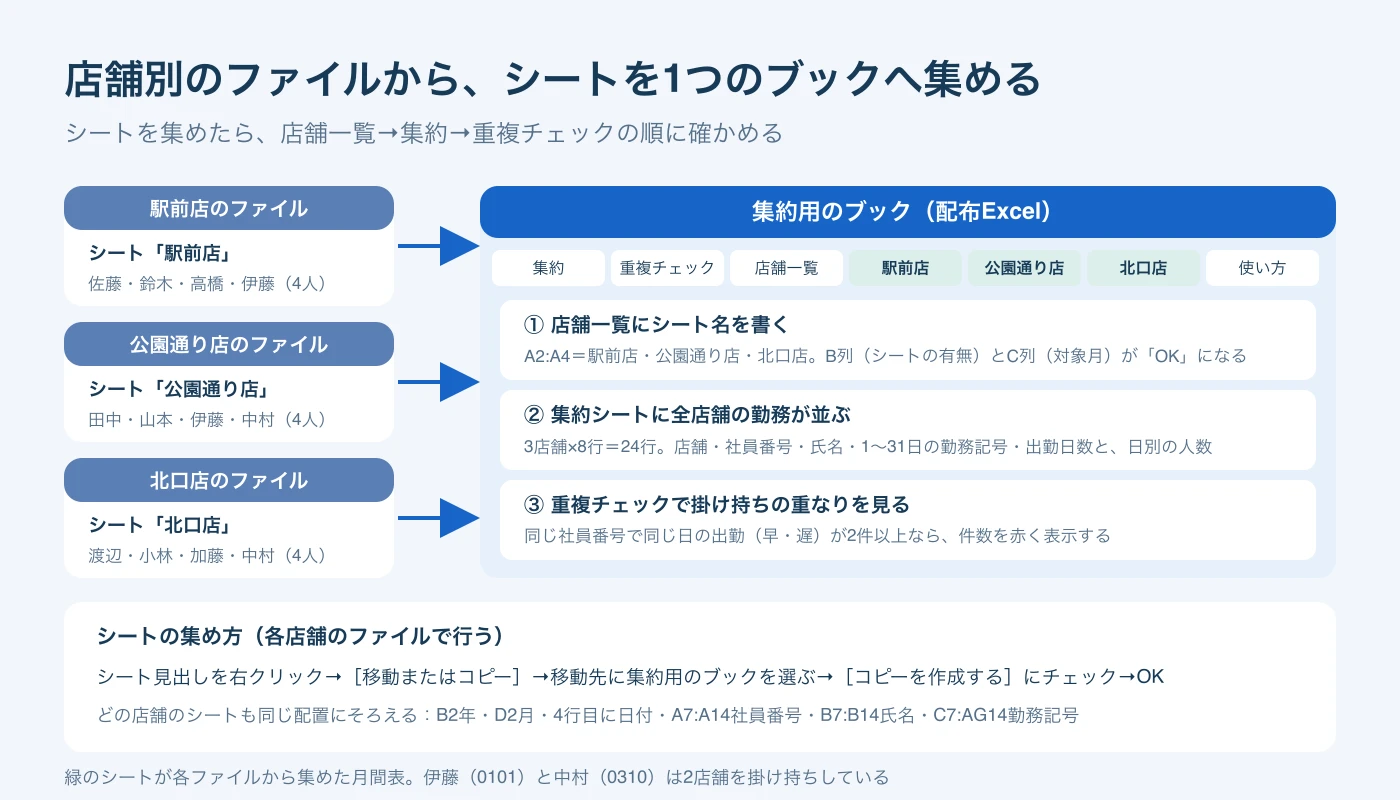
- 配布Excelを別名で保存し、コピー元の店舗ファイルと一緒に開きます。
- コピー元の店舗シートの見出し(シートのタブ)を右クリックし、[移動またはコピー]を選びます。
- 移動先のブックとして、別名保存した配布Excelを選択します。
- [コピーを作成する]にチェックを入れ、挿入位置を選んで[OK]を押します。
- 残りの店舗も同様にコピーし、取り込んだシートの年・月、社員番号、勤務記号を見比べます。
自店の表に置き換えるときは、作業用のブックから架空例の3店舗シートを削除してからコピーします。「集約」「重複チェック」「店舗一覧」「使い方」は残してください。同名のシートがある状態でコピーすると名前が変わることがあるため、最後に実際のシート見出しを確認します。
ここまでで、店舗別の表を1つのファイルにまとめる作業は終わりです。別ファイルに残した元の表を後から編集しても、コピーした表へは反映されません。集約後にどのブックを修正対象とするか、店舗担当者と決めておきましょう。
店舗一覧にシート名を書き、有無と対象月を確かめる
配布例では「店舗一覧」のA2に「駅前店」、A3に「公園通り店」、A4に「北口店」を入力します。「集約」のB3は「2026」、D3は「12」です。両方の入力を済ませてから、店舗一覧のB列・C列がすべて「OK」か確かめます。
B列はシートの有無、C列は対象年月との一致を調べる欄です。配布Excelの先頭行には、次の式が入っています。
| セル | 数式 |
|---|---|
| 店舗一覧!B2 | =IF(A2="","",IF(ISREF(INDIRECT("'"&A2&"'!A1")),"OK","シートなし")) |
| 店舗一覧!C2 | =IF(B2<>"OK","",IF(AND(INDIRECT("'"&A2&"'!B2")=集約!$B$3,INDIRECT("'"&A2&"'!D2")=集約!$D$3),"OK","月違い")) |
B2では、INDIRECTでA2に書いたシートのA1を参照し、ISREFで有効な参照かを判定します。C2では、そのシートの年・月を「集約」の対象年月と比較しています。両式は4行目まで設定済みです。
「シートなし」か「月違い」があると、「集約」のF3に「店舗一覧に確認が必要な行があります」と出ます。人数を見る前に、この警告を解消してください。 警告が出ても、一部の集約値は表示される設計です。
集約表:INDEX・INDIRECTで全店舗の勤務を並べる
「集約」は、A列が店舗、B列が社員番号、C列が氏名、D〜AH列が1〜31日の勤務記号、AI列が出勤日数です。D4:AH4の日付に対応して5行目に曜日が出ます。配布例では12月1日が火曜日、31日が木曜日になります。
店舗の並びは「店舗一覧」の順です。駅前店は7〜14行目、公園通り店は15〜22行目、北口店は23〜30行目となり、3店舗×8行=24行の固定枠を使います。配布例は各店4行が埋まり、残りは空欄です。
勤務記号を取り出す中心の式は次のとおりです。
| セル | 数式 |
|---|---|
| 集約!AK7 | ="'"&INDEX(店舗一覧!$A$2:$A$4,INT((ROW()-7)/8)+1)&"'!" |
| 集約!AL7 | =MOD(ROW()-7,8)+1 |
| 集約!D7 | =IF($C7="","",IFERROR(IF(INDEX(INDIRECT($AK7&"$C$7:$AG$14"),$AL7,D$4)="","",INDEX(INDIRECT($AK7&"$C$7:$AG$14"),$AL7,D$4)),"")) |
| 集約!AI7 | =IF($C7="","",COUNTIF(D7:AH7,"早")+COUNTIF(D7:AH7,"遅")) |
AK列は参照先のシート名を組み立てる補助列で、AK7には '駅前店'! が入ります。AL列は店舗内の何行目かを示し、1〜8を繰り返します。AK7・AL7の式は30行目まで使います。
D7では、INDIRECTが店舗のC7:AG14を参照し、INDEXが「AL7で指定した行」「D4で指定した日」の記号を取り出します。D7の式を右はAH列、下は30行目まで展開すると全店舗分になります。氏名や元の勤務セルが空なら空欄にする処理も含まれています。
AI7は、その行の「早」と「遅」を数える式です。社員番号・氏名の参照式を含め、配布Excelには入力済みなので、集約欄へ勤務を転記する手間はかかりません。
配布時の集約結果は次の12行です。同じ人が別店舗に所属する行も、そのまま並びます。
| 集約の行 | 店舗 | 社員番号 | 氏名 | 12/12 | 12/20 | 出勤日数 |
|---|---|---|---|---|---|---|
| 7 | 駅前店 | 00101 | 佐藤 | 早 | 早 | 22 |
| 8 | 駅前店 | 00102 | 鈴木 | 遅 | 休 | 22 |
| 9 | 駅前店 | 00103 | 高橋 | 早 | 休 | 17 |
| 10 | 駅前店 | 0101 | 伊藤 | 早 | 休 | 14 |
| 15 | 公園通り店 | 00104 | 田中 | 休 | 遅 | 22 |
| 16 | 公園通り店 | 00120 | 山本 | 休 | 早 | 22 |
| 17 | 公園通り店 | 0101 | 伊藤 | 遅 | 休 | 10 |
| 18 | 公園通り店 | 0310 | 中村 | 早 | 早 | 8 |
| 23 | 北口店 | 0205 | 渡辺 | 遅 | 休 | 22 |
| 24 | 北口店 | 00121 | 小林 | 早 | 早 | 22 |
| 25 | 北口店 | 0412 | 加藤 | 遅 | 遅 | 18 |
| 26 | 北口店 | 0310 | 中村 | 休 | 早 | 10 |
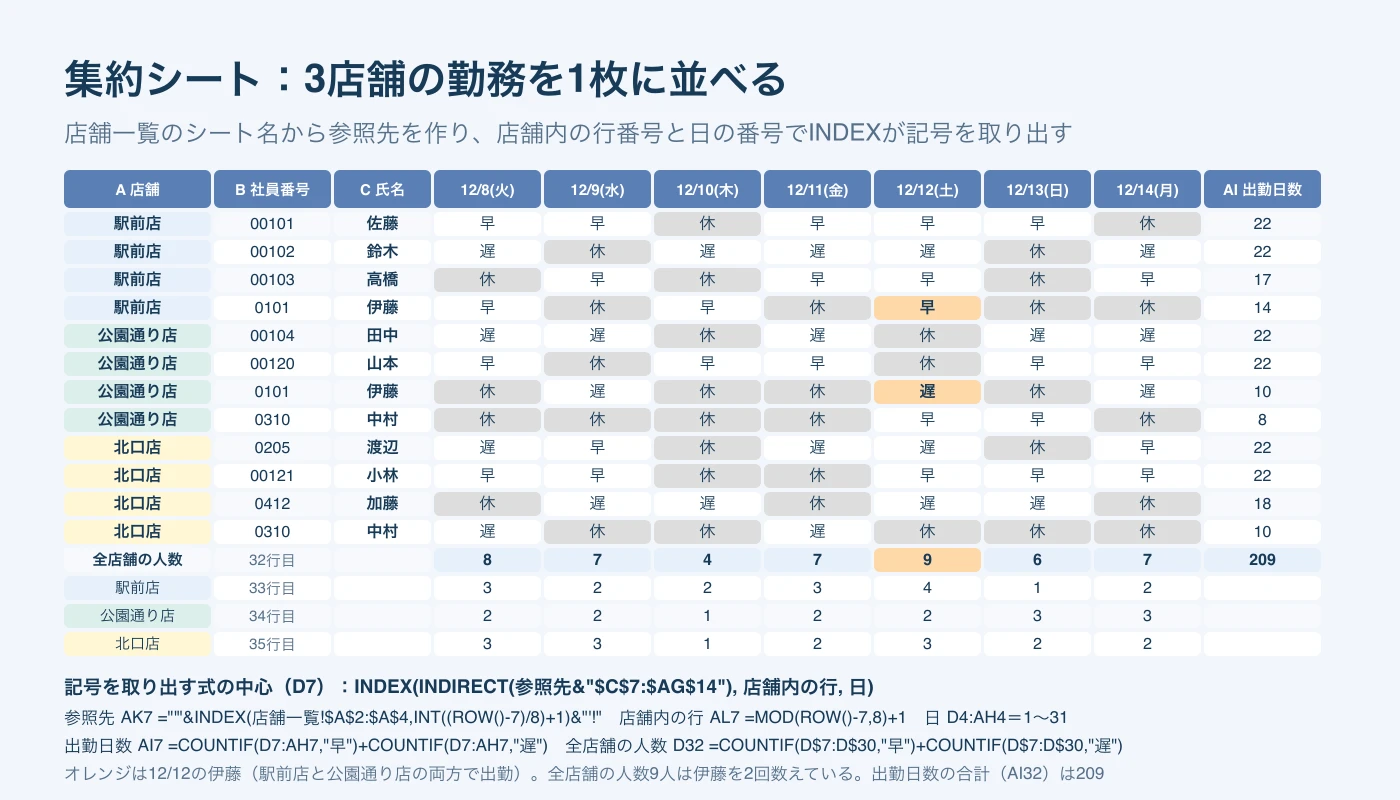
日別の出勤人数と店舗別の人数
「集約」の32行目が全店舗、33〜35行目が店舗別の日別人数です。全店舗はCOUNTIFで出勤記号を数え、店舗別はCOUNTIFSで店舗名と勤務記号の両条件を指定します。COUNTIFSは、指定した条件をすべて満たす組み合わせを数える関数です。(Microsoft サポート「COUNTIFS 関数」)
| セル | 数式 |
|---|---|
| 集約!D32 | =COUNTIF(D$7:D$30,"早")+COUNTIF(D$7:D$30,"遅") |
| 集約!A33 | =IF(店舗一覧!A2="","",店舗一覧!A2) |
| 集約!D33 | =IF($A33="","",COUNTIFS($A$7:$A$30,$A33,D$7:D$30,"早")+COUNTIFS($A$7:$A$30,$A33,D$7:D$30,"遅")) |
| 集約!AI32 | =SUM(AI7:AI30) |
D32はAH列まで、D33はAH列・35行目まで使い、A33の店舗名も35行目まで表示します。記入例の日別人数は次のようになります。
| 日付 | 駅前店 | 公園通り店 | 北口店 | 全店舗 |
|---|---|---|---|---|
| 12/1(火) | 3 | 2 | 3 | 8 |
| 12/12(土) | 4 | 2 | 3 | 9 |
| 12/20(日) | 1 | 3 | 3 | 7 |
AI32の出勤日数合計は209です。ただし、これらは店舗ごとの出勤を足した値で、掛け持ちの同一人物を除いた実人数ではありません。 12月12日の9には伊藤を2回、20日の7には中村を2回含むため、次の重複チェックと合わせて読みます。
重複チェック:同じ人が同じ日に2店舗で出勤していないか
「重複チェック」のA7:A18は、照合したい社員番号の入力欄です。配布例には10人分が入り、残りは空欄です。自店に置き換えるときは番号を重複なく登録し、掛け持ちの人を漏らさないでください。ここも文字列で入力します。
B列には「集約」から氏名が表示されます。見つからない番号は「集約にない」と出るため、社員番号の入力と店舗の取り込み状況を確認します。
C〜AG列が1〜31日の確認欄です。同じ社員番号について、その日の「早」「遅」が2件以上なら件数が出て赤くなります。C7の式は次のとおりです。
- 重複チェック!C7:
=IF($A7="","",IF(SUMPRODUCT((集約!$B$7:$B$30=$A7)*((集約!D$7:D$30="早")+(集約!D$7:D$30="遅")))>=2,SUMPRODUCT((集約!$B$7:$B$30=$A7)*((集約!D$7:D$30="早")+(集約!D$7:D$30="遅"))),"")) - 重複チェック!AH7:
=IF($A7="","",COUNTIF(C7:AG7,">=2")) - 重複チェック!C20:
=SUM(AH7:AH18)
SUMPRODUCTは、範囲の対応する要素を掛け合わせて合計する関数です。この式では「社員番号が一致」と「早または遅」を掛け合わせ、該当する行数を求めます。(Microsoft サポート「SUMPRODUCT 関数」)
C7はAG列・18行目まで、AH7は18行目まで使います。AH列は人ごとの重複日数、C20はその合計です。配布時には次の2件が見つかります。
| 日付 | 社員番号・氏名 | 出勤が重なる店舗 |
|---|---|---|
| 12/12(土) | 0101・伊藤 | 駅前店「早」、公園通り店「遅」 |
| 12/20(日) | 0310・中村 | 公園通り店「早」、北口店「早」 |
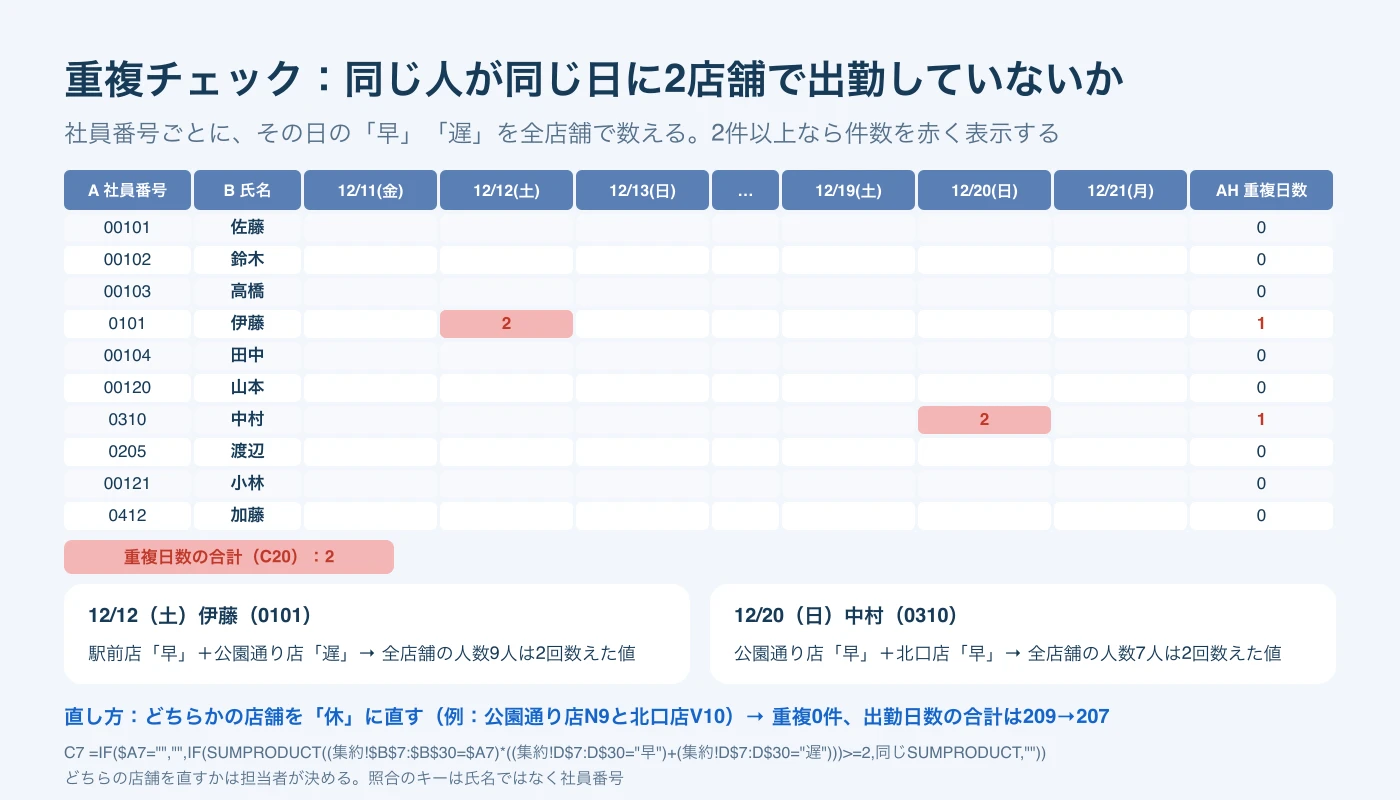
担当者が勤務先を調整し、公園通り店のN9と北口店のV10を「休」に直す例では、再計算後にC20が0、集約のAI32が207になります。全店舗の日別人数も12月12日は9から8、20日は7から6へ変わります。修正するのは集約の数式セルではなく、ブック内の店舗シートです。
このチェックは「同じ日の出勤」を拾うもので、時間帯の重なりを計算するものではありません。どちらの店舗を休みにするかは、現場の必要人数と本人の予定を確認して担当者が決めます。
確認例:シート名違い、月違い、氏名の表記ゆれ
以下は、重複を直す前の配布状態を別名保存して、一つずつ試してください。各例が終わるたびに元へ戻すと、結果を混同せずに確認できます。
| 変更する場所と内容 | 表示・数値の変化 | 確認すること |
|---|---|---|
| 店舗一覧A4を「北口」にする | B4が「シートなし」、C4は空欄。集約23〜30行目が空欄になり、合計209→137、重複2→1 | 実際のシート名「北口店」に戻す |
| 公園通り店D2を11にする | 店舗一覧B3は「OK」、C3は「月違い」。集約の値は出たまま | 対象月の表かを確認する |
| 公園通り店B9を末尾に全角スペースのある「伊藤 」にする | 社員番号による照合では重複2件のまま | 氏名が違っても番号が同じなら照合される |
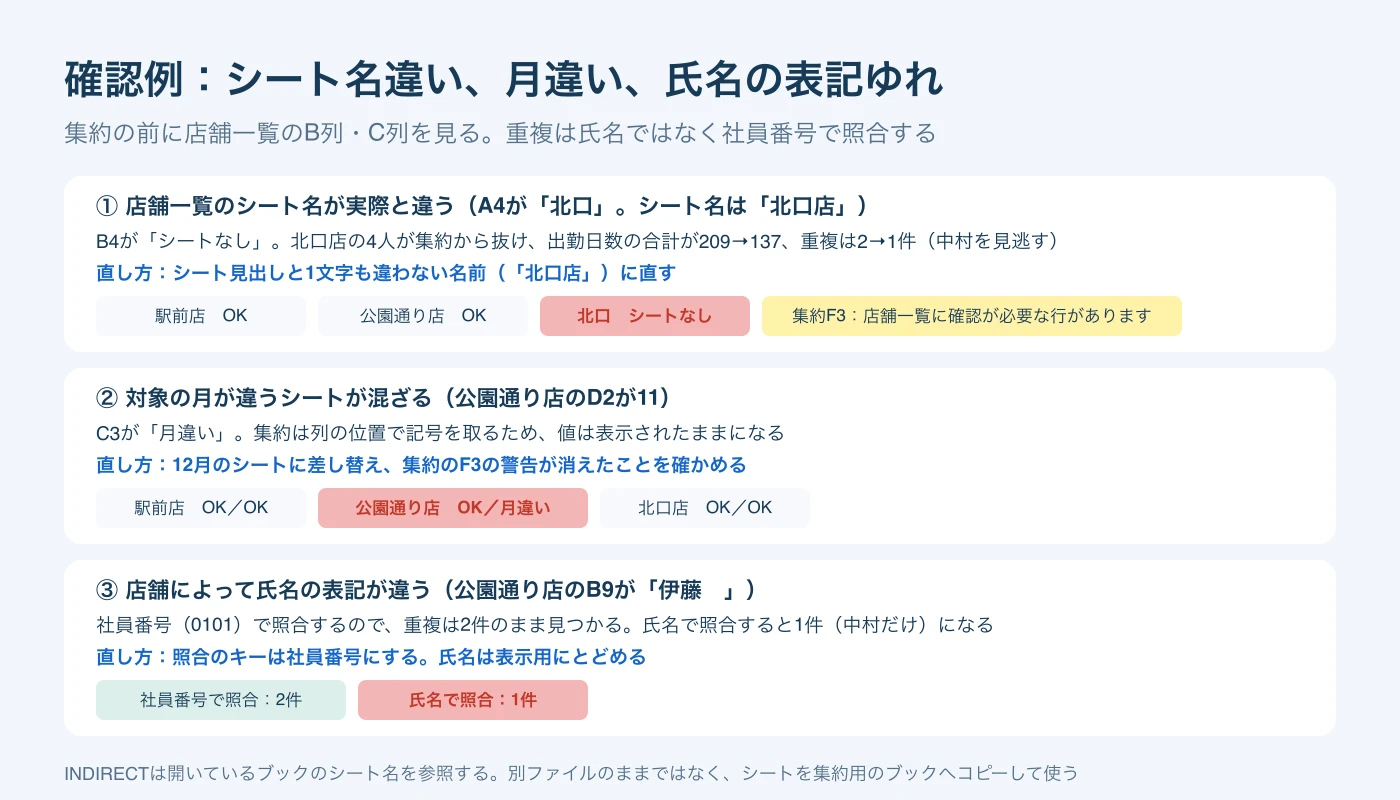
最初の2例では、集約F3にも警告が出ます。「北口」にした例で重複が1件に減るのは、問題が解決したからではありません。北口店が抜け、中村の12月20日の重複を見つけられなくなった結果です。重複件数だけを見ず、店舗一覧がすべて「OK」かを先に確認してください。
月違いの表でも値が出るのは、数式が1日目〜31日目という列位置で勤務記号を取るためです。実際に別の月のファイルが届いた場合、D2の月だけ直して済ませず、対象月のシフト表を取り寄せます。
氏名をキーに照合すると、「伊藤」と「伊藤 」は別の文字列になり、見つかる重複は中村の1件だけになります。表記ゆれへの対策は、氏名を目で見て合わせるだけでなく、社員番号を共通の照合キーとして保つことです。
INDIRECTを使う表の更新とシート名変更の注意
INDIRECTは文字列で指定した参照先を読み取ります。別ブックを外部参照する場合は、参照先のブックを開いておく必要があります(2026-11-10時点の公式仕様)。(Microsoft サポート「INDIRECT 関数」)
配布Excelは、店舗シートを同じブックに集める方式です。集めた店舗シートの記号を直せば再計算で集約に反映されますが、別ファイルと連携して変更を自動で取り込むわけではありません。
また、シート名を変更しても「店舗一覧」に入力した文字列は追従しません。変更後の名前をA列へ書き直し、空白や全角・半角も含めて一致させてください。エラーを空欄にする数式があるため、空欄をすべて「勤務なし」と受け取らず、店舗一覧の判定も確認する運用にします。
集約した後の作業と、複数店舗のシフト管理
配布Excelの対象は3店舗・各8行です。新しい店舗を追加する場合は、店舗一覧の参照範囲と集約行、人数集計・重複チェックの範囲を一緒に広げます。1店舗9人以上なら、式中の「8」や「$A$7:$A$14」「$C$7:$AG$14」なども合わせて変更する必要があります。シートを追加するだけでは対象に入りません。
店舗ごとに配置が異なる表は先に整え、勤務記号の統一も集約前の作業として済ませます。同じ表の中の氏名の重複はシフト表で名前の重複をチェックする方法、集約した表のCSVへの変換はシフト表をエクセルからCSVに変換する手順で扱っています。勤務時間の計算は、この配布Excelの対象外です。翌月は対象年月と勤務記号を更新し、対象月に存在しない日の勤務記号は店舗表で消してください。年月の変更だけで古い入力は消えません。
複数店舗のシフト管理をシステムやサービスの中で進める選択肢として、シフトラでは、1人の従業員に複数の店舗を紐づけて主店舗と副店舗を分けて管理でき、全店舗ダッシュボードで必要なシフト枠・利用可能枠・確定済み枠の不足・適正・余剰を店舗ごとに確認できます。作成済みの複数店舗のシフトは、店舗別ExcelのZIPでまとめて取得できます(2026-09-05時点の製品情報。利用条件は設定・権限によります)。
これらは手元のExcelをこの集約表へ自動で取り込む機能とは別です。まずは店舗シートと対象年月がそろったことを確かめ、重複を調整した後に日別人数を読み直し、各店舗の担当者と最終版を共有してください。集約した一覧は、店舗間の応援を相談するときの資料としても活用できます。