
シフト表をエクセルからCSVに変換して勤怠システムへ取り込むには、保存形式だけでなく、行と列の並びを合わせます。日付が横に並ぶ月間表を「勤務日・従業員コード・勤務パターンコード」の1人1日1行へ並べ替え、値だけを新しいブックへ貼り付けてCSVで保存する手順です。
配布Excelでは、社員番号・氏名・勤務記号とコードの対応を入力すると、出力対象の行だけが数式で並びます。記入例は8人分、出勤のみで136行。Power QueryやVBAを使わずに変換から保存前の確認まで進められます。
シフト表をエクセルからCSVに変換するには
シフト表をCSVに変換するExcelをダウンロード(.xlsx)
記入例・数式入りの配布Excelです。マクロは含まず、登録は不要です。
入力するのは「シフト表」「パターン対応表」、計算するのは「変換(作業用)」「CSV用データ」です。「確認」で結果を点検し、「使い方」で操作を確認する6シート構成で、黄色が入力セル、灰色が数式セルになっています。
勤務の割り当ては担当者が入力します。数式で自動化するのは入力済みの勤務の並べ替えと確認用の集計で、CSVの保存は手作業です。
Excelの操作説明は2026-11-10時点の公式資料に基づきます。配布ファイルの検算はLibreOffice 26.2での再計算とCSV出力で行っており、Excel各版での動作や、ExcelでのCSV保存そのものは実機確認していません。
そのままCSVで保存しても取り込めない理由
CSVは、通常、項目をコンマで区切ったテキストファイルです。(Microsoft サポート「テキスト (.txt または .csv) ファイルのインポートまたはエクスポート」) 月間表をそのままCSVで保存すると、1人の行に各日の勤務が横並びのまま残ります。
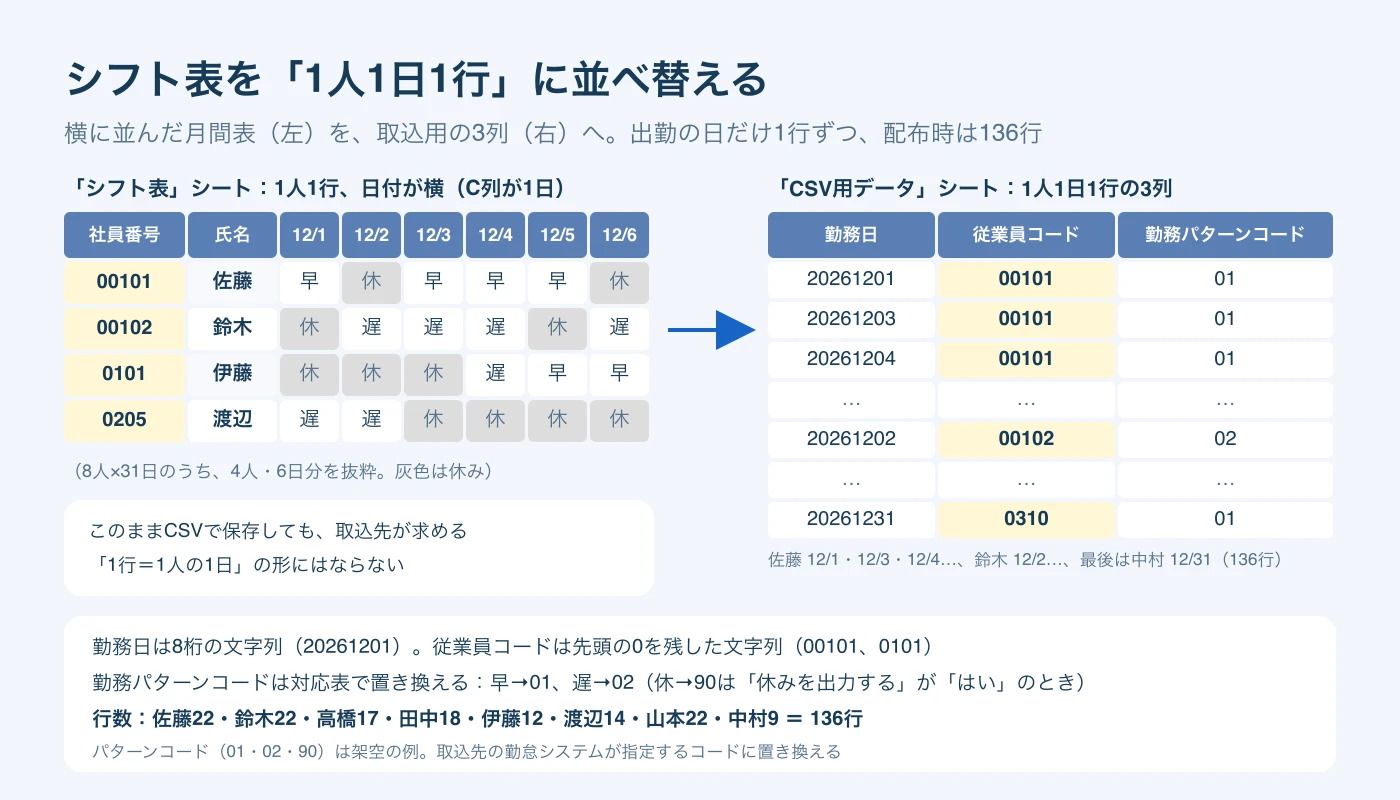
取込先が求めるのが「1人の1日分を1行にする形」なら、先に表を縦へ展開しなければなりません。さらに、「早」「遅」といった記号を取込先の勤務パターンコードへ置き換えます。拡張子を変えてCSV化するだけでは、この作業は済みません。
例:8人・12月のシフト表と変換後のデータ
例は、営業時間10:00〜20:00、従業員8人の架空の駅前の雑貨店です。社員番号・勤務パターンコードも架空で、2026年12月の勤務記号を入力済みにしています。
月間表そのものの作り方はエクセルでシフト表を作る方法で扱っています。ここでは、作成済みの表を変換します。「シフト表」のB2に年の2026、D2に月の12を入れます。A7:A14が社員番号、B7:B14が氏名、C7:AG14が勤務記号です。4行目は日付、5行目は曜日で、C列が1日、AG列が31日に当たります。最初の3日分と、月全体の出力行数は次のとおりです。
| 氏名 | 社員番号 | 12/1 | 12/2 | 12/3 | 出勤の出力行数 |
|---|---|---|---|---|---|
| 佐藤 | 00101 | 早 | 休 | 早 | 22 |
| 鈴木 | 00102 | 休 | 遅 | 遅 | 22 |
| 高橋 | 00103 | 休 | 早 | 休 | 17 |
| 田中 | 00104 | 遅 | 休 | 遅 | 18 |
| 伊藤 | 0101 | 休 | 休 | 休 | 12 |
| 渡辺 | 0205 | 遅 | 遅 | 休 | 14 |
| 山本 | 00120 | 早 | 早 | 休 | 22 |
| 中村 | 0310 | 休 | 休 | 早 | 9 |
社員は5桁、アルバイトは4桁の番号を使用する例です。A7:A14は文字列の書式にしてあります。Excelでは数値として扱われた番号の先頭ゼロが削除されるため、番号は文字列で入力してください。すでに数値になった番号は、書式だけを変えても元には戻りません。(Microsoft サポート「先頭のゼロおよび大きい数値の保持」)
休みを除いた出勤は合計136行です。佐藤の12/1「早」は「20261201・00101・01」に変わり、12/2の休みを飛ばして12/3が続きます。並び順はシフト表の人の順、その人の中では日付順です。氏名は確認用で、今回のCSVには出力しません。
勤務記号をパターンコードに置き換える対応表
「パターン対応表」のA4:A13に勤務記号、B4:B13に対応する勤務パターンコードを登録します。コードも先頭ゼロを保つ文字列です。
| 勤務記号 | 例での意味 | 勤務パターンコード |
|---|---|---|
| 早 | 10:00〜19:00 | 01 |
| 遅 | 11:00〜20:00 | 02 |
| 休 | 休み | 90 |
01・02・90は例示なので、利用している取込先で登録されているコードへ置き換えます。開始・終了時刻はコードの意味を示すもので、CSVの列には出しません。
F3の「休みを出力する」は配布時「いいえ」、F4の休み記号は「休」です。取込先が休みの行も求める場合は、F3を「はい」にすれば出力可能です。出勤だけを取り込むのか、休みも含めるのかを事前に決めてください。
変換の式:1人1日1行に並べ替える
「変換(作業用)」の2〜249行に、8人×31日=248行分の式が入っています。2行目の式は次のとおりで、下へコピーすると各行を参照します。
| セル・役割 | 数式 |
|---|---|
| A2・人の番号 | =INT((ROW()-2)/31)+1 |
| B2・日 | =MOD(ROW()-2,31)+1 |
| C2・社員番号 | =IF(INDEX(シフト表!$A$7:$A$14,A2)="","",INDEX(シフト表!$A$7:$A$14,A2)) |
| D2・勤務記号 | =IF(INDEX(シフト表!$C$7:$AG$14,A2,B2)="","",INDEX(シフト表!$C$7:$AG$14,A2,B2)) |
| E2・勤務日 | =IF(G2=1,TEXT(DATE(シフト表!$B$2,シフト表!$D$2,B2),"yyyymmdd"),"") |
| F2・勤務パターンコード | =IF(G2=1,IFERROR(INDEX(パターン対応表!$B$4:$B$13,MATCH(D2,パターン対応表!$A$4:$A$13,0)),"未登録"),"") |
| G2・出力対象 | =IF(AND(C2<>"",D2<>"",B2<=DAY(DATE(シフト表!$B$2,シフト表!$D$2+1,0)),OR(パターン対応表!$F$3="はい",D2<>パターン対応表!$F$4)),1,"") |
| H2・連番 | =IF(G2=1,COUNT($G$2:G2),"") |
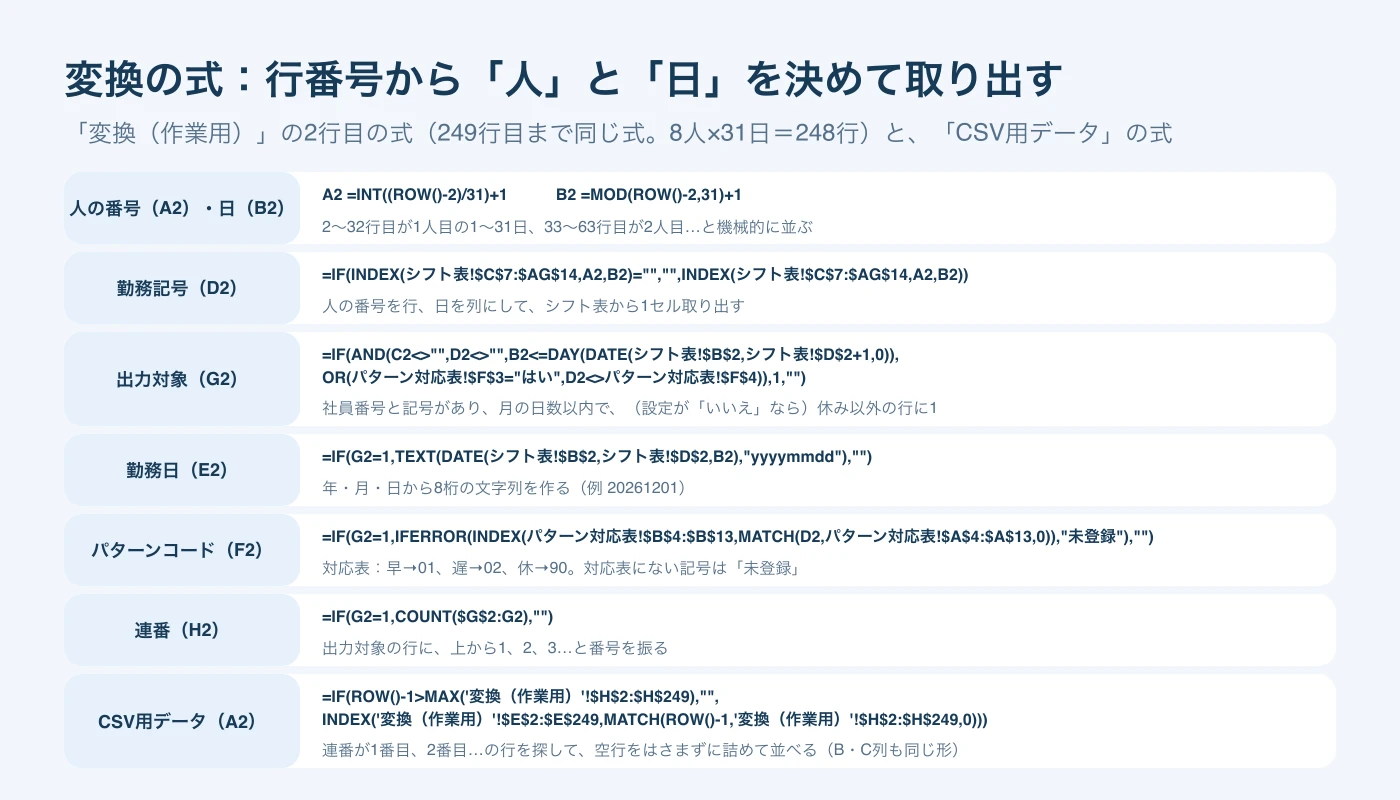
A列は31行ごとに人の番号を進め、B列は1〜31日を繰り返します。C列はその人の社員番号、D列はその人・その日の勤務記号を読み取る仕組みです。
G列は社員番号と勤務記号が空欄でなく、その月に存在する日で、休みの出力設定にも合う行を「1」にします。月末の日数もこの式で判定するため、30日の月に31日目の記号が残っていても対象になりません。
E列は対象日の年・月・日を組み立て、yyyymmddの8桁の文字列にします。F列は勤務記号を対応表から探してコードを返し、見つからなければ「未登録」を表示します。未登録の行も残すので、記号の誤りを出力から消して見落とすことを防げます。
出力する行だけを詰めて並べる
H列はG列が「1」の行に連番を付けます。佐藤の12/1は連番1、12/2の休みは空欄、12/31は連番22。続く鈴木の12/2は連番23です。
「CSV用データ」のA2には、連番に対応する勤務日を取り出す次の式が入っています。
- A2:
=IF(ROW()-1>MAX('変換(作業用)'!$H$2:$H$249),"",INDEX('変換(作業用)'!$E$2:$E$249,MATCH(ROW()-1,'変換(作業用)'!$H$2:$H$249,0)))
MATCHで作業用シートの連番を探し、INDEXで同じ位置の勤務日を取得します。連番の最大値を超えると空欄になるため、休みを除いた136行が途中に空行を挟まず並びます。
B2の式は同じ連番から作業用のC列(社員番号)、C2の式はF列(勤務パターンコード)を取得します。式は249行目までありますが、コピーするのは値が表示された最終行までです。
保存前の確認:勤務日8桁・従業員コード・未登録
「確認」シートでは、配布時の設定で次の結果になるかを見ます。出力行数と元表から数えた期待行数、8桁の勤務日の件数が一致し、エラーの件数が0なら、B11は「OK:CSVへ保存できます」です。
| セル | 確認内容 | 配布時の値 |
|---|---|---|
| B4 | 出力行数 | 136 |
| B5 | シフト表から数えた期待行数 | 136 |
| B6 | 勤務日が8桁の行数 | 136 |
| B7 | 数値で入力された社員番号の人数 | 0 |
| B8 | 桁数が範囲外の従業員コードの行数 | 0 |
| B9 | 未登録の記号の行数 | 0 |
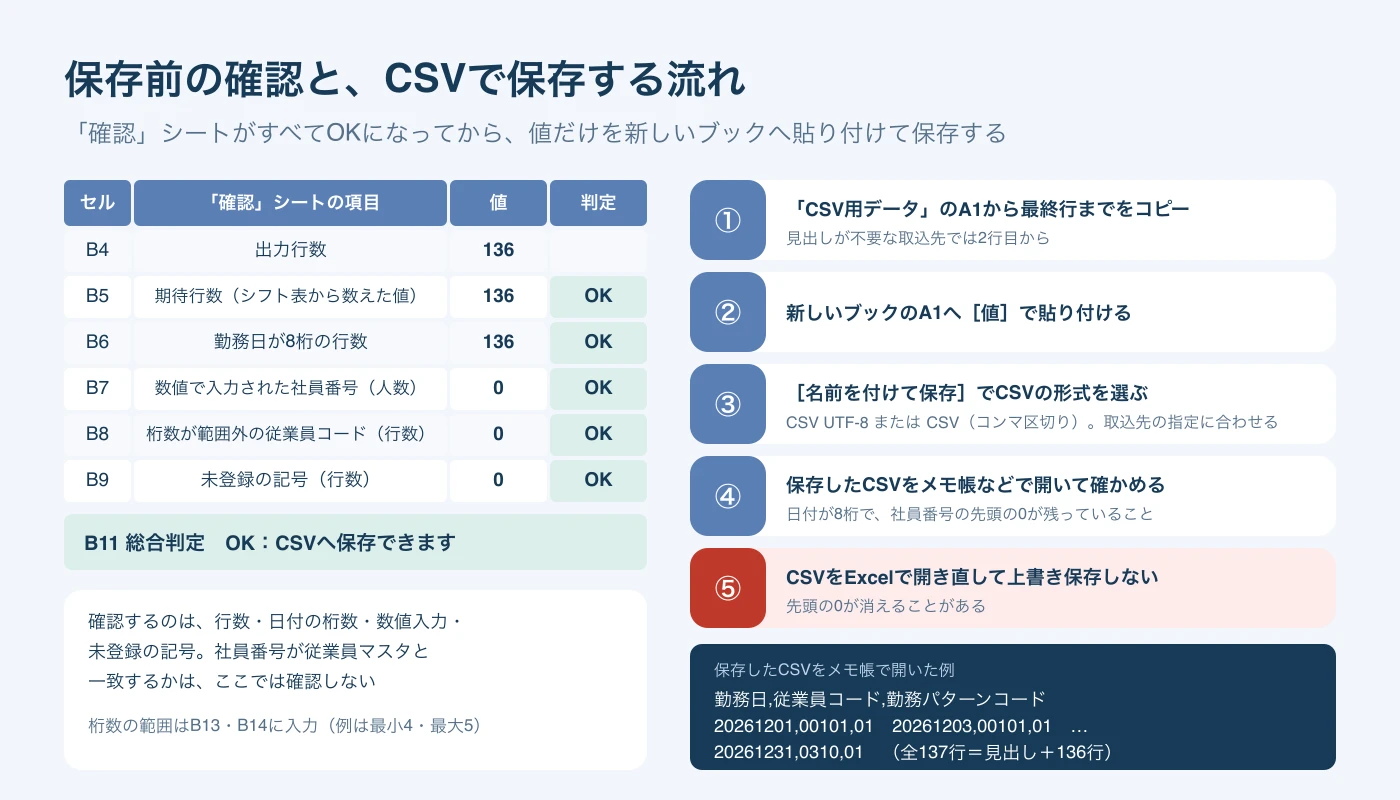
B13は社員番号の最小桁数4、B14は最大桁数5です。自社の番号のルールに合わせて設定します。B5・B7・B8には次の式を使っています。
| セル | 数式 |
|---|---|
| B5 | =SUMPRODUCT((シフト表!$A$7:$A$14<>"")*(シフト表!$C$7:$AG$14<>"")*(COLUMN(シフト表!$C$7:$AG$14)-2<=DAY(DATE(シフト表!$B$2,シフト表!$D$2+1,0)))*(((パターン対応表!$F$3="はい")+(シフト表!$C$7:$AG$14<>パターン対応表!$F$4))>0)) |
| B7 | =SUMPRODUCT(ISNUMBER(シフト表!$A$7:$A$14)*1) |
| B8 | =SUMPRODUCT((CSV用データ!$B$2:$B$249<>"")*((LEN(CSV用データ!$B$2:$B$249)<$B$13)+(LEN(CSV用データ!$B$2:$B$249)>$B$14))) |
B5は元のシフト表から出力条件に合うセルを数えます。B7は入力した社員番号のデータ型、B8は出力された番号の長さを点検するため、人数と行数を取り違えないようにします。
この確認は従業員マスタとの照合ではありません。先頭ゼロが抜けても4桁の文字列として残った番号などは、範囲内として通ります。社員番号と氏名の組合せが取込先の登録内容と一致するかは、別に確認が必要です。
値を貼り付けてCSVで保存する
B11がOKになったら、以下の順に保存します。
- 「CSV用データ」のA1からデータの最終行まで、3列をコピーする。配布例はA1:C137。見出し不要の取込先ではA2からコピーする。
- 新しいブックのA1へ[値]で貼り付ける。数式の入った元ブックは.xlsxのまま残す。
- [名前を付けて保存]でCSVを選ぶ。UTF-8指定なら「CSV UTF-8(コンマ区切り)」を使い、「CSV(コンマ区切り)」も含め、取込先が指定する文字コードに合わせる。(Microsoft Learn「UTF-8 での学校データ同期 CSV ファイル」)
- 保存したCSVをメモ帳などのテキストエディターで開き、日付・番号・コードと行数を確かめる。
CSV(コンマ区切り)に保存されるのは、作業中のシートだけです。(Microsoft サポート「ブックをテキスト形式 (.txt または .csv) で保存する」) 新しいブックへ必要な値だけを貼り付けることで、変換用の数式や別シートと切り離して保存できます。
配布例の先頭5行は次の内容です。
勤務日,従業員コード,勤務パターンコード
20261201,00101,01
20261203,00101,01
20261204,00101,01
20261205,00101,01
最終行は「20261231,0310,01」で、見出しを含めて137行です。日付が8桁で、00101・0310・01の先頭ゼロが残っていることを確かめます。
CSVをExcelで開き直すと、列が自動的に数値などへ変換され、先頭ゼロが消えることがあります。確認のために開き直して上書き保存するのは避けてください。(Microsoft サポート「先頭のゼロおよび大きい数値の保持」)
確認例:数値の社員番号、30日の月、未登録の記号、休みの出力
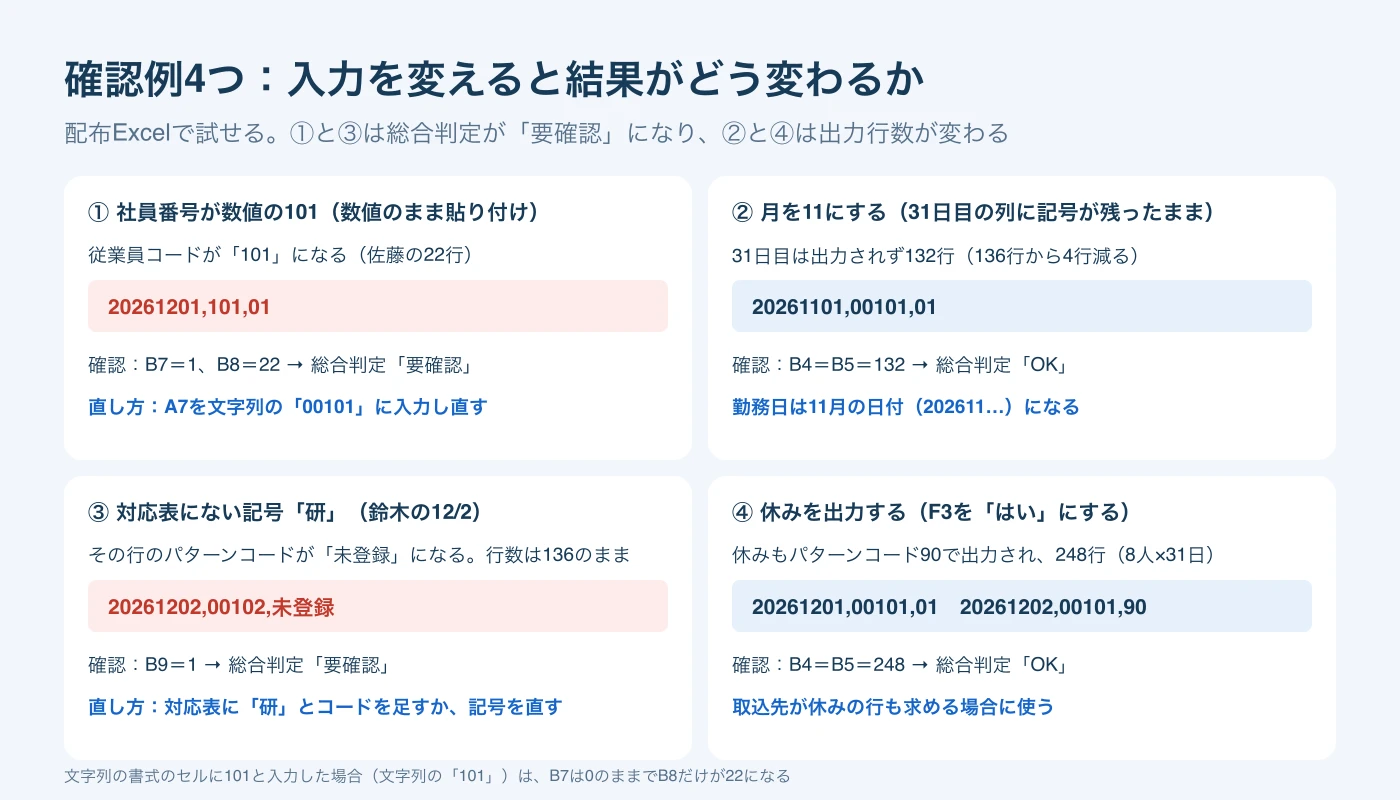
配布例をコピーして、次の変更を一つずつ試せます。各例の前に元の設定へ戻してください。
| 変更する内容 | 出力と「確認」の結果 |
|---|---|
| 「シフト表」A7を数値の101にする | 佐藤の22行が101になる。B4=136、B7=1、B8=22で「要確認」 |
| 「シフト表」D2を11にする | AG列に記号が残っていても31日目は出力しない。B4=B5=132でOK |
| 「シフト表」D8を「研」にする | 「20261202,00102,未登録」が残る。B4=136、B9=1で「要確認」 |
| 「パターン対応表」F3を「はい」にする | 休み112行もコード90で出力する。B4=B5=248でOK |
数値の101は、別表から数値のまま貼り付けた場合を想定しています。文字列の「101」ならB7は0ですが、B8は22のままです。A7を文字列の「00101」に入力し直します。
11月へ変えた場合は、4行目の日付も30日までになり、出力の先頭は「20261101,00101,01」、最終は「20261126,0310,01」です。これは月の日数を確かめる例なので、実運用では勤務の割り当ても対象月に合わせてください。
「研」は対応表へ正式なコードを追加するか、元の記号を修正します。複数の店舗で記号の書き方が異なる場合は、先に勤務記号を統一してから変換します。休みを含めた場合は、佐藤の12/2が「20261202,00101,90」として出力されます。
取込先の形式に合わせることと、シフト管理ツールからの出力
この配布Excelの出力は、勤務日・従業員コード・勤務パターンコードの3列です。取込先の説明書に記載されたフォーマットと照らし合わせ、列順、見出しの有無、日付形式、文字コード、コードの対応を調整してください。開始・終了時刻を列にする形式と、Power Query・VBAによる変換は扱っていません。CSVを開いて消えたゼロの復元は、シフト表のCSVで社員番号がゼロ落ちしたときの直し方で扱っています。1人分だけを取り出して印刷する場合は、シフト表を職員別に印刷する方法を使います。
対象は8人×31日です。人数を増やす際は「シフト表」の入力行に加えて、「変換(作業用)」「CSV用データ」の行数・数式の参照範囲と、「確認」の集計範囲も広げます。月の日数は年月から判定されるので、30日の月に作業用の31行単位を変更する必要はありません。
毎月の取込業務で、シフト管理と勤怠システムの連携を一緒に整えるなら、シフトラの出力機能を活用する方法もあります。2026-09-05時点の製品情報では、確定シフトを指定した日の分だけCSV・Excelで出力できます。独自CSVテンプレートで列順・見出し名・出力項目を設定し、文字コードやヘッダーの有無も選べます。
対象はサービス内で確定したシフトであり、手元のExcelを本稿の手順どおりに変換する機能ではありません。取込先への適合確認は残ります。CSVを取込先へアップロードした後も、画面で対象者・勤務日・勤務パターンが正しく登録されたことまで確かめてください。