
訪問介護のシフト表を無料で使いたいサービス提供責任者の方へ、無料Excelテンプレートをダウンロードできます。提供票にある訪問を入力して担当者を決めると、数式が未割当・時間重複・移動時間不足を表示する、日別の訪問割当表です。
ファイルには、架空の訪問を入れた「記入例」と、空欄から始める「入力用」を用意しました。担当者を自動で割り当てるものではありません。全訪問の登録、警告の修正、勤務条件の確認を順に進め、関係者へ共有できる割当案を作ります。ファイルのダウンロード・利用に登録や追加料金は不要ですが、Excelソフトの利用料・ライセンスは含みません。
本文と配布表の記入例は、すべて架空です。
訪問介護の無料シフト表をダウンロード
配布ファイルは、マクロを使わないExcel形式です。日中の同日内に開始・終了する訪問を、最大100件入力できます。まず原本を保存し、実際の予定を入れる作業用コピーを作ってください。
使用するMAXIFS関数に合わせ、Excel 2019以降またはMicrosoft 365のExcelを想定しています。Microsoftの案内でも、MAXIFSの対応製品としてこれらが示されています。(Microsoft)
ただし、配布表の警告表示の検算は再計算ツールによるもので、Excel実機での動作確認は行っていません。使い始める際は、後述する記入例の修正を試し、ご自身の環境でも表示が変わることを確かめてください。
「出勤する人」ではなく「訪問する人」を決める表
月間の出勤予定が決まっていても、それだけでは「誰が、何時に、どの利用者宅へ行くか」は分かりません。この表は、出勤予定と勤務可能時間をもとに、利用者ごとの訪問を対応できるヘルパーへ割り当てるために使います。
たとえば、午前中に職員が3人出勤していても、同じ職員に9時開始の訪問を2件入れることはできません。別々の職員へ担当を分けた後も、サービス内容への対応可否や、次の訪問先まで移動できるかを確認する必要があります。
行政提出用の勤務形態一覧表を作る場合は、訪問介護の勤務形態一覧表の作り方を参照してください。今回の表は、常勤換算や行政提出様式の代用ではありません。
無料でできること・別に確認すること
この表が自動で行うのは、入力した訪問同士を比較し、確認が必要な箇所を表示することです。前訪問の終了時刻と空き時間も計算しますが、勤務時間の月間集計や給与計算は行いません。
担当者を決めるのは作成者です。数式は、職員の資格、サービスに対応するスキル、勤務可能時間、法定休憩、利用者ごとの条件まで判断しません。訪問経路の最適化や介護保険上の適合判定も対象外となります。
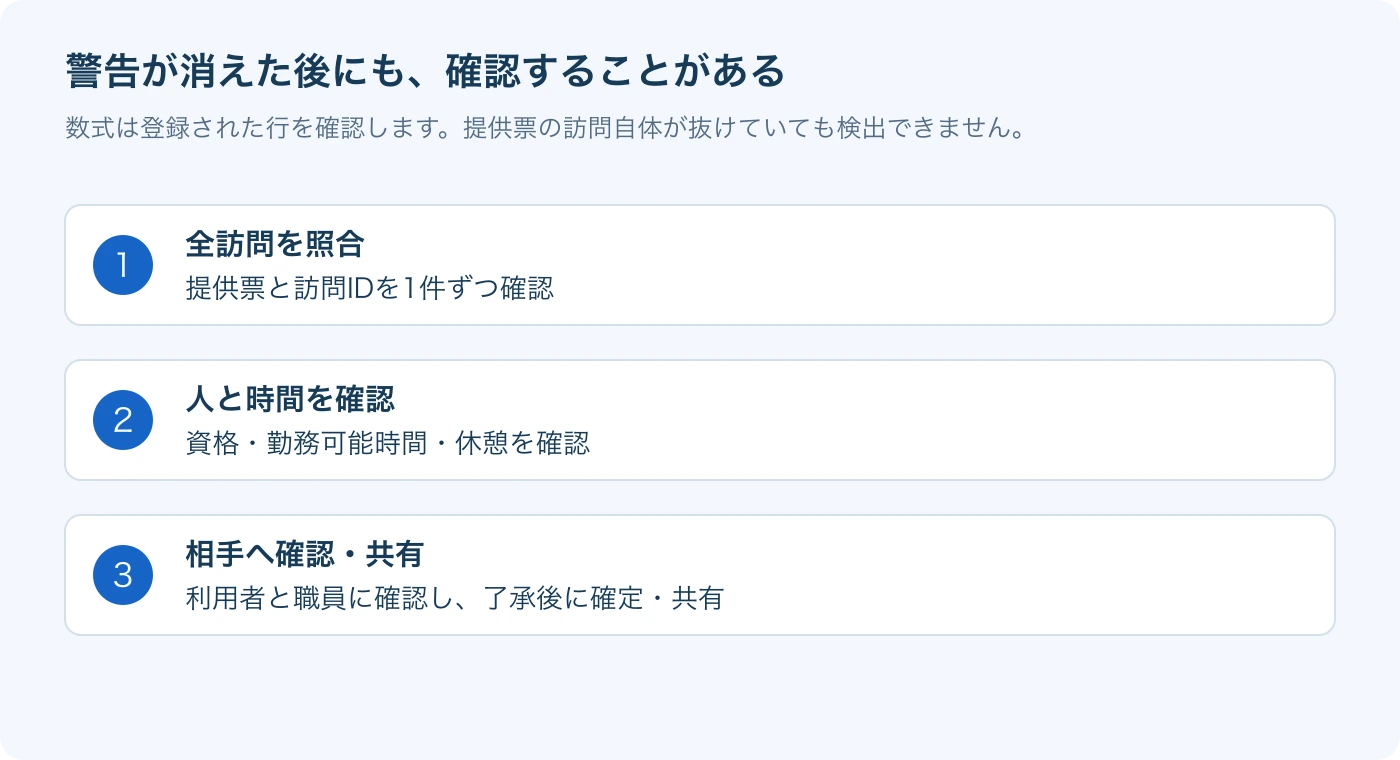
また、警告がなくても「全訪問が登録されている」とは限りません。表に入れていない訪問そのものは検出できないため、最後に提供票との全件照合が必要です。月間出勤表、人員配置基準の確認、介護記録、勤怠・給与の資料は、それぞれ別に管理してください。
提供票と勤務可能時間を先にそろえる
入力前に、次の3種類を手元に用意します。
- 訪問予定:提供票の対象日、利用者、開始・終了時刻、サービス内容、最新の変更連絡
- 職員の条件:勤務可能な曜日・時間帯、資格、対応できるサービス、利用者別の担当条件
- 移動の見積もり:前の訪問先から次の訪問先までに必要な分数と、その根拠
担当者がまだ決まらない訪問も、登録を後回しにしないでください。まず全訪問を並べ、担当欄を空けておくと、未割当として確認対象に残せます。
資格や利用者別の注意事項を、この表だけに詰め込む必要はありません。職員条件表や利用者情報とIDで照合できるようにし、割当を決めるときに参照する資料をそろえる方法が実用的です。条件が不明な訪問は、担当を仮決めして確定扱いにせず、確認待ちとして別に記録します。
訪問IDは1件ずつ、利用者名は必要な範囲にとどめる
訪問IDは、そのファイル内の訪問を1件ずつ識別する番号です。同じ利用者宅へ朝と夕方に訪問する場合、利用者IDは同じでも、訪問IDは別にします。利用者IDだけで数えると、同じ日の2回目の訪問を見落とすおそれがあるためです。
入力時は、提供票の各訪問に対応する訪問IDを控えてください。最後に「提供票から表へ」「表から提供票へ」の両方向で照合すると、登録漏れだけでなく、余分な転記や二重登録も確認できます。総件数が一致するだけでは十分ではなく、利用者・日付・時刻まで合わせることが大切です。
配布表の利用者欄はID形式です。氏名や住所との対応表は必要な職員だけが参照できる場所で管理し、共有する割当表に不要な情報を増やさない運用にしましょう。個人情報保護委員会の医療・介護向けガイダンスでも、職員の業務に応じて必要な範囲だけにアクセスできるようにする管理が示されています。(個人情報保護委員会)
移動時間と休憩を同じものとして扱わない
厚生労働省の資料では、使用者が業務に必要な移動を命じ、その時間の自由利用が労働者に保障されていないと認められる場合、その移動時間は労働時間に該当するとされています。(厚生労働省)
訪問間に予定のない時間があっても、そのすべてを休憩と扱うことはできません。資料では、空き時間について、労務に服する必要がなく、自由利用が保障されているかどうかを区別しています。(厚生労働省)
この表の「空き(分)」は、前の訪問終了から次の訪問開始までの時間差にすぎません。移動や業務上の待機、記録作成などを確認し、法定休憩を確保できる時間帯は別途決めてください。
ExcelのA〜G列へ訪問予定を入力する
「入力用」シートで編集する範囲は、A8:G107の100行分です。1行を1件の訪問として、次の順に入力します。
| 列 | 項目 | 入力する内容 |
|---|---|---|
| A | 訪問日 | 実際に訪問する日付 |
| B | 訪問ID | ファイル内で重複しない訪問ごとのID |
| C | 利用者ID | 利用者情報と照合できるID |
| D | 担当者ID | その訪問を担当する職員のID |
| E | 開始 | サービスの開始時刻 |
| F | 終了 | サービスの終了時刻 |
| G | 移動(分) | 前訪問から今回の訪問への必要移動分 |
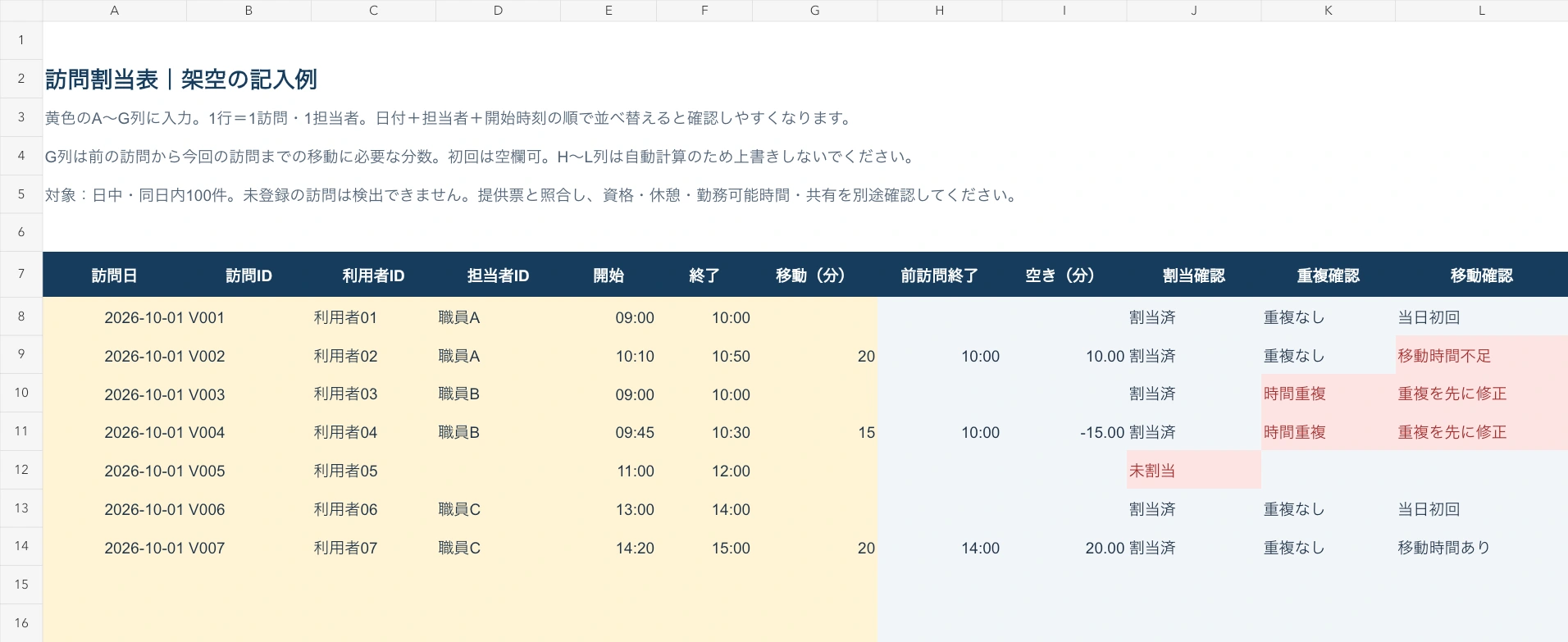
右側のH8:L107は数式の範囲です。H列が「前訪問終了」、I列が「空き(分)」、J列が「割当確認」、K列が「重複確認」、L列が「移動確認」に当たります。警告を消すために、H〜L列へ文字を上書きしないでください。
記入例を見てから入力用に転記する
最初に「記入例」を開き、担当者が空欄の行、同じ職員の訪問が重なる行、移動時間が足りない行を見比べます。表示の意味を確認したら、実際の提供票を「入力用」の黄色いA〜G列へ転記してください。
日付と時刻は、Excelが計算できる値として入力します。時刻欄に「午前中」「10時ごろ」などの文字を入れず、たとえば開始時刻なら「10:10」と入力する方法です。G列は「20分」ではなく、数値の「20」を入れます。
開始時刻の欠落や、終了が翌日になる日またぎの入力は「入力確認」の対象です。この表は同日内の訪問用なので、夜勤などの日をまたぐ予定を、時刻だけ変えて無理に収めないでください。
以下のセル位置は、並べ替え前の「記入例」を基準にしています。並べ替えた後は、行番号ではなくB列の訪問IDを探して操作しましょう。
担当者と時刻を入れ、移動に必要な分数を確認する
担当者IDは、職員条件表で使っている表記に統一します。「職員B」「Bさん」などを混在させず、同じ職員を同じIDで入力してください。表記が違うと、同じ職員の予定として比較できません。
H列の前訪問終了は、同じ日・同じ担当者の先行する訪問から計算されます。見た目で直上にある行を、そのまま前訪問とするわけではありません。I列では、今回の開始時刻から前訪問終了を引き、分単位の空き時間を求めます。
G列の移動分は、今回の訪問先から次へ向かう時間ではなく、前訪問先から今回へ向かう時間です。担当者を決めて訪問のつながりが見えたら、移動手段や現地までの動線を踏まえて見積もりを確認してください。
前訪問がある行で移動分が未入力の場合には「移動分を入力」と表示されます。当日初回のG列は空欄でも構いません。分からない時間を便宜的に0にせず、確認してから入力しましょう。担当者や訪問順を変えた場合は、移動元も変わるため、見積もりのやり直しが必要です。
未割当・時間重複・移動時間不足を直す
警告を見つけたら、入力不備・ID重複を直し、担当者を決め、時間重複を解消してから移動時間を確認します。重複している状態では訪問のつながりが成立しないため、移動確認にも「重複を先に修正」と表示されます。
ここからの操作は、架空の記入例を使った検算です。実際のサービス時刻を変えるときは、利用者・関係者の了承と条件の再確認が先です。警告を消すことを目的に、予定時刻やサービス時間を勝手に変えないでください。
V005の「未割当」は対応できる人を決める
記入例のV005は12行目にあり、D12の担当者IDが空欄です。そのため、J12には「未割当」と表示されます。
まず確認するのは、空いている人ではなく、対応できる人です。候補者について、サービス内容に必要な資格とスキル、勤務可能時間、利用者別の条件を照合します。そのうえで、前後の訪問と移動が成立するかを見てください。
担当者IDをD12に入力したら、J12の割当確認だけでなく、K列・L列も確認します。「割当済」は担当欄が埋まったことを示すもので、資格や勤務条件を満たすという判定ではありません。
候補が見つからない場合は、未割当のまま調整対象に残します。仮のIDで警告だけ消すと、実際には誰も訪問しない予定を確定版へ混ぜてしまいます。
V003とV004は15分の重複を解消する
記入例では、職員Bに次の訪問が入っています。
- V003:9:00〜10:00
- V004:9:45〜10:30
9:45〜10:00の15分間が重なるため、K10・K11の両方に「時間重複」が表示されます。
重複の判定は、同じ日・同じ担当者の2件について、今回の開始が相手の終了より早く、今回の終了が相手の開始より遅いときに成立します。開始時刻が同じ2件も対象です。一方、別の日なら、同じ担当者・同じ時刻でも重複とは判定しません。
実務では、まず片方を別の対応可能な職員へ変更できないか確認します。時刻変更で調整する場合は、利用者・関係者との調整を経て、サービス時間と後続の訪問も含めて組み直してください。
境界を検算するなら、記入例のコピー上でV004を10:00〜10:45へ変更してみます。前の終了と次の開始が同時なら、時間重複には当たりません。ただし、空き時間は0分です。「重複なし」と「次の訪問先へ移動できる」は別の確認であり、移動が必要なら引き続き調整しなければなりません。
V002は空き10分に対して移動20分が必要
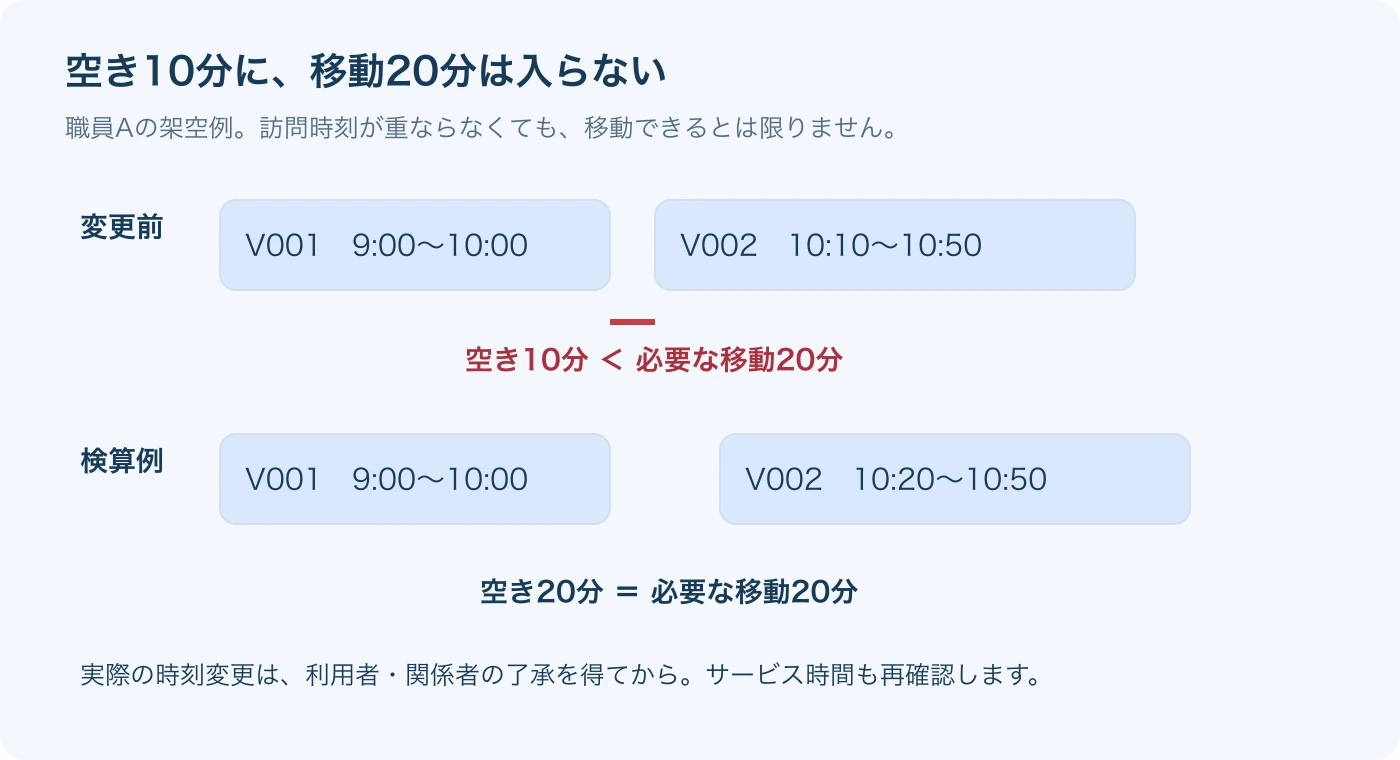
記入例のV002は9行目です。前訪問が10:00に終わり、V002は10:10開始なので、I9の空き時間は10分。G9に入力されている必要移動時間は20分のため、L9は「移動時間不足」となります。
移動確認の考え方は、空き時間と必要移動分の比較です。空きが移動分を下回れば不足となり、同じ分数なら「移動時間あり」と表示されます。ただし、これは入力した見積もりとの比較であり、現地到着を保証する表示ではありません。
修正前後を確認するため、記入例のコピーで次の操作を試してください。
- E9の開始時刻「10:10」を「10:20」へ変更する。
- I9の空き時間が10分から20分になることを確認する。
- L9が「移動時間不足」から「移動時間あり」に変わることを確認する。
配布表では、この変更による表示の変化を再計算ツールで確認しています。Excel実機では未検証のため、利用環境でも同じ結果になるかを見てください。
この操作は、開始時刻と移動判定の関係を見るための検算です。実務で開始を10分遅らせる場合は、先に了承を得たうえで、終了時刻、必要なサービス時間、後続訪問を再確認します。終了を据え置いてサービス時間を短縮することを勧めるものではありません。
また、「当日初回」と表示される行は、初回訪問前の移動を判定していません。勤務開始地点から利用者宅へ到着できるかは別途確認してください。
変更した後は全訪問と共有先をもう一度確認する
担当者や時刻を1か所変えたら、その行だけを見て作業を終えないようにします。変更した職員の前後の訪問、代わりに担当する職員の予定、移動分に影響がないかを確認してください。
特に担当変更では、変更前の職員と変更後の職員の両方を見ます。途中の訪問を外した職員にも、新しい前後関係が生まれるためです。
確定前は全件照合から連絡確認までを通して見る
共有する前に、次の項目を上から順に確認します。これは配布表の外で行う、確定時のチェック項目です。
- 全訪問の照合:提供票と最新の変更連絡にある訪問が、1件ずつ登録されているか。
- 入力の確認:日付、利用者ID、訪問ID、開始・終了時刻に誤りがなく、ID重複も解消したか。
- 警告の確認:未割当・時間重複・移動時間不足が残っていないか。初回訪問前の移動も確認したか。
- 担当条件の確認:資格、対応可能なサービス、利用者別の条件を満たす職員か。
- 勤務条件の確認:移動や訪問以外の業務を含め、勤務可能時間と法定休憩を確認したか。
- 連絡の確認:利用者・担当職員・必要な関係者へ内容を確認し、変更の了承を得たか。
数式が見ているのは、表に入力されたIDと時刻などの関係です。提供票にない時刻へ誤って入力しても、他の訪問と重ならなければ警告が出ない場合があります。だからこそ、数式の確認と元資料の照合は、どちらも省けません。
確認後は対象日・版番号・更新日時をファイル名などに付け、確定版を明確にします。紙や閲覧用の資料を配る場合も、日付や時刻の欠け、文字の小ささがないか、共有前に見直しましょう。
キャンセルや代行は元表と連絡記録を残す
確定後にキャンセルが出たら、変更前の版を事業所の管理ルールに沿って保管し、作業用の最新版を更新します。キャンセルした訪問ID、変更理由、確認相手、連絡日時は、別の変更記録に残してください。
代行を決める場合も、担当者IDを書き換えるだけでは完了しません。新しい担当者の資格・勤務時間と前後の予定を確認し、必要移動分を再見積もりします。元の担当者の移動分を、そのまま引き継がないことがポイントです。
修正後は警告を再確認し、変更のある職員と利用者へ必要な内容を連絡します。共有フォルダーに置くだけでなく、急な変更では誰が確認済みかも記録しておくと、旧版を見たまま訪問する行き違いを防ぐための確認に使えます。
月間の勤務表と日別訪問割当を分けて管理する
月間のシフト管理では「いつ働けるか」「必要な人数がそろうか」を整理し、日別割当では「どの訪問を誰が担当するか」を決めます。この2つを分けると、調整すべき対象が出勤予定なのか、個別の訪問担当なのかを判断できます。
勤務条件や希望の整理に手間がかかる場合、シフトラでは、職員ごとの条件を自然な日本語で入力する機能と、シフト希望を収集する機能を利用できます。(シフトラ)
ただし、ここで紹介した機能は、訪問ルートの最適化、訪問単位の自動割当、介護保険上の適合を保証するものではありません。訪問先・資格・移動・利用者の条件を確かめる作業は別に必要です。
出勤予定を決めるところから整理したい場合は、介護シフトを組む手順も参照してください。今回の無料表は、その後の日別訪問割当に使う位置づけです。
件数と利用環境に合わせて運用範囲を決める
配布表を使い始める前に、1日分の訪問が100件以内か、誰が原本を更新するか、職員へどう共有するかを決めておきます。入力担当と確定担当が別なら、確認待ちの版と確定版の置き場所も分けてください。
100件を超える場合は、行を足すだけで使わない
入力範囲は8〜107行です。108行目以降へ入力したり、数式をコピーしたりするだけで、比較対象の範囲まで正しく広がるとは限りません。
日付ごとに分けて100件以内になるなら、日別ファイルとして運用する方法があります。一方、同じ日の訪問を複数ファイルへ分けると、ファイルをまたぐ時間重複や移動不足は確認できません。同じ職員の訪問が別ファイルにもある場合、全体の予定を手動で突き合わせる必要があります。
1日で100件を超える運用では、数式の参照範囲を含めて検証できる担当者に拡張を依頼するか、全件を一括して扱える方法を検討してください。担当者だけでなく、訪問同士の前後関係まで確認できることを選定条件にします。
スマートフォンや共同編集は架空例で確認してから使う
スマートフォン、ブラウザー版Excel、ほかの表計算ソフトでの表示・再計算は、この配布表では確認していません。ファイルが開けることと、警告が意図どおり更新されることを分けて考えてください。
利用する場合は、実際の利用者情報を入れる前に、架空の記入例で担当者や時刻を変更します。警告が更新されるか、保存後に開き直しても入力内容と数式が残るかを確認しましょう。表示が変わらない、エラーになるなどの問題があれば、その状態で実務の判断に使わないでください。
共同編集を行う場合も、使用するサービスの設定と事業所の管理ルールに従い、更新者・確定担当・閲覧者を決めます。無料アプリへ移すかどうかは、料金だけでなく、全訪問の照合、担当変更後の再確認、共有権限の管理を継続できるかで判断するのがよいでしょう。
まずは無料Excelの記入例で表示の変化を確かめ、対象日1日分の全訪問を入力してください。警告の修正後に提供票・勤務条件・関係者への確認を終え、日付と版を明記した確定版を共有しましょう。