
シフト表のCSVをExcelで開いて保存したら、社員番号「0205」が「205」になった。こうしたゼロ落ちは、正しい番号が残る従業員マスタと照合して直します。社員は5桁、アルバイトは4桁というルールの場合、一律に0を足すと別の番号になるためです。
配布Excelでは、照合先が1件なら元の番号を自動表示し、決められない行は「候補が複数」「該当なし」と表示します。元のシフト表で本人を確認してから番号を確定し、CSVへ保存するまでを、この記事では架空の勤務データで解説します。
シフト表のCSVで社員番号がゼロ落ちしたときは
最初に元のCSVをコピーし、上書きしない状態で保管してください。Windowsのメモ帳などのテキストエディタで中身を見て、社員番号の0が残っていれば、後述の方法で文字列として読み込み直すことが可能です。ファイル内でも消えている場合に、マスタを活用した復元へ進みます。
用意するのは、正しい社員番号・氏名・区分が入った従業員マスタ(従業員の一覧)、ゼロ落ちしたCSV、本人を確かめられる元のシフト表です。番号だけで候補を絞れない一部の行は、自動では確定できません。 配布Excelは「従業員マスタ」「ゼロ落ちデータ」「復元」「取込用データ」「確認」「使い方」の6シート構成です。マクロなしで、黄色が入力欄、灰色が数式欄です。登録は不要です。
配布ファイルの検算はLibreOffice 26.2で行っています。Excelの各バージョンでの実機確認や、ExcelでのCSV保存操作そのものは未確認です。以下のExcel操作案内は2026-11-10時点のMicrosoft公式資料に基づきます。
ゼロ落ちが起きる3つの場面
CSVは、項目をコンマ(カンマ)で区切ったテキストファイルです。Excelブックのように、セルの「文字列」という書式を保持する形式ではありません。(Microsoft サポート「Excel でサポートしているファイル形式」)
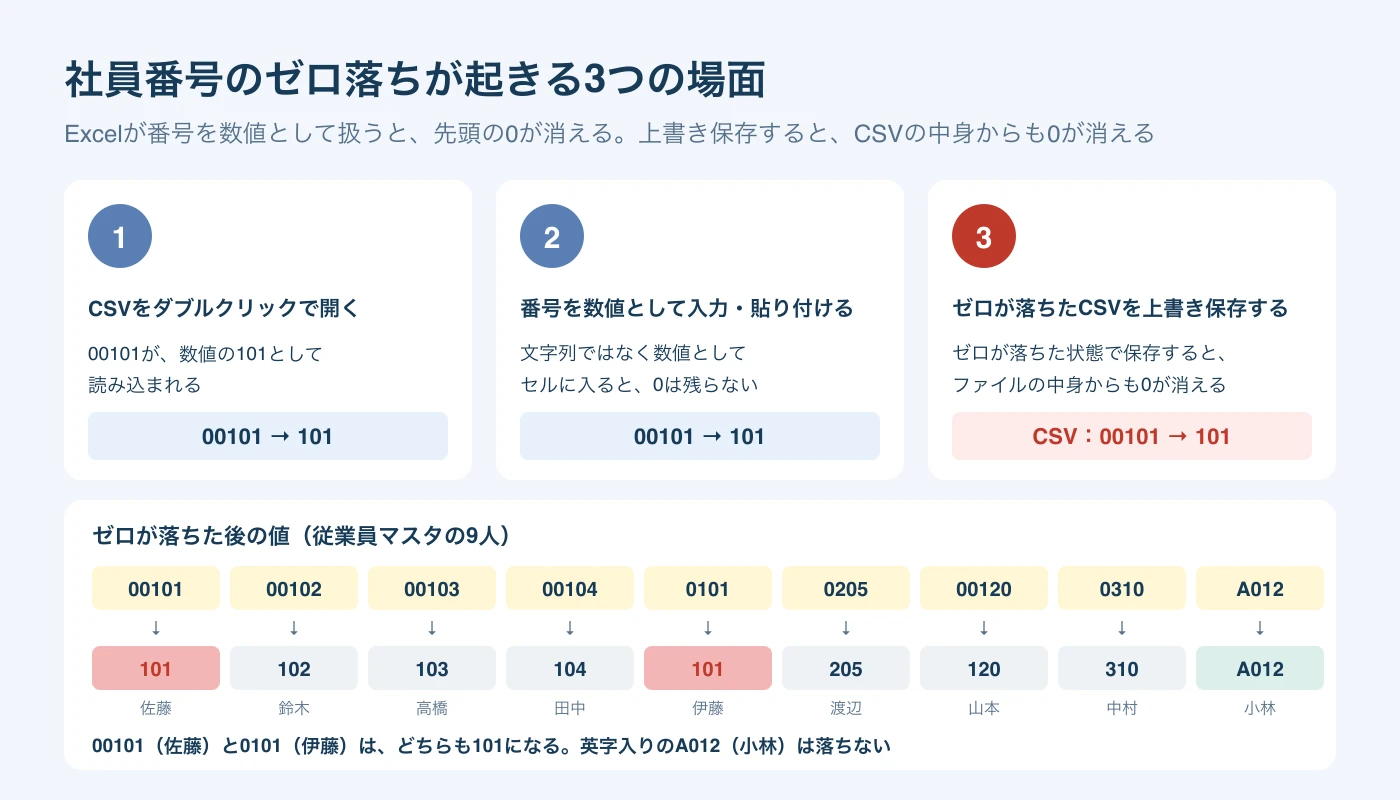
Excelには、標準の動作として、数字だけの文字列を数値へ変換し、先頭の0を取り除く処理があります。主に次の場面で発生するため、確認が必要です。(Microsoft サポート「先頭のゼロおよび大きい数値の保持」)
| 場面 | 起こること |
|---|---|
| CSVをダブルクリックして開く | 「00101」が数値の101として読み込まれることがある |
| 番号を数値として入力・貼り付けする | 先頭の0を含めて入力しても、数値として扱われると0が消える |
| ゼロ落ちした状態でCSVを上書き保存する | 0のない値が保存され、ファイルの中身からも元の表記が失われる |
社員番号は計算に使う数値ではなく、本人を識別するコードとして扱う値です。すでに101になったセルを後から文字列に変えても、「00101だったのか、0101だったのか」という情報は戻りません。保存済みなら、元データの再出力やマスタとの照合が必要になります。
桁埋めだけでは直せない場合がある
例は、営業時間10:00〜20:00、従業員8人の架空の駅前の雑貨店です。社員番号は社員が5桁、アルバイトが4桁。勤務記号は早が10:00〜19:00、遅が11:00〜20:00、休が休みを表します。取込用の勤務パターンコードは早が01、遅が02です。
TEXT関数は、数値を指定した書式の文字列へ変換します。0を並べた書式で桁をそろえられますが、正しい桁数が決まっていることが前提です。(Microsoft サポート「TEXT 関数」) 表示形式をユーザー定義の「00000」にする方法も同じ前提で、Microsoftの案内ではブック内だけで解決する場合の方法とされています。(Microsoft サポート「先頭のゼロおよび大きい数値の保持」)
配布Excelの「復元」M2は、5桁へ桁埋めした場合を比較する式です。
=IF(B2="","",IF(ISNUMBER(B2),TEXT(B2,"00000"),B2&""))| 本人 | 正しい番号 | ゼロ落ち後 | 5桁へ桁埋めした結果 |
|---|---|---|---|
| 佐藤 | 00101 | 101 | 00101 |
| 伊藤 | 0101 | 101 | 00101 |
| 渡辺 | 0205 | 205 | 00205 |
| 中村 | 0310 | 310 | 00310 |
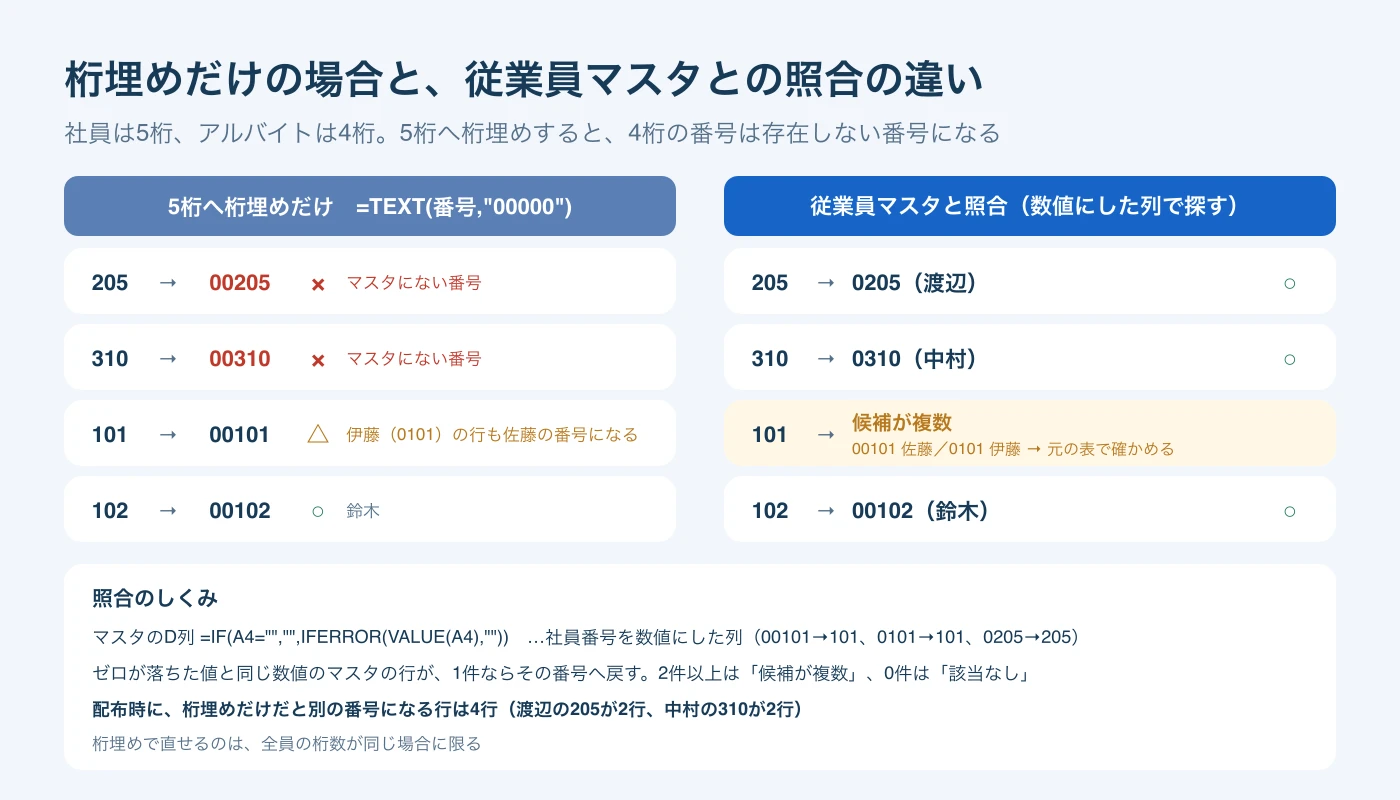
伊藤の101を5桁にすると、佐藤の番号になってしまいます。渡辺の00205と中村の00310は、このマスタに存在しません。取込エラーになる場合だけでなく、別人の番号に一致する場合があるため、見た目の桁数だけで直したと判断しないでください。
従業員マスタを文字列で用意し、照合して復元する
「従業員マスタ」のA4:A23に社員番号、B列に氏名、C列に区分を入れます。A列は文字列の書式です。数値になった番号を貼るだけでは0は戻らないため、マスタは元の番号が残る台帳を使って作成し、貼り付け後も確認してください。
配布時の内容は次のとおりです。小林は英字入りコードを確認するために追加した架空のデータで、店舗の従業員8人とは別枠です。
| 行 | 社員番号 | 氏名 | 区分 | D列:数値にした値 |
|---|---|---|---|---|
| 4 | 00101 | 佐藤 | 社員 | 101 |
| 5 | 00102 | 鈴木 | 社員 | 102 |
| 6 | 00103 | 高橋 | 社員 | 103 |
| 7 | 00104 | 田中 | 社員 | 104 |
| 8 | 0101 | 伊藤 | アルバイト | 101 |
| 9 | 0205 | 渡辺 | アルバイト | 205 |
| 10 | 00120 | 山本 | 社員 | 120 |
| 11 | 0310 | 中村 | アルバイト | 310 |
| 12 | A012 | 小林 | 派遣 | 空欄 |
D〜F列は数式欄です。F列には、佐藤と伊藤の行で「桁違いの重複」と出ます。両方を数値にすると101になるという意味で、どちらかを削除する指示ではありません。一方、「番号の重複」が出た場合は同じ番号の登録内容を見直します。シフト表の側で同じ日に同じ名前が重複していないかは、シフト表で名前の重複をチェックする方法で確かめられます。
続いて「ゼロ落ちデータ」のA2:C201へ、勤務日・従業員コード・勤務パターンコードの順に値を貼り付けます。1行目は見出しです。配布時は2026年12月1日〜6日の27行に、999とA012の確認用データを足した29行が入っています。
自社データへ入れ替える際は、サンプル入力と「復元」H列の以前の手入力を消してから始めます。対応範囲はマスタ20人、データ200行です。超える場合は入力欄を増やすだけでなく、照合・出力・確認の数式範囲も合わせてください。
照合の関数と表示の読み方
マスタの元の番号を残したまま、比較用の数値をD列に作成します。VALUEで数値化し、SUMPRODUCTで同じ値になる番号を数える構成です。
| セル | 数式 |
|---|---|
| 従業員マスタ!D4 | =IF(A4="","",IFERROR(VALUE(A4),"")) |
| 従業員マスタ!E4 | =IF(D4="","",SUMPRODUCT(($D$4:$D$23=D4)*1)) |
「復元」の2〜201行目では、B列の従業員コードについて、文字列の完全一致と数値にした場合の一致件数を調べます。
| セル | 数式 |
|---|---|
| 復元!D2 | =IF(B2="","",SUMPRODUCT((従業員マスタ!$A$4:$A$23=B2&"")*1)) |
| 復元!E2 | =IF(B2="","",IFERROR(VALUE(B2&""),"")) |
| 復元!F2 | =IF(B2="","",IF(E2="",0,SUMPRODUCT((従業員マスタ!$D$4:$D$23=E2)*1))) |
照合結果を出すG2の式は次のとおりです。
=IF(B2="","",IF(AND(NOT(ISNUMBER(B2)),D2=1),B2,IF(F2>1,"候補が複数",IF(F2=1,INDEX(従業員マスタ!$A$4:$A$23,MATCH(E2,従業員マスタ!$D$4:$D$23,0)),"該当なし"))))文字列のまま完全一致する番号は、その表記を使用します。数値で一致する候補が1件なら、MATCHで位置を検索し、INDEXでマスタの元の番号を取得。0件なら「該当なし」、2件以上なら「候補が複数」です。
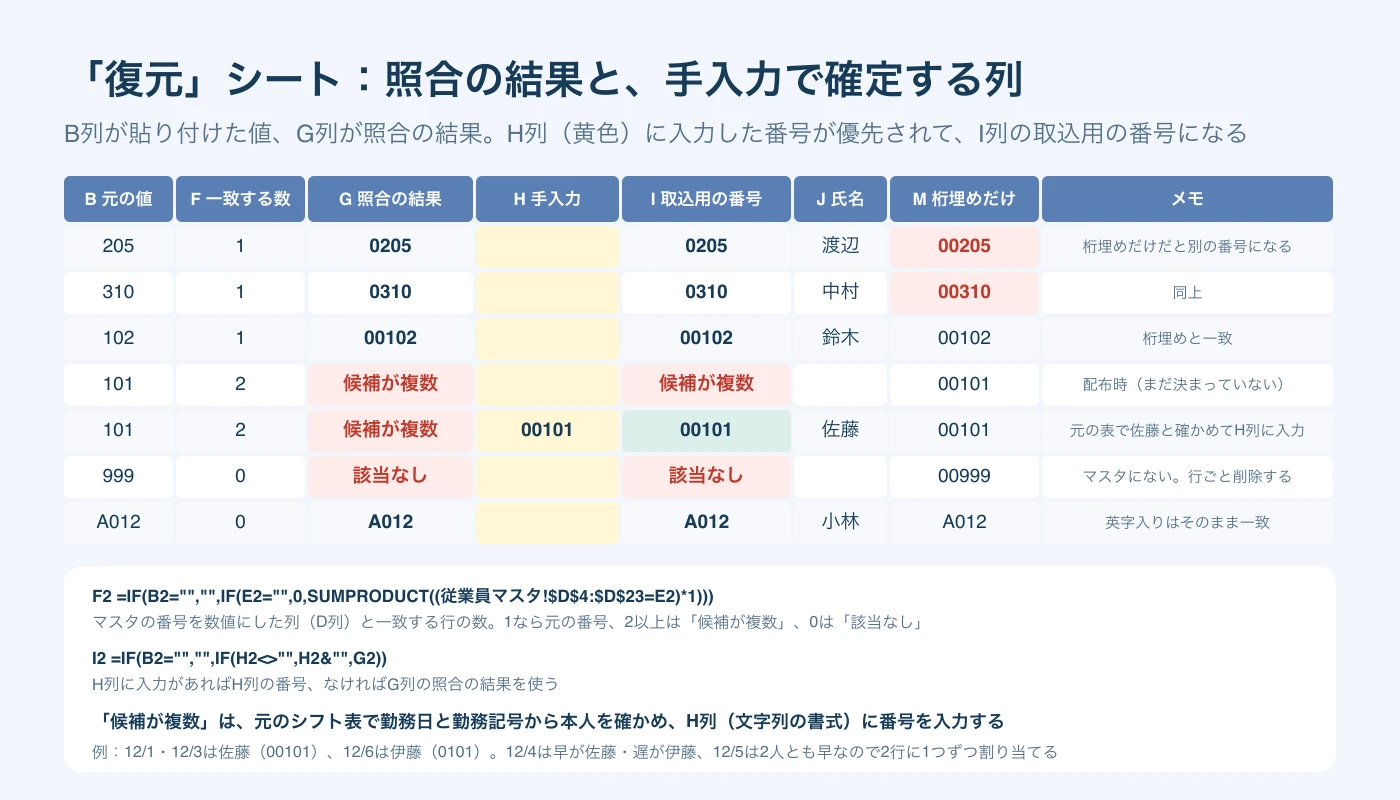
H列で手入力した番号を優先し、I列へ取込用の番号を出す式も入っています。
| セル | 数式 |
|---|---|
| 復元!I2 | =IF(B2="","",IF(H2<>"",H2&"",G2)) |
J列には確定した番号に対応する氏名が出ます。M列の5桁への桁埋め結果と、I列の番号を比べるのがN列です。「不一致」は復元失敗ではなく、桁埋めだけでは正しい番号にならないという表示です。
「候補が複数」「該当なし」の行を確定する
配布時の「候補が複数」は101の7行です。元のシフト表で勤務日と勤務記号を確認し、「復元」の黄色いH列へ番号を手入力します。
| 元表で確認する内容 | 入力先 | 確定する番号 |
|---|---|---|
| 12/1・12/3・12/4・12/5の佐藤の勤務 | H2:H5 | 00101 |
| 12/4・12/5・12/6の伊藤の勤務 | H17:H19 | 0101 |
12/4は早が佐藤、遅が伊藤なので、勤務パターンの1と2を手がかりにできます。12/5は2人とも早です。元表でそれぞれ1勤務あると確かめ、同じ内容の2行に1人ずつ割り当ててください。番号101だけから本人を決めることはできません。
確定先は、文字列の書式を設定したH列です。「ゼロ落ちデータ」の数値セルへ直接打ち直すと、再び先頭の0が落ちる可能性があります。入力が完了したら、I列と「取込用データ」に反映された番号と、J列の氏名を確認します。G列の元の照合結果は残り、「確認」の未確定件数はI列をもとに減ります。
999は「該当なし」です。今回の例では確認用に足した不要な行なので、「ゼロ落ちデータ」の29行目を行ごと削除します。「復元」の数式行は削除しません。
実データの「該当なし」を一括で削除するのは避けてください。出力元の誤りか、退職者などがマスタから抜けているのかを確認し、正しいマスタの追加や番号修正、対象外行の削除を担当者が判断します。行の削除や並べ替えで位置が変わった場合はH列の手入力との対応がずれるため、確定済みの行も照合し直します。
保存前の確認とCSVでの保存
「確認」シートで、配布時と修正後の値を比べます。
| セル・確認項目 | 配布時 | 修正後 |
|---|---|---|
| B4:全行数 | 29 | 28 |
| B5:番号が確定した行 | 21 | 28 |
| B6:該当なし | 1 | 0 |
| B7:候補が複数 | 7 | 0 |
| B8:手入力の番号がマスタにない | 0 | 0 |
| B9:手入力で確定した行 | 0 | 7 |
| B10:桁埋めだけだと別の番号になる行 | 4 | 7 |
| B11:勤務日が8桁でない行 | 0 | 0 |
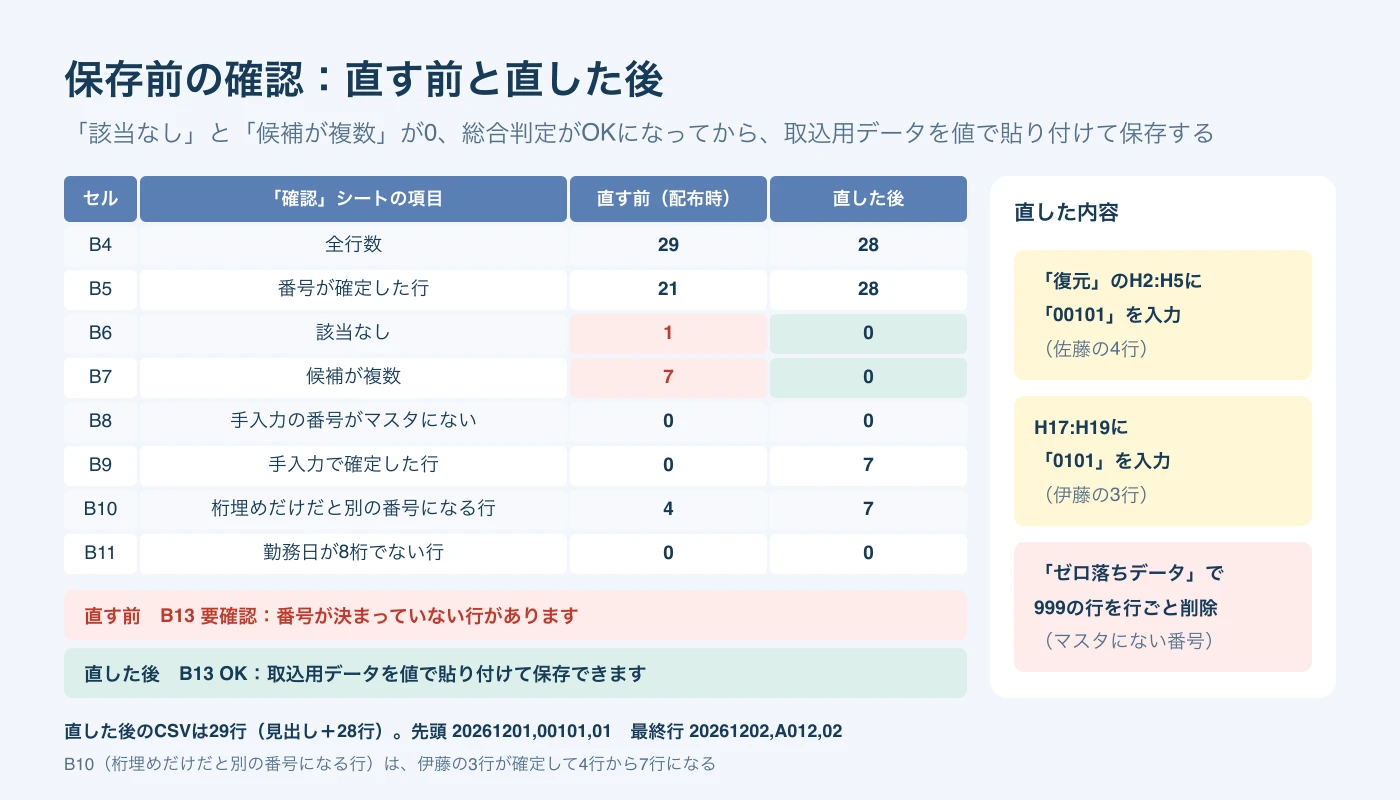
B10が4から7へ増えるのは、渡辺・中村の4行に、確定した伊藤の3行が加わるためです。ここは0にする項目ではありません。
B13の総合判定は、次の式で「該当なし」「候補が複数」「マスタにない番号」「勤務日の桁数」を確認しています。
=IF(B4=0,"データがありません",IF(AND(B6=0,B7=0,B8=0,B11=0),"OK:取込用データを値で貼り付けて保存できます","要確認:番号が決まっていない行があります"))修正後は「OK:取込用データを値で貼り付けて保存できます」になります。ただし、マスタに存在する別人の番号をH列へ入れても、本人の取り違えまでは検出できません。日付の実在や勤怠システム固有の仕様も、この判定の対象外です。
勤務日と勤務パターンコードは、「復元」のK・L列で出力用の文字列にします。
| セル | 数式 |
|---|---|
| 復元!K2 | =IF(A2="","",IF(ISNUMBER(A2),TEXT(A2,"0"),A2&"")) |
| 復元!L2 | =IF(C2="","",IF(ISNUMBER(C2),TEXT(C2,"00"),C2&"")) |
K列は20261201のような8桁の入力を文字列にする式で、不足する桁を補うものではありません。L列は数値の1を01へ戻す2桁固定の式です。勤務パターンの桁数が異なる取込先では、TEXTの書式を変更します。
保存は次の順に進めます。
- 作業中の配布Excelは、確認内容を残すため.xlsx形式で保存する。
- 「取込用データ」の見出しと実データをコピーする。修正後の例はA1:C29。
- 新規ブックの貼り付け先A〜C列を文字列に設定し、[形式を選択して貼り付け]で[値]を選ぶ。
- [名前を付けて保存]で、「CSV(コンマ区切り)」など、取込先指定の文字コードに合うCSV形式を選ぶ。空の数式行はコピーしない。
CSVへの保存は作業中のシートが対象です。数式や確認用シートを残す.xlsxと、取込用CSVを分けて保存してください。(Microsoft サポート「Excel でサポートしているファイル形式」)
保存後はExcelでダブルクリックせず、メモ帳などで中身を確認します。この例は見出し込みで29行、先頭5行は次の内容です。
勤務日,従業員コード,勤務パターンコード
20261201,00101,01
20261203,00101,01
20261204,00101,01
20261205,00101,01最終行は20261202,A012,02です。先頭の0、列順、見出しの要否を確かめて取り込み、取込後の画面でも本人・勤務日・勤務パターンを確認してください。
確認例:0205、101、999、A012
配布ファイルの入力と結果を、判断の違いに着目して並べると次のようになります。
| 入力・状態 | 照合結果と直した後の値 |
|---|---|
| 数値の205 | 候補が1件なので0205、氏名は渡辺 |
| 数値の101 | 00101と0101に当たり「候補が複数」。元表で確認し、H列で佐藤または伊藤の番号を確定 |
| 数値の999 | 「該当なし」。例では不要な確認用行を削除 |
| 文字列のA012 | 完全一致するA012を使い、氏名は小林 |
文字列として「101」が入っていても、失われた桁数は分からないため「候補が複数」です。一方、「0205」が文字列のまま残っていれば、そのまま使われます。
H列にマスタにない番号を入れると、J列が「マスタにない」、確認B8が1になります。入力を確定したつもりでも、氏名まで確認してから保存へ進んでください。
今後ゼロ落ちさせない開き方と、CSV出力の機能
今後のゼロ落ちを防ぐには、CSVをダブルクリックで開かず、Excelの[データ]タブ→[テキスト/CSVから]でインポートします。プレビューの画面で[編集]を押してクエリ エディターを開き、従業員コードと勤務パターンコードの列を選んで、[ホーム]→[変換]→[データ型]から[テキスト]に変更してください。種類の変更方法を尋ねられたら[現在を置換]を選び、先頭の0が残ることを確認してから読み込みます。数値化した後の段階へ変更を足すだけでなく、最初の型指定をテキストにするのが要点です。読み込んだ後に元のCSVが変わった場合は、[データ]→[更新]で同じ変換が自動的に適用されます。(Microsoft サポート「先頭のゼロおよび大きい数値の保持」)
この方法は、CSV内に残っている0を保つための読み込み方です。すでに保存時に消えた0は、マスタ照合や元データの再出力で戻します。シフト表をCSVの列構成へ変換する作業は、シフト表をエクセルからCSVに変換する手順で扱っています。文字化けの修正と、特定の勤怠システムの取込仕様は、今回の復元手順には含みません。
シフト管理から勤怠システムへ渡すデータを整える場合、シフトラでは、確定シフトのCSVに従業員IDを含め、独自CSVテンプレートで列・見出し・文字コードを設定できます(2026-09-05時点の製品情報)。従業員台帳もCSV・Excelへ出力できます。
この出力機能が、配布Excelのマスタ照合や手入力での確定を代行するわけではありません。出力後も番号を文字列として扱い、未確定の行を解消してから、取込先で本人の勤務として正しく登録されたことまで確かめましょう。