
シフト希望表をエクセルで配るなら、「可・不可・未定」と勤務できる時間帯をそろえて集めましょう。配布テンプレートは、1人分の希望表をA4縦1枚で印刷でき、Excelファイルでの配布にも使えます。日付・曜日の自動表示、希望日数の自動集計、回収状況の確認まで対応しています。
店長・シフト担当者向けに、紙やLINE、口頭で届く「午後なら」「たぶん可」を、その都度聞き直さずに済む書き方をまとめました。オンラインで集める場合はGoogleフォームでシフト希望を集める方法がありますが、紙でも配りたい職場や、回収の記録を手元のExcelに残したい職場では、個人用の希望表が向いています。個人用の希望表には日ごとの回答を、回収管理表には提出日と未定の日数を残します。誰の提出を待っているのか、提出済みでも何を確認する必要があるのかを分けて管理するための書式です。
シフト希望表のエクセルテンプレートでできること
シフト希望表のテンプレートをダウンロード(Excel/.xlsx)
配布Excelには、次の4シートが入っています。マクロは使っていません。登録は不要です。まず元ファイルを保管し、実際に配る分をコピーして使ってください。
| シート | 用途 |
|---|---|
| 希望表(白紙) | 対象期間と締切を設定し、スタッフへ配る個人用の表 |
| 希望表(記入例) | 学生アルバイトの伊藤が記入した、架空の12月分の希望 |
| 回収管理表 | 氏名、提出日、状態、未定の日数、備考を管理する一覧 |
| 使い方 | 配布前の設定、スタッフの記入、回収の手順 |
自動になるのは、日付・曜日の表示、入力された区分の日数の計算、提出日の有無や締切との比較による状態表示です。Excel形式のファイルと紙の両方で同じ書式を使えます。希望と時刻はスタッフが入力し、回収管理表への転記は担当者が行います。誰をいつ勤務させるかという自動割当は、このテンプレートの対象外です。
希望表は確定したシフトではない
希望表は、シフトを作る前に勤務できる日や時間を聞くためのものです。「可」と書いた日すべての出勤が決まるわけではありません。回収後に必要人数や雇用契約上の条件などを確認して勤務を調整し、確定したシフト表を別に配ります。
2026-11-09時点の厚生労働省の留意事項では、シフト作成前の意見聴取や、確定したシフトを通知する期限・方法について、労使であらかじめ話し合ってルールを定めることが示されています。(厚生労働省「シフト制」の留意事項)
また、確定後の労働日・労働時間の変更は基本的に労働条件の変更に当たり、使用者と労働者の双方が合意したうえで行うよう求めています。(厚生労働省「シフト制」の留意事項) 希望の回収と、確定後の変更手続きは分けて扱いましょう。
希望表の設計:可・不可・未定と勤務できる時間帯
回答は次の3区分にそろえます。空欄を「休みたい」「まだ分からない」の代わりに使わないことがポイントです。
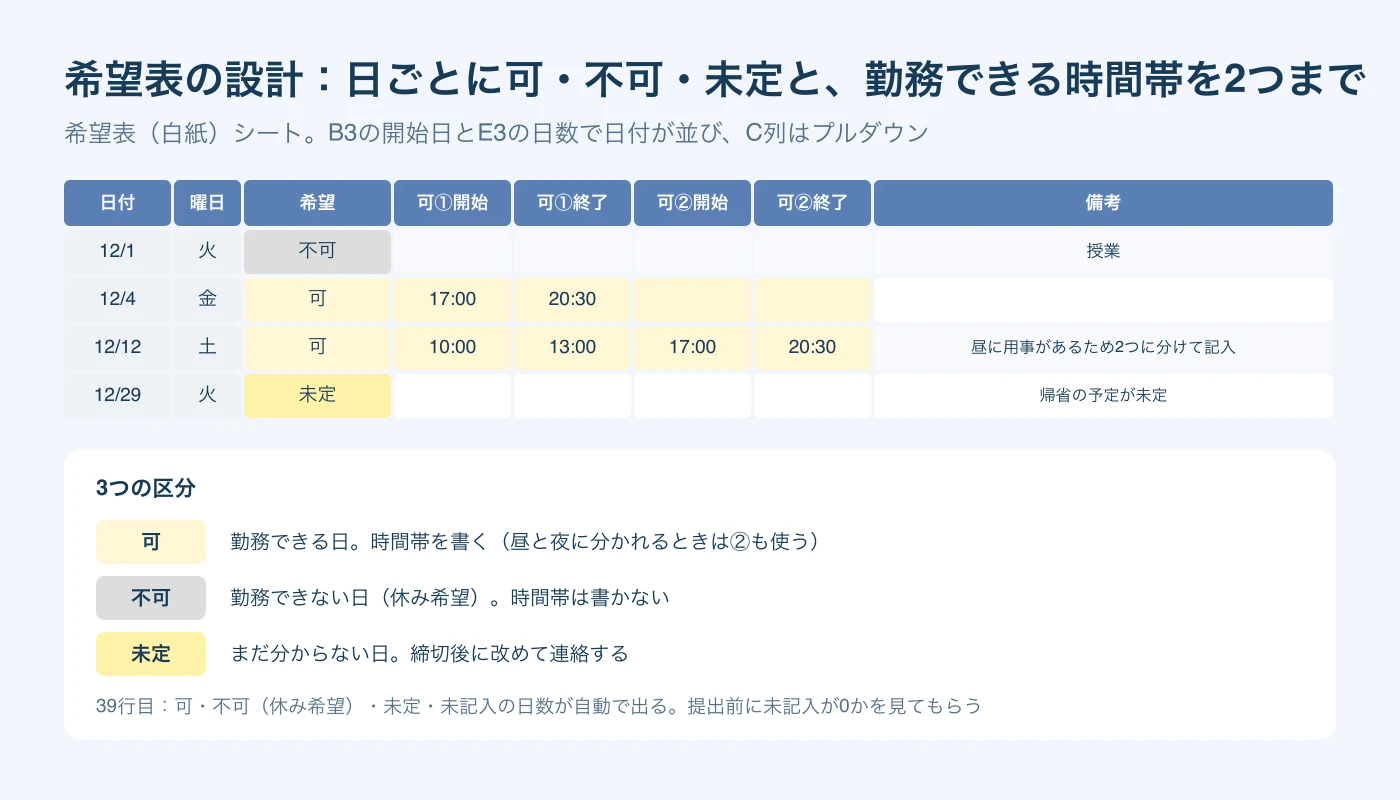
| 希望 | この表での意味 | 記入する内容 |
|---|---|---|
| 可 | 勤務できる日 | 勤務できる開始・終了時刻を、最大2つの時間帯で記入 |
| 不可 | 勤務できない日・休み希望 | 時間帯は空欄にする |
| 未定 | 予定がまだ決まっていない日 | 締切後に改めて連絡する。必要に応じて備考を記入 |
「可」の日も、「午後」「夕方」だけでは担当者が開始時刻を判断できません。早番・遅番のような勤務パターンで組む店でも、希望表には時刻で書いてもらうと、後の集計で読み替えずに済みます。C列で区分を選び、D・E列の「可①開始・終了」に時刻を書きます。勤務できる時間が途中で分かれる場合だけ、F・G列の「可②開始・終了」を使ってください。
「不可」はこの希望表で使う休み希望の区分です。有給休暇の申請手続きは扱っていないため、必要な申請は職場の手順に沿って別に行います。備考には時間帯を補足する内容を書き、個人的な事情の詳しい説明まで求める運用にはしないでおきましょう。
配る前の設定:対象期間・日数・締切
「希望表(白紙)」を開き、次の3か所を入力します。以降の店舗・人物・回答はすべて架空例で、配布ファイルの記入例と同じ内容です。
| セル | 入力項目 | 記入例 |
|---|---|---|
| B3 | 対象期間の開始日 | 2026/12/1 |
| E3 | 日数 | 31 |
| B4 | 提出締切 | 2026/11/20 |
開始日は年を含めた日付、日数は数値で入力してください。1か月単位でも、1週間や2週間単位でも、日数を変えるだけで同じ書式を使えます。B3とE3をもとに、A7:A37へ日付、B7:B37へ曜日が並びます。例では12月1日が火曜日、12月31日が木曜日です。締切は希望を集める日付なので、対象期間の開始日とは分けて設定します。
配布ファイルのA7に入っている日付の式は、次のとおりです。A37まで同じ式が入っています。
=IF(ROW()-6<=$E$3,$B$3+ROW()-7,"") 上から何日目かがE3の日数以内なら日付を表示し、それを超えた行は空欄にします。B7の曜日の式は次のとおりで、下の行では参照する日付がA8、A9と変わります。
=IF(A7="","",CHOOSE(WEEKDAY(A7),"日","月","火","水","木","金","土")) この書式の明細は31日分です。E3を28にすると、29〜31日目に当たるA35:B37の日付・曜日は空欄になります。ただし、C〜H列に書き込んだ希望や時刻までは消えません。翌月分は白紙からコピーし、対象期間外の行に前の回答を残さないようにしてください。
紙で配る場合とファイルで配る場合
紙で配るときは、「希望表(白紙)」だけを選び、印刷画面でA4・縦向き・横1ページ×縦1ページを確認します。印刷範囲はA1:H41に設定済みです。プレビューで31日分の明細と39行目の集計欄が収まっているかを見てから印刷してください。
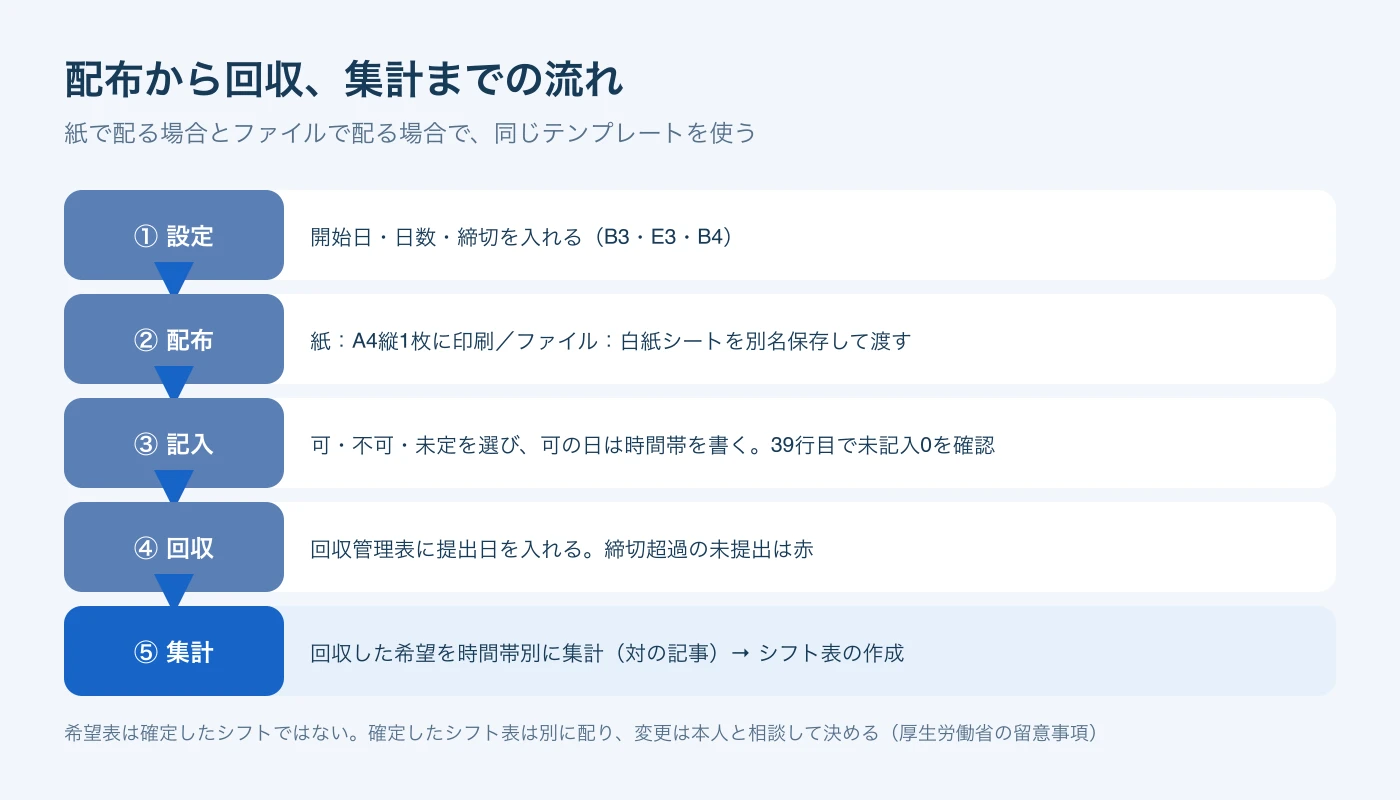
スタッフには氏名をB2、提出日をE2に記入してもらいます。紙ではC列に「可・不可・未定」を書き、可の日の時間帯を記入します。紙で回収した分の日数を自動集計するには、担当者がExcelへ回答を転記する必要があります。
ファイルで配る場合は、白紙シートを別のExcelファイルにして渡します。Windowsのデスクトップ版Excelでは、シート見出しを右クリックし、[移動またはコピー]から移動先に[新しいブック]を選び、[コピーを作成する]にチェックを入れて保存します。元のブックにも白紙を残せる手順です(2026-11-09時点)。(Microsoft サポート「ワークシートを保存する」)
保存後、C列のセルを選んで「可・不可・未定」のプルダウンが出ることを確認します。入力規則で選択肢をそろえていますが、時刻はD〜G列へ手入力するため、開始・終了の両方を記入してもらいましょう。
ファイル名には対象月と氏名を入れ、メールやLINEの個別連絡で配布・回収します。複数のスタッフに同じファイルを共有して全員で編集する形にすると、他の人の希望を上書きする問題が起きやすいため、1人1ファイルにします。回収管理表は担当者が保管し、スタッフへ送るファイルに他の人の提出状況や備考を含めないようにします。
配布時には、締切だけでなく未定の扱いも伝えておくと、その後の連絡内容がそろいます。次は架空例に合わせた案内文です。
2026年12月1日〜31日のシフト希望を、11月20日までに提出してください。各日を可・不可・未定から選び、可の日は勤務できる時間帯を2つまで記入してください。予定が決まっていない日は未定とし、分かり次第、担当者へ連絡をお願いします。希望は確定したシフトではなく、確定表は別に配ります。
記入例:学生アルバイトの12月の希望表
架空の駅前の雑貨店を例にします。営業時間は10:00〜20:00、従業員は8人です。学生アルバイトの伊藤は、2026年12月分の希望を11月20日に提出しました。
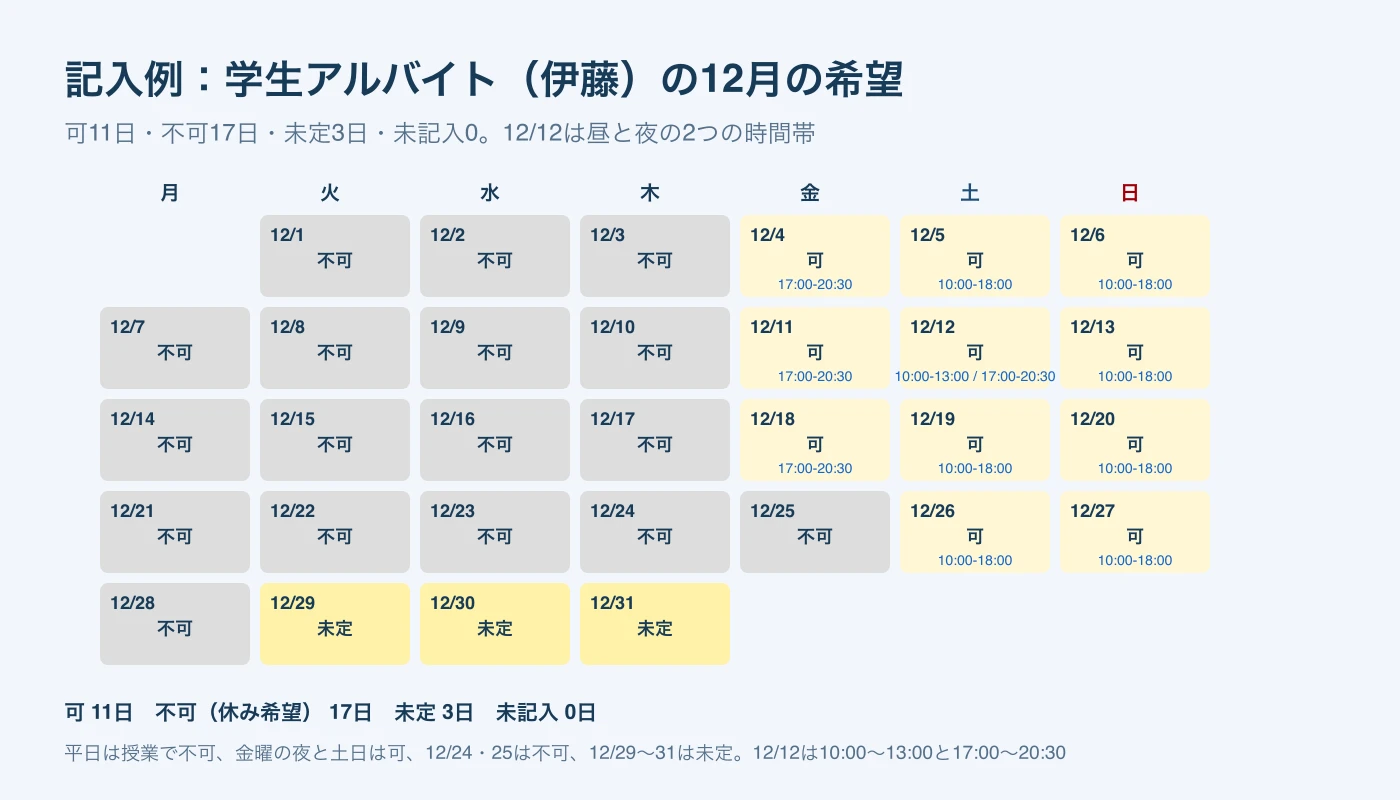
以下は「希望表(記入例)」の31日分です。表中の「—」は空欄を表し、Excelには記号を入力しません。
| 日付 | 曜日 | 希望 | 可①開始 | 可①終了 | 可②開始 | 可②終了 | 備考 |
|---|---|---|---|---|---|---|---|
| 12/1 | 火 | 不可 | — | — | — | — | 授業 |
| 12/2 | 水 | 不可 | — | — | — | — | 授業 |
| 12/3 | 木 | 不可 | — | — | — | — | 授業 |
| 12/4 | 金 | 可 | 17:00 | 20:30 | — | — | — |
| 12/5 | 土 | 可 | 10:00 | 18:00 | — | — | — |
| 12/6 | 日 | 可 | 10:00 | 18:00 | — | — | — |
| 12/7 | 月 | 不可 | — | — | — | — | 授業 |
| 12/8 | 火 | 不可 | — | — | — | — | 授業 |
| 12/9 | 水 | 不可 | — | — | — | — | 授業 |
| 12/10 | 木 | 不可 | — | — | — | — | 授業 |
| 12/11 | 金 | 可 | 17:00 | 20:30 | — | — | — |
| 12/12 | 土 | 可 | 10:00 | 13:00 | 17:00 | 20:30 | 昼に用事があるため2つに分けて記入 |
| 12/13 | 日 | 可 | 10:00 | 18:00 | — | — | — |
| 12/14 | 月 | 不可 | — | — | — | — | 授業 |
| 12/15 | 火 | 不可 | — | — | — | — | 授業 |
| 12/16 | 水 | 不可 | — | — | — | — | 授業 |
| 12/17 | 木 | 不可 | — | — | — | — | 授業 |
| 12/18 | 金 | 可 | 17:00 | 20:30 | — | — | — |
| 12/19 | 土 | 可 | 10:00 | 18:00 | — | — | — |
| 12/20 | 日 | 可 | 10:00 | 18:00 | — | — | — |
| 12/21 | 月 | 不可 | — | — | — | — | 授業 |
| 12/22 | 火 | 不可 | — | — | — | — | 授業 |
| 12/23 | 水 | 不可 | — | — | — | — | 授業 |
| 12/24 | 木 | 不可 | — | — | — | — | クリスマスは家族の予定 |
| 12/25 | 金 | 不可 | — | — | — | — | クリスマスは家族の予定 |
| 12/26 | 土 | 可 | 10:00 | 18:00 | — | — | — |
| 12/27 | 日 | 可 | 10:00 | 18:00 | — | — | — |
| 12/28 | 月 | 不可 | — | — | — | — | 授業 |
| 12/29 | 火 | 未定 | — | — | — | — | 帰省の予定が未定 |
| 12/30 | 水 | 未定 | — | — | — | — | 帰省の予定が未定 |
| 12/31 | 木 | 未定 | — | — | — | — | 帰省の予定が未定 |
12月12日は、10:00〜13:00と17:00〜20:30の2つに分かれています。Excelでは18行目に当たり、D18・E18が最初の時間帯、F18・G18が2つ目の時間帯です。10:00〜20:30とひと続きに書くと、用事のある時間も勤務できると読めてしまいます。
20:30は伊藤が勤務できる終了時刻として記録したものです。店舗の営業終了時刻20:00とは分けて扱い、実際の勤務は必要な業務の時間と照らし合わせて決めます。
日数の自動集計と未記入の確認
39行目には、希望区分ごとの日数が出ます。記入例では可11日、不可17日、未定3日、未記入0日です。2つの時間帯がある12月12日も、日数では可1日として数えます。
| セル | 集計項目 | 配布Excelの式 | 記入例の結果 |
|---|---|---|---|
| B39 | 可 | =COUNTIF(C7:C37,"可") | 11 |
| D39 | 不可 | =COUNTIF(C7:C37,"不可") | 17 |
| F39 | 未定 | =COUNTIF(C7:C37,"未定") | 3 |
| H39 | 未記入 | =COUNT(A7:A37)-B39-D39-F39 | 0 |
未記入は、表示された日付の数から3区分の日数を引いた値で、記入漏れを把握するためのものです。白紙のままなら31になります。「未定」と入力すれば未記入には数えず、再確認が必要な日として分けられます。
ただし、未記入0でも、可の日の時刻がそろっているとは限りません。集計が確認するのはC列の区分です。提出前にはD〜G列も見て、開始・終了の片方だけになっていないか、時間帯の前後関係に誤りがないかを確認してください。
回収管理表で提出状況と締切を管理する
「回収管理表」は、B2に配布日、B3に締切、B4に確認する日を入力して使います。記入例は配布日2026/11/15、締切2026/11/20、確認する日2026/11/21です。B4は今日の日付へ自動更新される式ではないので、確認するたびに日付を入れ直します。
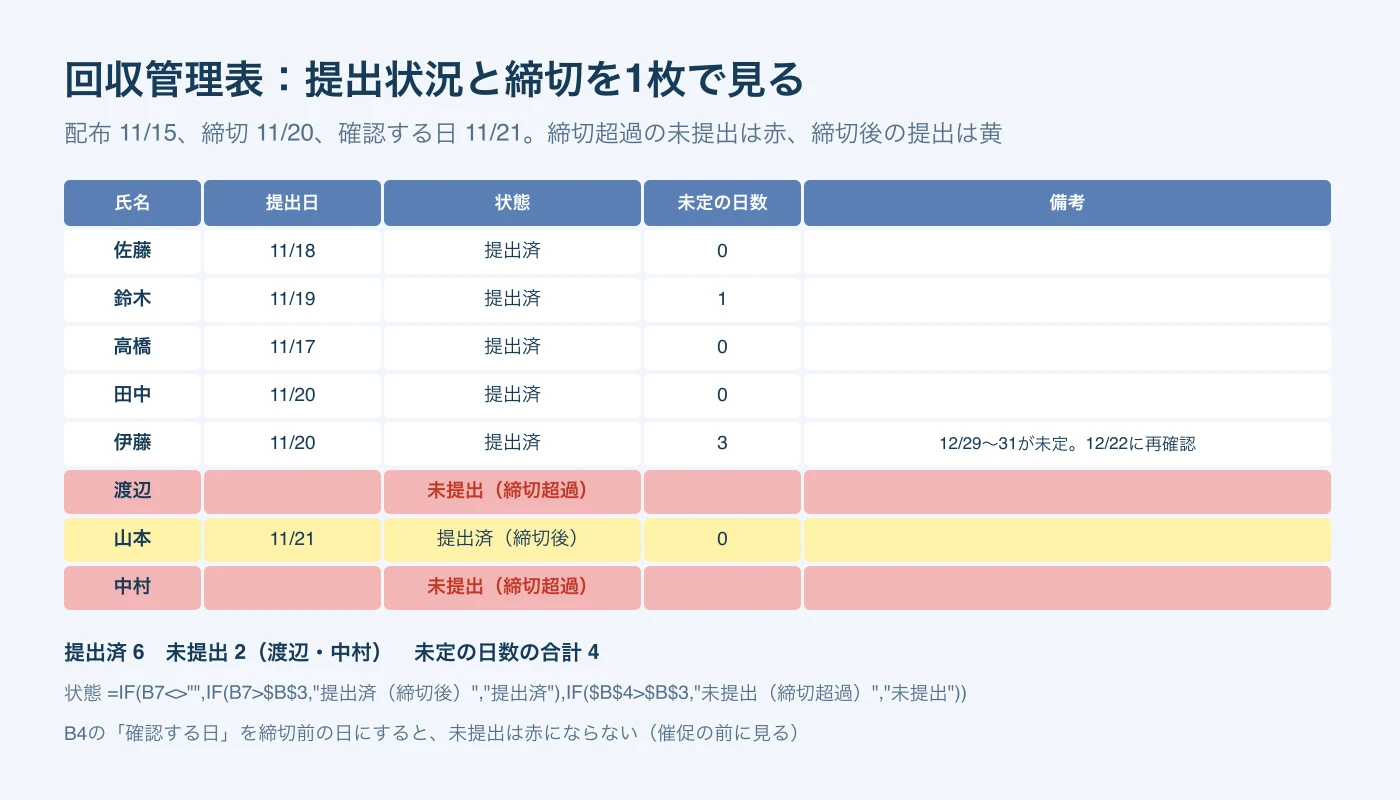
実際の運用を始めるときは、A7:A14を店舗の氏名一覧に置き換え、B列の提出日、D列の未定の日数、E列の備考に入った例を消してください。C列の状態と下部の集計式は残します。初期設定は8人分なので、人数を変える場合は、明細の行数に合わせて数式の集計範囲と色分けの適用先も確認してください。
提出されたらB列へ提出日を入力し、希望表のF39にある未定の日数をD列へ転記します。未定がなければ0、未提出なら空欄のままにして、まだ分からない値を0で埋めない運用にします。
C7には次の状態判定式が入っており、C14まで行に合わせた式が設定されています。
=IF(B7<>"",IF(B7>$B$3,"提出済(締切後)","提出済"),IF($B$4>$B$3,"未提出(締切超過)","未提出")) 提出日があれば締切と比較し、なければ確認する日と締切を比較します。記入例の結果は次のとおりです。日付はすべて2026年です。
| 氏名 | 提出日 | 状態 | 未定の日数 |
|---|---|---|---|
| 佐藤 | 11/18 | 提出済 | 0 |
| 鈴木 | 11/19 | 提出済 | 1 |
| 高橋 | 11/17 | 提出済 | 0 |
| 田中 | 11/20 | 提出済 | 0 |
| 伊藤 | 11/20 | 提出済 | 3 |
| 渡辺 | — | 未提出(締切超過) | — |
| 山本 | 11/21 | 提出済(締切後) | 0 |
| 中村 | — | 未提出(締切超過) | — |
11月21日の確認では、渡辺・中村の行が赤、締切後に提出した山本の行が黄色になります。赤くなるのは状態が「未提出(締切超過)」の行だけです。確認する日を締切前の日付にすると、未提出の2人は「未提出」と表示され、色は付きません。催促の前に確認する日を入れ直し、色と状態欄の両方を見て判断してください。
下部のB16は提出済6人、D16は未提出2人、B17は未定合計4日になります。提出済の式は=COUNTIF(C7:C14,"提出済*")で、締切後の提出も含めます。未提出は=COUNTIF(C7:C14,"未提出*")、未定合計は=SUM(D7:D14)です。
未提出への連絡と、未定日の再確認を分ける
未提出の渡辺・中村には、希望表の提出を依頼します。一方、伊藤は提出済みで、12月29〜31日の予定だけが未定です。伊藤に必要なのは希望表全体の催促ではなく、その日付についての再確認です。
未定合計4日は、回収済みの鈴木1日と伊藤3日の合計です。未提出者の希望は含まれていないので、「店舗全体で未定なのは4日だけ」とは判断できません。
再確認の連絡文は、たとえば「12月29〜31日は未定として受け付けています。予定が分かったら、勤務可否と可の場合の時間帯を連絡してください」とします。返答を受けたら個人の希望表を直し、回収管理表の未定の日数と備考も更新してください。
回収した希望を集計・勤務表へつなぐ
全員の希望表がそろったら、次は日付・時間帯ごとの勤務可能人数を数える作業です。個人別の「可11日」という集計だけでは、店に必要な時間帯を何人で担当できるかは分かりません。
時間帯別の集計表へは、氏名、日付、希望区分、可①・可②の開始と終了を引き継ぎます。1件1行の入力表に転記し、30分ごとに勤務できる候補者の人数と名前を出す手順は、エクセルでシフト希望を時間帯別に集計する方法で扱っています。伊藤の12月12日なら、13:00〜17:00を勤務可能な時間に含めず、2つの時間帯を別々に扱います。未定は確認待ちとして残し、勤務可能人数に加えないようにしましょう。
この配布Excelには、全員分の希望を取り込んで時間帯別に集計する機能はありません。集計後に月間の勤務表を作る手順はエクセルでシフト表を作る方法、休み希望から勤務案を自動で割り当てる方法は休み希望を反映する無料テンプレート、作成済みの表と希望休を照合する方法はシフト表で希望休をチェックする方法で確認できます。希望を保存した表を残したまま勤務表を作成し、調整後に確定版をスタッフへ配ります。
毎月の希望収集の手間と、サービスで集める方法
Excelの書式をそろえても、ファイルの配布、返送確認、提出日の転記、勤務時間の集計は担当者の作業として残ります。飲食店のように月の途中で営業時間が変わる業種では、希望表の対象期間と営業カレンダーのずれも確認が要ります。毎月どこに時間がかかるかを見て、紙の記入を続けるか、Webで提出してもらうかを選びましょう。
2026-11-09時点、シフトラでは、募集期間・提出締切・休み希望の上限を設定して専用Webリンクから希望を受け付ける機能と、提出済み・未提出の状況を一覧で確認する機能を利用できます(2026-09-05時点の製品情報)。(シフトラ) 希望の受付条件や利用する画面は、店舗の設定に合わせて確認してください。
まとめとして、まずは対象期間と締切を設定し、可・不可・未定と時間帯の書き方をそろえて配布してください。回収後は未提出への連絡と未定日の再確認を進め、時間帯別の集計から確定表の配布へつなげることで、毎月のシフト管理の手順が明確になります。