
組んだシフト表の人件費は、エクセルに「従業員ごとの時給」と「1勤務ごとの開始・終了・休憩」を入れて計算できます。22時以降の勤務がある場合は、実働時間に対する基本の金額と、深夜時間に対する割増額を分けて足すのがポイントです。
この記事では、日別・人別の金額と、売上予算に対する人件費率を自動で集計する無料テンプレートを紹介し、入力から結果の確認までを解説します。対象はシフト確定前の概算です。時間外・休日の割増などは含めず、給与計算には使いません。
シフト表の人件費を計算する無料テンプレートと、できること
記入例入りのExcelファイルを無料でダウンロードできます。マクロは使用していません。
シフト表の人件費を計算するテンプレートをダウンロード(.xlsx)
このページの配布ファイルで、登録は不要です。
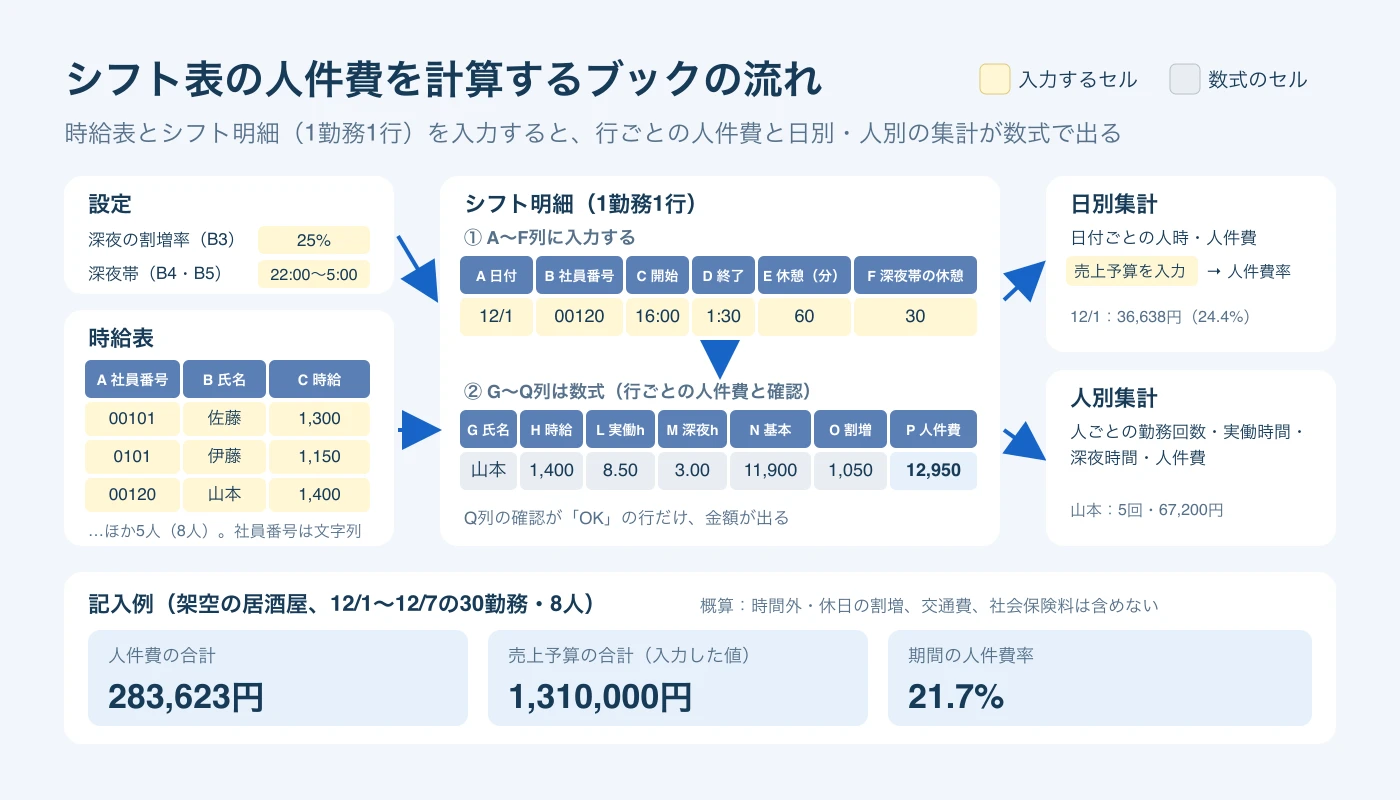
黄色のセルが入力欄、灰色のセルが数式です。数式を入力し直す必要はなく、自分の職場のデータへ置き換えるだけの簡単な手順で利用できます。
| シート | 入力するもの・確認できること |
|---|---|
| 使い方 | 入力の順番、対象範囲、注意点 |
| 設定 | 深夜の割増率と時間帯、設定の確認 |
| 時給表 | 社員番号・氏名・時給。50人まで |
| シフト明細 | 1勤務1行の予定。300勤務まで |
| 日別集計 | 日付・売上予算を入力し、件数・人時・深夜時間・人件費・率を確認 |
| 人別集計 | 従業員ごとの勤務回数・実働時間・深夜時間・人件費を確認 |
記入例は、営業時間が17:00〜翌1:00の架空の居酒屋です。2026年12月1日(火)〜12月7日(月)の8人・30勤務を収録し、営業時間の前後の勤務も含めています。店舗・氏名・社員番号・時給・売上予算・シフトはすべて架空です。
例の合計は、シフト明細のU4が人件費283,623円、U5が実働213時間、U6が深夜62.5時間。売上予算1,310,000円に対する期間の人件費率は21.7%になります。氏名・時給の自動表示と金額の自動集計を行うファイルで、スタッフをシフトへ自動で割り当てる機能はありません。
始める前に決めておくことと、時給・勤務の入力方法
準備するデータは、時給の表、勤務の明細、日ごとの売上予算の3種類です。対象は、アルバイトやパートなど時給で働くスタッフです。会社や業種によって時給のルールは多様ですが、このファイルで扱うのは1人につき一つの時給です。週単位でも月単位でも、明細と売上予算の対象期間をそろえます。予定の計算に使うファイルと、実際の勤怠を管理するデータは別にしておくと、変更前後の比較もできます。
まず「設定」を開き、B3が割増率0.25、B4が22:00、B5が5:00、B6が「OK」であることを確認してください。割増率は25ではなく0.25と入力します。B6は入力形式や値の関係を確認する欄で、法令に合っているかを判定するものではありません。
時給表のA2:C51には、社員番号・氏名・時給を1人1行で登録します。配布ファイルの記入例は次の通りです。
| 社員番号(文字列) | 氏名 | 時給 |
|---|---|---|
| 00101 | 佐藤 | 1,300円 |
| 00102 | 鈴木 | 1,250円 |
| 00103 | 高橋 | 1,200円 |
| 00104 | 田中 | 1,200円 |
| 0101 | 伊藤 | 1,150円 |
| 0205 | 渡辺 | 1,150円 |
| 00120 | 山本 | 1,400円 |
| 0310 | 中村 | 1,100円 |
この例では社員が5桁、アルバイトが4桁の番号です。どちらも先頭の0を残し、文字列として扱います。佐藤の「00101」と伊藤の「0101」は別の人なので、桁数を一律にそろえないでください。時給は「1300」のように数字で入れ、D列の確認がすべて「OK」になったら次へ進みます。
シフト明細のA2:F301には、勤務を始めた日付、社員番号、開始、終了、休憩の分数、そのうち深夜帯に取る休憩の分数を入力します。12月1日の入力例は次の4行です。
| 行 | A:日付 | B:社員番号 | C:開始 | D:終了 | E:休憩(分) | F:うち深夜帯(分) |
|---|---|---|---|---|---|---|
| 2 | 2026/12/1 | 00101 | 15:00 | 22:00 | 30 | 空欄 |
| 3 | 2026/12/1 | 0101 | 17:00 | 23:00 | 0 | 空欄 |
| 4 | 2026/12/1 | 0205 | 18:00 | 1:00 | 45 | 空欄 |
| 5 | 2026/12/1 | 00120 | 16:00 | 1:30 | 60 | 30 |
E・F列の空欄は0分です。F列はE列の内訳であり、追加の休憩ではありません。山本の行なら、合計60分の休憩のうち30分が深夜帯に入っています。休憩を取る時刻からの振り分けは行わないため、担当者が予定を確認して入力します。
終了が開始以下なら翌日の時刻として扱います。18:00〜1:00は翌1:00までの勤務です。終了には26:00のような形式も使えます。開始は勤務を始めた日の0:00〜23:59にし、1行を24時間未満の勤務にしてください。
名前と日付を縦横に並べ、各セルに勤務記号を置いた月間の表は、そのまま貼り付けられません。勤務記号を開始・終了へ読み替え、1勤務1行にしてから転記します。配布例を消す際は黄色の入力欄を対象にし、G〜R列の数式を残してください。
1勤務ごとの人件費を計算する式:休憩と深夜の割増
計算の流れは、時給を参照する→時刻を分に直す→休憩を引く→基本の金額と深夜の割増額を足す、の順です。以下は配布ファイルの2行目に入っている数式で、セル番地もファイルに合わせています。同じ表を自分で作る場合の参考にもなり、流れは下の図でも確認できます。
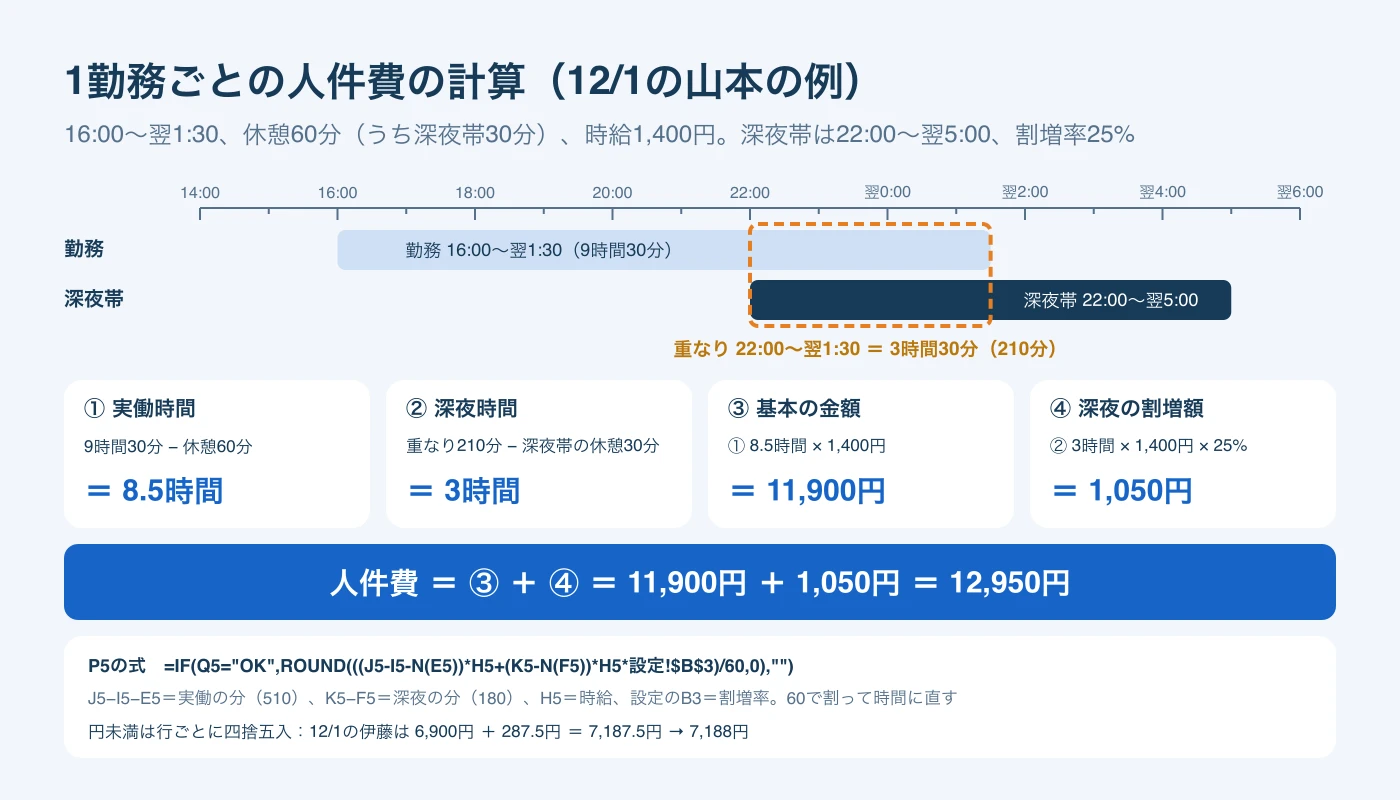
時給の参照では、MATCHで社員番号の位置を探し、INDEXでその位置の氏名・時給を取り出します。MATCHの照合の型を0にすると完全一致で検索し、INDEXは指定した位置の値を返します。(Microsoft サポート「MATCH 関数」)(Microsoft サポート「INDEX 関数」)
| シフト明細のセル | 数式 |
|---|---|
| G2:氏名 | =IF(B2="","",IFERROR(INDEX(時給表!$B$2:$B$51,MATCH(B2,時給表!$A$2:$A$51,0))&"","")) |
| H2:時給 | =IF(B2="","",IFERROR(N(INDEX(時給表!$C$2:$C$51,MATCH(B2,時給表!$A$2:$A$51,0))),"")) |
番号が見つからない場合は氏名・時給が空欄になります。時給をN関数に通しているため、時給表の時給が空欄や文字列なら0となり、Q列に確認が出ます。時給の空欄を無給の勤務として集計しない仕組みです。
Excelでは、時刻を0以上1未満の小数で表します。(Microsoft サポート「TIME 関数」)
このファイルでは時刻に1440を掛け、ROUNDで整数の分に直してから計算します。休憩も分で入力するので、単位をそろえて引けます。
| シフト明細のセル | 数式 |
|---|---|
| I2:開始(分) | =IF(ISNUMBER(C2),ROUND(C2*1440,0),"") |
| J2:終了(分) | =IF(AND(ISNUMBER(C2),ISNUMBER(D2)),ROUND(D2*1440,0)+IF(ROUND(D2*1440,0)<=ROUND(C2*1440,0),1440,0),"") |
| L2:実働時間(h) | =IF(Q2="OK",(J2-I2-N(E2))/60,"") |
| N2:基本の金額 | =IF(Q2="OK",(J2-I2-N(E2))*H2/60,"") |
J列では、終了が開始以下なら1440分を足します。L列は「終了−開始−休憩」を60で割った時間、N列は実働時間に時給を掛けた金額です。佐藤の15:00〜22:00、休憩30分なら実働6.5時間、時給1,300円で基本の金額は8,450円になります。
深夜22時〜翌5時は、実働時間とは別に集計します。 2026-11-13時点、厚生労働省は労働基準法第37条第4項について、午後10時から午前5時までの労働には通常の労働時間の賃金の計算額に対して2割5分以上の割増賃金が必要と説明しています。(厚生労働省「よくある質問(深夜は割増になる)」)
配布時の設定はこの時間帯と割増率に合わせています。「設定」のB8・B9は深夜帯の開始・終了を分にした値で、初期値は1320・300です。
| シフト明細のセル | 数式 |
|---|---|
| K2:深夜帯にかかる分 | =IF(AND(設定!$B$6="OK",ISNUMBER(I2),ISNUMBER(J2)),IF(AND(I2>=0,I2<1440,J2-I2<1440,D2>=0),MAX(0,MIN(J2,設定!$B$9)-MAX(I2,0))+MAX(0,MIN(J2,1440+設定!$B$9)-MAX(I2,設定!$B$8))+MAX(0,MIN(J2,2880+設定!$B$9)-MAX(I2,1440+設定!$B$8)),""),"") |
| M2:深夜時間(h) | =IF(Q2="OK",(K2-N(F2))/60,"") |
| O2:深夜の割増額 | =IF(Q2="OK",(K2-N(F2))*H2*設定!$B$3/60,"") |
| P2:人件費(円) | =IF(Q2="OK",ROUND(((J2-I2-N(E2))*H2+(K2-N(F2))*H2*設定!$B$3)/60,0),"") |
K列は、勤務開始日の0:00〜5:00、22:00〜翌5:00、翌22:00〜翌々5:00という3つの帯と勤務の重なりを足す式です。M列で深夜帯の休憩だけを引きます。基本の金額には深夜に働く時間も入っているため、O列で「深夜時間×時給×割増率」の分を足します。
| 12月1日の勤務 | 実働 | 深夜 | 基本の金額 | 深夜の割増額 | 人件費 |
|---|---|---|---|---|---|
| 佐藤 | 6.5時間 | 0時間 | 8,450円 | 0円 | 8,450円 |
| 伊藤 | 6時間 | 1時間 | 6,900円 | 287.5円 | 7,188円 |
| 山本 | 8.5時間 | 3時間 | 11,900円 | 1,050円 | 12,950円 |
N・O列は丸める前の金額を表示し、P列で合算後に行ごとに円未満を四捨五入します。伊藤の例が7,188円になるのは、この端数処理によるものです。給与計算の端数処理を定めた式ではありません。
日別・人別に集計し、売上予算に対する人件費率を出す
「日別集計」のA2:A32に集計する日付、F2:F32に売上予算を入力します。日付は明細にあるものを抜け・重複なく並べます。日をまたぐ勤務の人件費は、勤務を始めた日にまとめて計上されます。
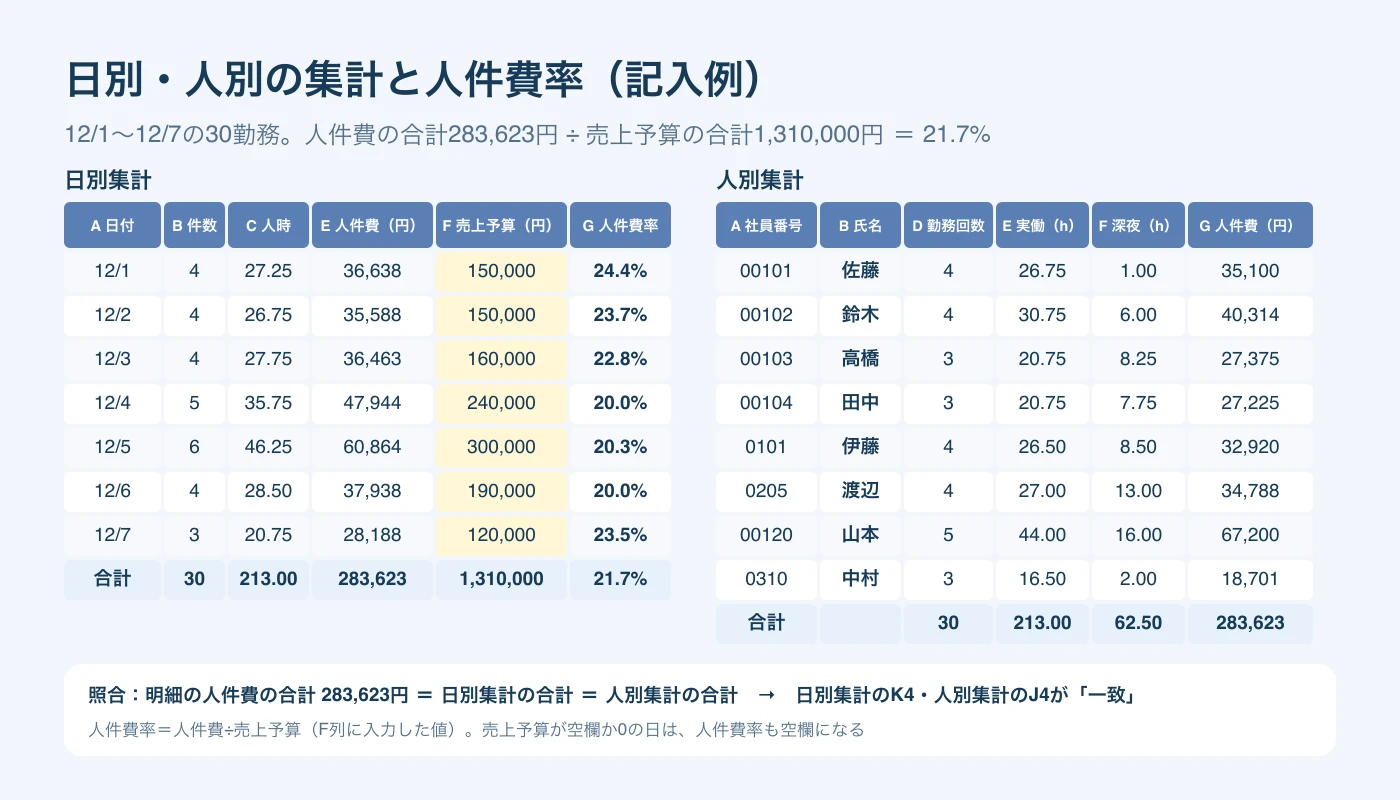
SUMIFSは条件に合う値を合計する関数、COUNTIFSは指定した条件をすべて満たす件数を数える関数です。(Microsoft サポート「SUMIFS 関数」)(Microsoft サポート「COUNTIFS 関数」)
| 日別集計のセル | 数式 |
|---|---|
| B2:勤務の件数 | =IF(A2="","",COUNTIFS(シフト明細!$A$2:$A$301,A2,シフト明細!$Q$2:$Q$301,"OK")) |
| C2:人時 | =IF(A2="","",SUMIFS(シフト明細!$L$2:$L$301,シフト明細!$A$2:$A$301,A2)) |
| D2:深夜時間 | =IF(A2="","",SUMIFS(シフト明細!$M$2:$M$301,シフト明細!$A$2:$A$301,A2)) |
| E2:人件費 | =IF(A2="","",SUMIFS(シフト明細!$P$2:$P$301,シフト明細!$A$2:$A$301,A2)) |
| G2:人件費率 | =IF(A2="","",IF(AND(ISNUMBER(F2),N(F2)>0),E2/F2,"")) |
人時は、スタッフ全員の実働時間の合計で、その日に店がどれだけ稼働するかの目安になります。率は「人件費÷売上予算」で求めます。G列はパーセントで表示され、売上予算が空欄か0の日は空欄になります。
架空例の日別の結果は次の通りです。件数は勤務の数で、同時に働く人数ではありません。
| 日付 | 件数 | 人時 | 深夜時間 | 人件費 | 売上予算 | 人件費率 |
|---|---|---|---|---|---|---|
| 12/1(火) | 4 | 27.25 | 7 | 36,638円 | 150,000円 | 24.4% |
| 12/2(水) | 4 | 26.75 | 6.25 | 35,588円 | 150,000円 | 23.7% |
| 12/3(木) | 4 | 27.75 | 8 | 36,463円 | 160,000円 | 22.8% |
| 12/4(金) | 5 | 35.75 | 10.75 | 47,944円 | 240,000円 | 20.0% |
| 12/5(土) | 6 | 46.25 | 14.75 | 60,864円 | 300,000円 | 20.3% |
| 12/6(日) | 4 | 28.5 | 8.75 | 37,938円 | 190,000円 | 20.0% |
| 12/7(月) | 3 | 20.75 | 7 | 28,188円 | 120,000円 | 23.5% |
| 合計 | 30 | 213 | 62.5 | 283,623円 | 1,310,000円 | 21.7% |
金額が最も多いのは12月5日の60,864円ですが、率が最も高いのは12月1日の24.4%です。金額からは支出の大きな日、率からは売上予算に対する負担の大きい日がわかります。曜日によって売上予算と勤務の数が違うため、金額と率の両方を一覧で見比べると判断しやすくなります。率だけで配置を減らさず、必要な業務と時間帯を元のシフトで確認してください。
期間の率は、日別の率の平均ではなく、期間の人件費合計を売上予算合計で割って算出します。K2は明細の人件費合計、K3は日別集計の合計、K6は売上予算合計、K8は人時合計です。
| 日別集計のセル | 数式 |
|---|---|
| K4:明細と日別集計の照合 | =IF(K2=K3,"一致","不一致:日別集計の日付の抜け・重複を確認") |
| K7:期間の人件費率 | =IF(K6>0,K3/K6,"") |
「人別集計」は入力不要です。A〜C列に時給表の内容を表示し、D〜G列に明細を集計します。社員番号の前に「#」を付けた集計キーを条件にして、文字列の番号を区別します。数字だけの文字列を集計条件にした場合の、Excel各版の挙動は確認していません。
| シート・セル | 数式 |
|---|---|
| シフト明細 R2:集計キー | =IF(B2="","","#"&B2) |
| 人別集計 D2:勤務回数 | =IF(A2="","",COUNTIFS(シフト明細!$R$2:$R$301,"#"&A2,シフト明細!$Q$2:$Q$301,"OK")) |
| 人別集計 E2:実働時間 | =IF(A2="","",SUMIFS(シフト明細!$L$2:$L$301,シフト明細!$R$2:$R$301,"#"&A2)) |
| 人別集計 F2:深夜時間 | =IF(A2="","",SUMIFS(シフト明細!$M$2:$M$301,シフト明細!$R$2:$R$301,"#"&A2)) |
| 人別集計 G2:人件費 | =IF(A2="","",SUMIFS(シフト明細!$P$2:$P$301,シフト明細!$R$2:$R$301,"#"&A2)) |
| 人別集計 J4:明細と人別集計の照合 | =IF(J2=J3,"一致","不一致:時給表の社員番号の重複を確認") |
| 氏名 | 勤務回数 | 実働時間 | 深夜時間 | 人件費 |
|---|---|---|---|---|
| 佐藤 | 4 | 26.75 | 1 | 35,100円 |
| 鈴木 | 4 | 30.75 | 6 | 40,314円 |
| 高橋 | 3 | 20.75 | 8.25 | 27,375円 |
| 田中 | 3 | 20.75 | 7.75 | 27,225円 |
| 伊藤 | 4 | 26.5 | 8.5 | 32,920円 |
| 渡辺 | 4 | 27 | 13 | 34,788円 |
| 山本 | 5 | 44 | 16 | 67,200円 |
| 中村 | 3 | 16.5 | 2 | 18,701円 |
人別集計のJ2・J3は明細と人別の金額合計、J5は実働時間合計、J6は深夜時間合計です。記入例では日別集計のK4、人別集計のJ4がともに「一致」になります。
入力ミスの確認表示と直し方
シフト明細のQ列が「OK」でない行は、L〜P列が空欄になり、時間と金額の集計に入りません。 合計が出ていても、除外された勤務があれば概算は未完成です。
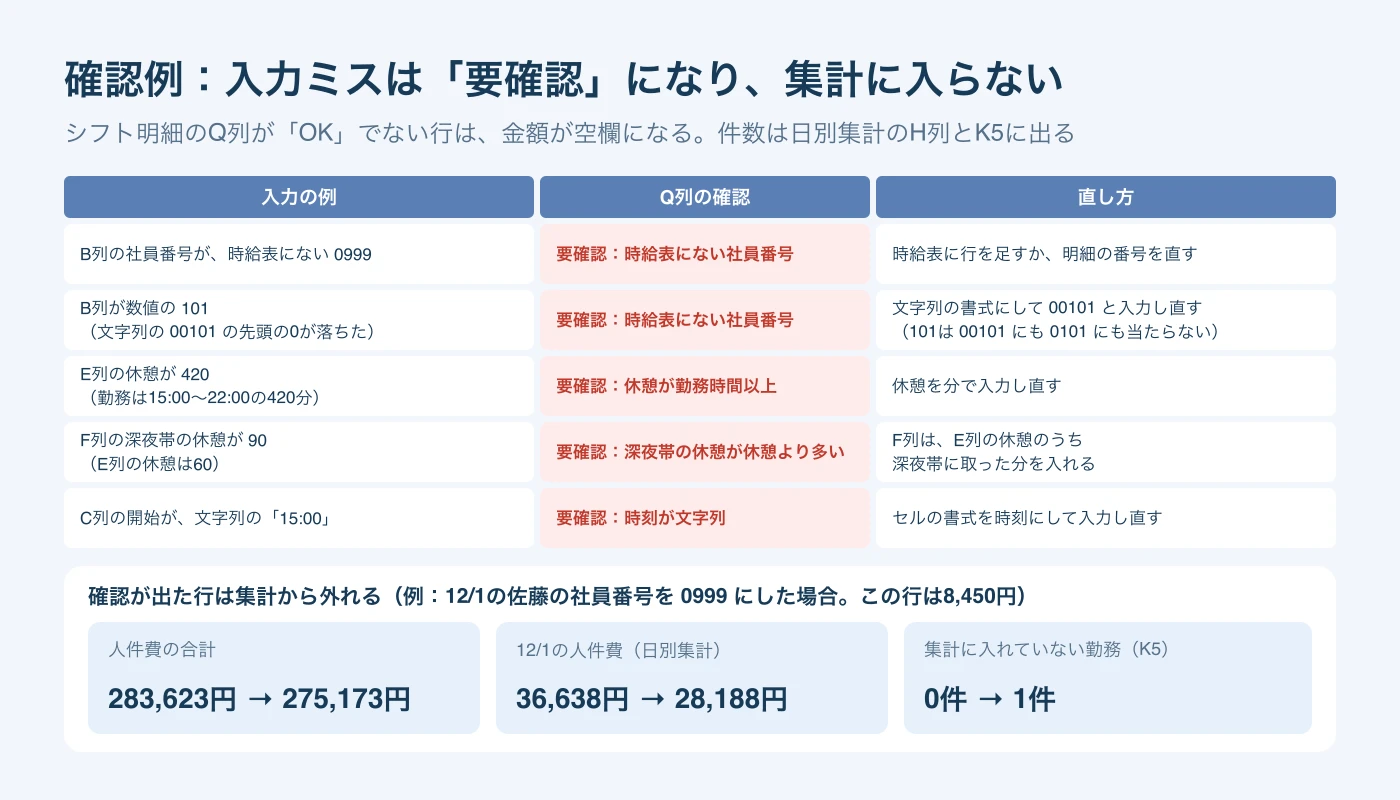
日別集計のH列には、その日付で確認が出た件数、K5には明細全体で集計に入れていない件数が出ます。日付が空欄の行もあるため、H列だけで済ませずK5を確認します。
| 確認表示・症状 | 直し方 |
|---|---|
| 時給表にない社員番号 | 時給表に番号・氏名・時給を追加するか、明細の番号を訂正 |
| 時給表の時給を確認 | 時給表の空欄・0・文字列を、正しい時給の数字へ訂正 |
| 休憩が勤務時間以上 | E列を確認し、開始から終了までの時間より短い休憩を分で入力 |
| 深夜帯の休憩が休憩より多い | F列はE列の内訳。休憩全体と深夜帯の分を確認 |
| 深夜帯の休憩が深夜時間より多い | 深夜にかからない勤務ならF列を空欄か0へ訂正 |
| 時刻が文字列 | セルの書式を時刻にし、開始・終了を入力し直す |
| 24時間以上の勤務 | 開始と終了が同じ時刻になっていないか確認 |
| 開始が24:00以上 | A列を勤務開始日にし、開始を0:00〜23:59で入力 |
| 日付が空欄/日付が日付の値でない | 2026/12/1のように日付として入力し直す |
| 休憩は分の数字で入力 | 「30分」などの文字列やマイナスを直し、0以上の数字を入力 |
| 設定シートを確認 | 設定のB3〜B5を直し、B6の表示を確認 |
Q列では「要確認:」を付けて表示されます。開始・終了や社員番号の空欄、マイナスの時刻も確認の対象です。記入例では、シフト明細U2のOKが30件、U3の要確認が0件になります。
動きを試すなら、記入例のコピーでシフト明細B2を文字列の0999に変えてください。「要確認:時給表にない社員番号」と出て、佐藤の8,450円が集計から外れます。合計は275,173円、12月1日は28,188円・18.8%、K5は1件になります。この減少は人件費の改善ではなく、入力漏れによるものです。
B2を数値の101にした場合も同じ表示になります。数値の101は、文字列の00101にも0101にも一致しません。社員番号の列を文字列の書式にしてから、正しい番号を入力し直します。先頭の0が消えた後は、書式の変更だけで済ませないでください。
また、時給表の番号が重複すると、D列に「要確認:社員番号が重複」と出ます。明細は上の行の氏名・時給を参照し、人別集計では同じ勤務を重ねて数えることがあります。明細のQ列がOKでも、時給表のD列と人別集計のJ4を確認する必要があります。
日別集計のK4が不一致なら、日付の抜け・重複を調べます。A8の12月7日を消すと、その日の金額は集計されませんが、F列の売上予算はK6に残ります。不要な日付を消す場合は、対応する売上予算も消してください。
シフト表から人件費を計算するメリットと、使いどころ・限界
シフト管理で確定前に計算するメリットは、出勤の予定を変更したとき、どの日・どの人の時間と金額が変わったかを追えることです。電卓で多くの勤務を計算し直す手間を減らし、元のデータと結果を同じファイルに残せます。急な変更が発生したケースでも、明細の該当箇所を直せば結果が更新されるので、作業の効率化に役立ちます。
一方、このテンプレートで「人件費」と呼んでいるのは、入力した時給に実働時間を掛け、設定した深夜の割増を加えた概算です。店舗全体の人件費を把握する際は、次の項目を別に見積もります。
- 時間外労働・休日労働の割増
- 交通費、社会保険料などの事業主負担、賞与
- 月給の社員の給与
法定休憩の不足や、勤務条件が法令・就業規則に合っているかの判定も行いません。給与計算、割増賃金の確定には使えません。支払う金額を正確に出すものではなく、実績の勤怠や給与計算の結果とは別に比較する資料です。例の人件費率21.7%も、飲食店全体の標準や目標を示す数字ではありません。
日別の表からは、同じ時間帯に必要な人数がそろっているかまではわかりません。率を見て課題のありそうな日を選んだら、元のシフトへ戻り、業務の重なりや休憩中の配置を確認します。作業の効率と、現場が対応できる体制を合わせて検討してください。
Excelで運用する際は、時給を更新する担当と、共有するファイルを決めておきます。時給表を変更すると、その人の入力済み勤務にもまとめて反映されるので便利ですが、いつの時給で計算した結果かを残したい場合は、変更前のファイルを保存します。複数の担当者が別々のファイルを直していると、どれが最新かわからなくなる点にも注意が必要です。人数や店舗が増えて管理が複雑になり、Excelでの運用が難しいと感じたら、シフト管理のシステムの導入を検討する一つの目安です。
シフト表の人件費計算でよくある質問
1か月分を集計するにはどうすればよいですか?
シフト明細に対象月の勤務を入れ、日別集計のA2:A32に日付、F2:F32に売上予算を入力します。31日分の欄がありますが、明細は300勤務までです。範囲を超えて使うことも可能ですが、その場合は数式の行と参照範囲も広げます。時給表の$2:$51、明細の$2:$301、日別集計の2:32など、関連する範囲を一緒に確認してください。
時給や深夜の割増率を変えると、合計も変わりますか?
変わります。元の記入例で設定B3を0.25から0.3にすると、合計287,487円、率21.9%です。元の設定に戻して、時給表C8の山本の時給を1,400円から1,500円にすると、合計288,424円、率22.0%になります。それぞれ独立した変更例なので、比較する際は、変更する項目を一つに絞るのがコツです。
同じ人が同じ日に複数回勤務する場合はどう入力しますか?
少し手間ですが、1勤務ごとに行を分けます。そのため、勤務回数は出勤した日数と同じになるとは限りません。開始・終了が重なる行や、同じ勤務を重複して入力した行がないかは、担当者が元のシフトと見比べて確認してください。人数を数える目的で勤務回数をそのまま使わないことが重要です。
売上予算が未入力の日があっても、期間の率は使えますか?
そのまま判断には使わないでください。期間の率はK3の人件費合計をK6の売上予算合計で割るため、売上予算が未入力の日の人件費も分子に含まれます。金額が入った全日付に対応する売上予算をそろえた上で、K7を確認します。売上の予測自体はこのファイルでは行いません。
Excelのどの版で動作確認していますか?
検算はLibreOffice 26.2での再計算で行っており、Excel各版での実機確認はしていません。FILTERなど新しい版だけの関数は使っていませんが、利用環境ではまず記入例の合計283,623円と照合してください。日別・人別の照合が「一致」、集計に入れていない件数が0であることも確認します。
人件費を見ながらシフトを直す次の作業
入力の確認が済んだら、金額や率が気になる日を選び、必要な業務とスタッフの条件に応じて、開始・終了や配置を調整します。変更した勤務を明細へ反映し、日別・人別の合計を再確認してください。計算の自動化と、勤務をどう組み直すかの判断は、担当する作業が異なります。
シフトの作成と合わせて予定と金額を確認したい場合、シフトラでは日別の売上予算を入力し、シフト作成中の人件費と予定勤務時間を集計して確認できます。予定休憩を控除した従業員別の勤務時間も確認できます(2026-09-05時点の製品情報。利用条件は設定・権限によります)。集計は単価・勤務・休憩の設定に依存し、給与計算そのものは行いません。この記事の配布Excelと同じ式で集計する機能ではなく、集計条件は別途確認が必要です。
深夜時間の求め方の詳細はエクセルでシフトの深夜時間を計算する方法、人件費率の目標から時間帯ごとの人数を決める計画は飲食店の人件費率からシフトを組む手順、勤務時間の計算はシフト表をエクセルで自動計算する方法、AIシフトでの人件費の確認はAIシフトの人件費を確認する手順で扱っています。
自分の職場の時給とシフトに置き換えた後は、除外された勤務が残っていないことと集計の一致を確かめ、概算に含めていない費用も合わせて予算と比較し、シフトの見直しに活用してください。