「この作業を誰に任せられるか」を、記憶や古い表から探していませんか。シフト配置に使うスキルマップは、従業員と作業を一覧にし、単独で対応できる人、補助が必要な人、まだ確認していない人を区別すると、担当候補を確かめる台帳になります。
無料のエクセルテンプレートには、製造業の現場を想定した架空の部品工場の記入例を入れました。社員番号・作業・区分・確認日・確認者を登録すると、一覧表、作業ごとの人数、担当候補の氏名が自動表示されます。外観検査を単独で任せられる人が佐藤だけだと分かる例を使い、この記事では作成のステップを入力から確認、修正まで解説します。
スキルマップのエクセルテンプレート(無料)と、できること
スキルマップの無料エクセルテンプレートをダウンロード(.xlsx)
このページで紹介する、記入例と数式が入ったテンプレートです。登録は不要です。
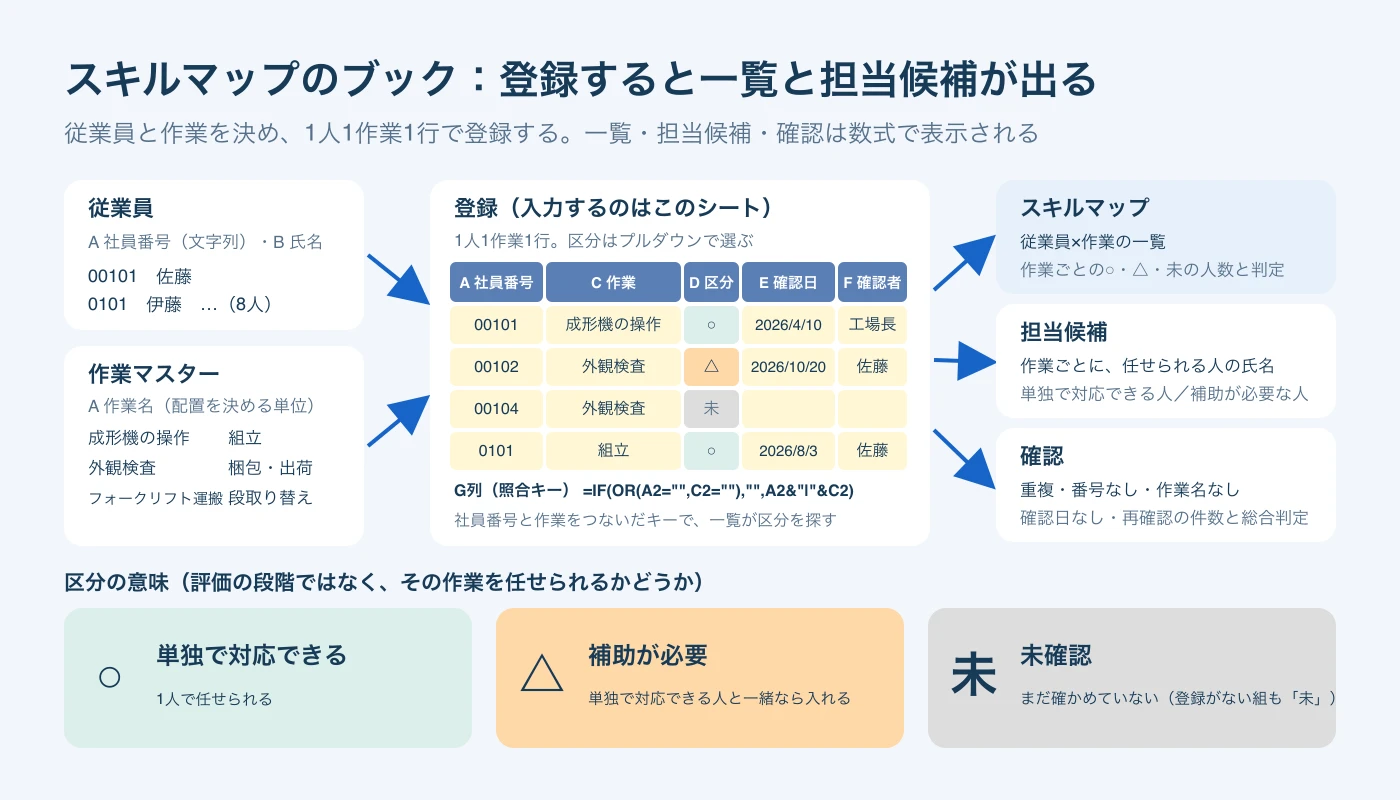
ファイルはマクロなしで、黄色が入力欄、灰色が数式のセルです。「従業員」「作業マスター」「登録」に入力すると、「スキルマップ」「担当候補」「確認」に結果が出ます。「作業用」は候補者を並べる計算、「使い方」は操作の概要を説明するシートです。
用意してある範囲は、従業員30人、作業12個、登録400行で、主に1つの職場やラインでの利用に向けた大きさです。担当候補の氏名は○・△それぞれ8人まで表示し、人数の列では全員分を数えます。8人を超える候補の確認には、スキルマップの該当作業列を使ってください。
記入例は8人×6作業、登録39行です。作業名を書き換えれば、店舗や施設など別の業種でも同じ形で使えます。重複や確認日の不足を意図的に含めているため、まず例のまま表示を確かめ、その後で自分の職場のデータに入れ替えます。職場・氏名・社員番号・作業・区分・確認日はすべて架空で、基準日の2026/12/1も例の条件です。
配布ファイルの計算はLibreOffice 26.2で検算しています。Excel各版での実機確認はしていないため、利用する環境で本文の人数・判定と照合してから使い始めてください。自動化するのは登録済み情報の表示と集計であり、シフトへの自動割当や技能の判定は行いません。
評価・育成用の段階表との違い
一般的なスキルマップの多くは、人事の担当者が人事評価や人材育成を目的に、スキルの項目ごとに評価基準を決めて、到達目標に対する習熟度をレベル1〜4のような段階で付けます。人材のスキルを可視化でき、育成計画にも役立ちます。一方、このテンプレートが記録するのは、その作業を任せる際に求められる対応条件です。活用の目的が違うため、点数の高低で、従業員を個人ごとに比較する用途には使いません。
| 区分 | 意味 | 配置を検討するときの読み方 |
|---|---|---|
| ○ | 単独で対応できる | その作業を1人で任せられる候補 |
| △ | 補助が必要 | 単独で対応できる人と一緒に入る候補 |
| 未 | 未確認 | まだ確かめていないため、確認が必要 |
「未」は能力がないという評価ではありません。知識や技術の高い・低いを表す欄でもありません。登録がない組み合わせと、登録行の区分が空欄の場合も「未」になります。力量管理表として使う場合も、この区分だけで資格の有無や法令への適合まで判断しないことが前提です。
資格や法定の教育が必要な作業では、「△」は、資格のある人がそばにいれば要件を満たさずに作業できる、という意味ではありません。資格・教育の要件は、この台帳とは別に確認してください。
スキルマップの作り方:配置を決める単位で作業を洗い出す
基本の手順として、最初に当日の配置表で担当者を決めている業務を、作業の単位まで洗い出して整理します。「製造全般」のようにまとめると、組立は任せられても外観検査は確認が必要、という違いが埋もれます。責任者が実際に人を割り当てる単位を、表の横の軸(列)にしてください。職種や部署が違っても、この考え方は共通です。
記入例の「作業マスター」A4:A9には、順に「成形機の操作」「組立」「外観検査」「梱包・出荷」「フォークリフト運搬」「段取り替え」が入っています。入力可能な範囲はA4:A15、B列は任意のメモです。外観検査なら「完成品のキズ・欠けの確認」のように対象を具体的に補うと、何について確認するのかをそろえられます。作業の分類に迷うときは、記入例の6つを参考にしてください。
作業名は登録時にも同じ表記を使います。半角の「*」「?」「~」は、このテンプレートの作業名に使わないでください。一覧の照合に使うMATCH関数では、これらが検索のための特別な記号として扱われるためです。(Microsoft サポート「MATCH 関数」)
次に、作業ごとに「単独で任せられる」と判断する範囲、実作業を確かめる方法、確認者を明確に決めます。自己申告だけで区分を付けるのか、責任者が手順や完成品まで確認するのかが人によって違うと、同じ○でも意味がそろいません。自社の方針として決め、関連する手順書があれば確認の形式もそろえると、指導する側も判断しやすくなります。判断に迷うものは「未」とし、確認を終えてから更新します。
社員番号は、先頭のゼロを残して登録する
「従業員」のA4:A33に社員番号、B4:B33に氏名を入れます。記入例は次の8人です。ここでは社員の番号が5桁、アルバイトが4桁で、雇用区分は番号の説明用です。
| 行 | 社員番号 | 氏名 | 雇用区分 |
|---|---|---|---|
| 4 | 00101 | 佐藤 | 社員 |
| 5 | 00102 | 鈴木 | 社員 |
| 6 | 00103 | 高橋 | 社員 |
| 7 | 00104 | 田中 | 社員 |
| 8 | 0101 | 伊藤 | アルバイト |
| 9 | 0205 | 渡辺 | アルバイト |
| 10 | 00120 | 山本 | 社員 |
| 11 | 0310 | 中村 | アルバイト |
社員番号は計算する数値ではなく、文字列として扱います。佐藤の「00101」と伊藤の「0101」を区別するためです。入力前にセルを文字列の書式にすると、先頭のゼロを保持できます。(Microsoft サポート「先頭のゼロおよび大きい数値の保持」)
テンプレートの社員番号欄は文字列の書式に設定済みです。別の名簿から貼り付ける場合も、元データの番号が欠けていないかを確かめます。従業員シートに同じ番号があるとC列に「番号の重複」が出て、登録シートの氏名は表示されません。先に従業員一覧を直してください。
登録:1人1作業1行で、区分・確認日・確認者を入れる
「登録」の入力範囲は2〜401行です。黄色のA列に社員番号、C列に作業、D列に区分、E列に確認日、F列に確認者を入力します。区分はプルダウンから○・△・未を選び、作業名も作業マスターの候補から選ぶと表記をそろえられます。
B列の氏名とG〜K列は数式です。氏名が空欄なら、氏名を手入力で補うのではなく、A列の番号と従業員一覧を照合します。記入例から抜き出すと、次の内容が入っています。
| 登録の行 | 社員番号・氏名 | 作業 | 区分 | 確認日 | 確認者 |
|---|---|---|---|---|---|
| 4 | 00101・佐藤 | 外観検査 | ○ | 2026/6/15 | 工場長 |
| 10 | 00102・鈴木 | 外観検査 | △ | 2026/10/20 | 佐藤 |
| 18 | 00103・高橋 | フォークリフト運搬 | △ | 2026/3/5 | 佐藤 |
| 20 | 00104・田中 | 成形機の操作 | ○ | 2025/10/1 | 佐藤 |
| 30 | 0205・渡辺 | 梱包・出荷 | ○ | 空欄 | 佐藤 |
| 40 | 00103・高橋 | フォークリフト運搬 | ○ | 2026/11/10 | 佐藤 |
この表には、後で直すための重複と確認日の不備が含まれます。通常の運用では、同じ人・同じ作業の記録を増やさず、既存の行を更新してください。過去の記録を残したい場合は、更新前のブックを別に保存し、現行の登録欄には現在の区分を残します。
社員番号と作業を結び付ける「照合キー」と、重複の確認には次の式を使っています。
- 登録!G2:
=IF(OR(A2="",C2=""),"",A2&"|"&C2) - 登録!H2:
=IF(G2="","",IF(SUMPRODUCT(($G$2:$G$401=G2)*1)>1,"重複",""))
G列で「社員番号|作業」の組み合わせを作り、H列で同じ組み合わせの行を数えます。2行以上あれば該当行の両方に「重複」と表示。確認者を記録しておけば、区分の根拠を確かめる際の相談先も分かり、社内で共有しやすくなります。
スキルマップ:従業員×作業の一覧と、作業ごとの人数を読む
「スキルマップ」は、従業員を縦(4〜33行)、作業を横(C〜N列)に並べた一覧です。作業名は3行目、区分の表示範囲はC4:N33。記入例の表示は次のとおりです。
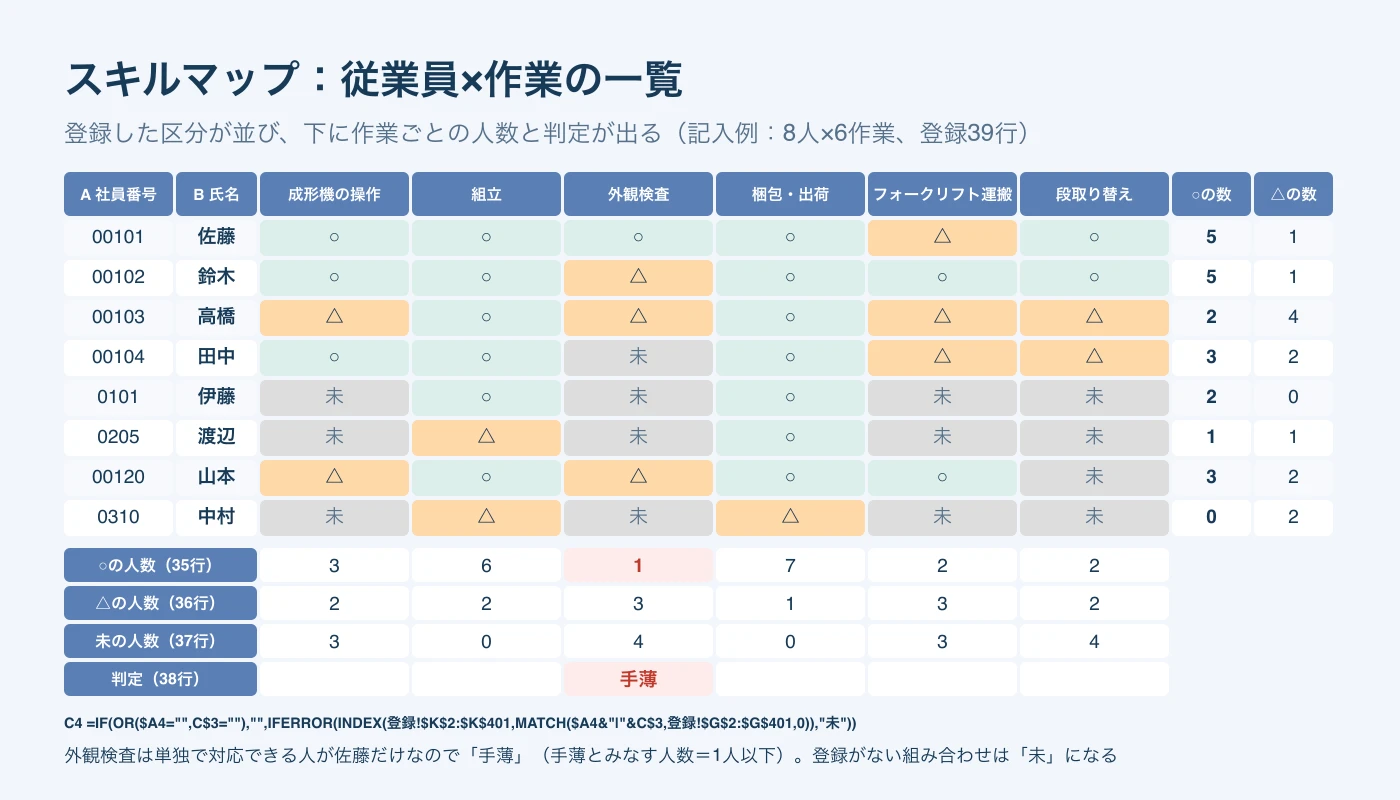
| 氏名 | 成形機の操作 | 組立 | 外観検査 | 梱包・出荷 | フォークリフト運搬 | 段取り替え |
|---|---|---|---|---|---|---|
| 佐藤 | ○ | ○ | ○ | ○ | △ | ○ |
| 鈴木 | ○ | ○ | △ | ○ | ○ | ○ |
| 高橋 | △ | ○ | △ | ○ | △ | △ |
| 田中 | ○ | ○ | 未 | ○ | △ | △ |
| 伊藤 | 未 | ○ | 未 | ○ | 未 | 未 |
| 渡辺 | 未 | △ | 未 | ○ | 未 | 未 |
| 山本 | △ | ○ | △ | ○ | ○ | 未 |
| 中村 | 未 | △ | 未 | △ | 未 | 未 |
一覧の左上、C4に入っている式です。
- スキルマップ!C4:
=IF(OR($A4="",C$3=""),"",IFERROR(INDEX(登録!$K$2:$K$401,MATCH($A4&"|"&C$3,登録!$G$2:$G$401,0)),"未"))
社員番号と作業名で登録行を探し、その行のK列から区分を取り出します。従業員か作業名が空なら空欄、登録が見つからなければ「未」です。K列では○・△以外を「未」にそろえるため、区分が空欄でも一覧に空白を残しません。
MATCHの照合の型「0」は、最初に一致した位置を返します。同じ人・同じ作業を下の行に追加しても、最新日付の記録へ自動で切り替わる仕組みではありません。(Microsoft サポート「MATCH 関数」)
35〜37行には作業ごとの○・△・未の人数、38行には判定が出ます。COUNTIFは指定した条件に合うセルを数える関数です。(Microsoft サポート「Microsoft Excel で COUNTIF 関数を使用する」)
- スキルマップ!C35:
=IF(C$3="","",COUNTIF(C$4:C$33,"○")) - スキルマップ!C36:
=IF(C$3="","",COUNTIF(C$4:C$33,"△")) - スキルマップ!C37:
=IF(C$3="","",COUNTIF(C$4:C$33,"未"))
| 作業 | ○の人数 | △の人数 | 未の人数 | 判定 |
|---|---|---|---|---|
| 成形機の操作 | 3 | 2 | 3 | 空欄 |
| 組立 | 6 | 2 | 0 | 空欄 |
| 外観検査 | 1 | 3 | 4 | 手薄 |
| 梱包・出荷 | 7 | 1 | 0 | 空欄 |
| フォークリフト運搬 | 2 | 3 | 3 | 空欄 |
| 段取り替え | 2 | 2 | 4 | 空欄 |
各作業の人数を合計すると8人になります。O列・P列には人ごとの○・△の数も出ますが、作業の難しさを重み付けした得点ではありません。配置を決める際は、合計数の多い人から選ぶのではなく、対象の作業列を確認します。
担当候補:作業ごとに任せられる人を並べる
「担当候補」の4〜15行は作業ごとの一覧です。B列が○の人数、C〜J列が氏名、K列が△の人数、L〜S列が氏名、T列が判定。記入例では次の候補が並びます。
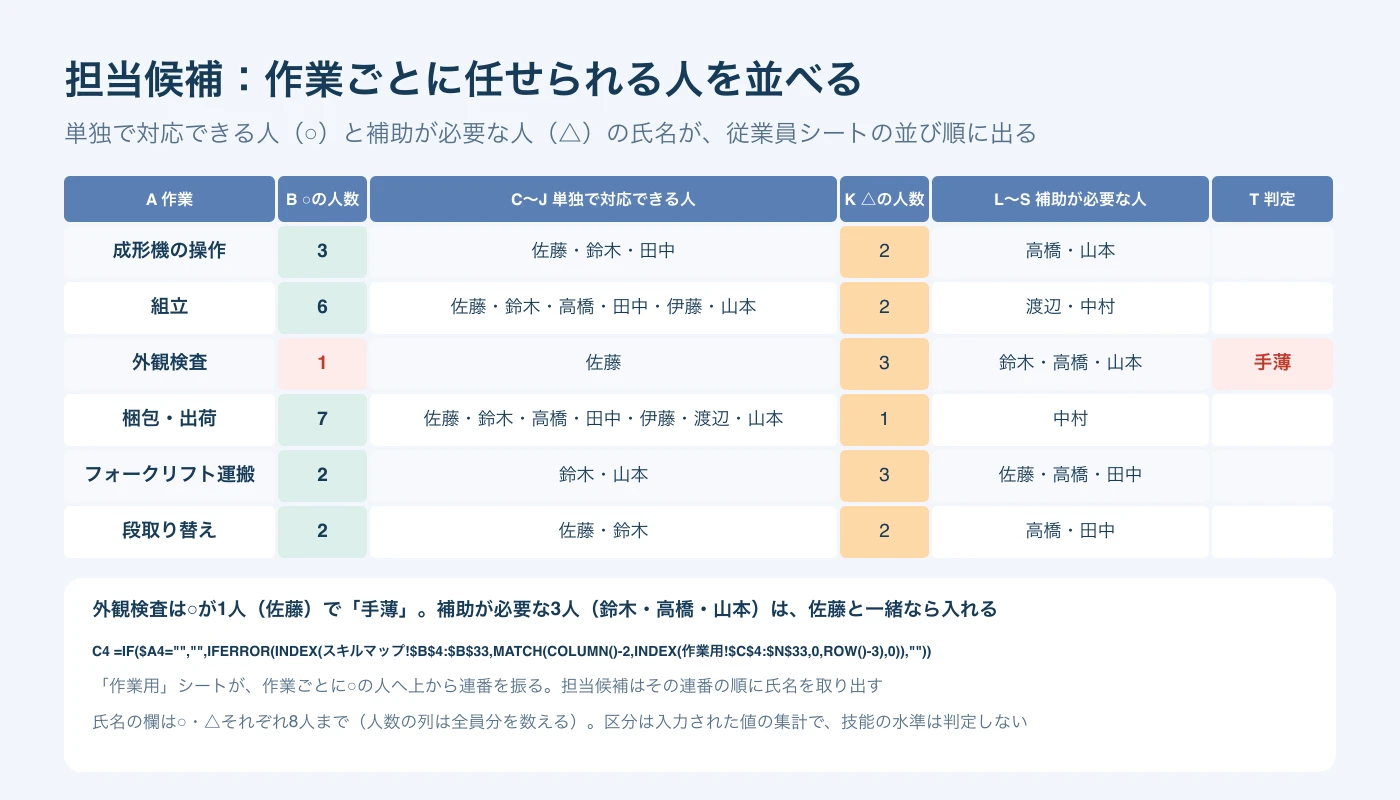
| 作業 | ○:単独で対応できる人 | △:補助が必要な人 |
|---|---|---|
| 成形機の操作 | 佐藤・鈴木・田中 | 高橋・山本 |
| 組立 | 佐藤・鈴木・高橋・田中・伊藤・山本 | 渡辺・中村 |
| 外観検査 | 佐藤 | 鈴木・高橋・山本 |
| 梱包・出荷 | 佐藤・鈴木・高橋・田中・伊藤・渡辺・山本 | 中村 |
| フォークリフト運搬 | 鈴木・山本 | 佐藤・高橋・田中 |
| 段取り替え | 佐藤・鈴木 | 高橋・田中 |
氏名を並べるため、「作業用」で○の人に上から連番を振り、「担当候補」でその番号に対応する氏名を取り出します。
- 作業用!C4:
=IF(スキルマップ!C4="○",COUNTIF(スキルマップ!C$4:C4,"○"),"") - 担当候補!C4:
=IF($A4="","",IFERROR(INDEX(スキルマップ!$B$4:$B$33,MATCH(COLUMN()-2,INDEX(作業用!$C$4:$N$33,0,ROW()-3),0)),""))
△の候補は、作業用のC38:N67で同じ考え方により連番を付けています。並び順は従業員一覧の順番であり、適任度の順位ではありません。また、候補に氏名があっても、その日に出勤できるとは限らないため、勤務予定との照合は担当者が行います。
同じ人が複数の作業に○で載っていても、同じ時間に別々の作業へ割り当てられるとは限りません。外観検査へ佐藤を配置するときは、佐藤を予定していたほかの作業も確認します。人数は作業ごとに数えているため、各列の○を合計して勤務できる従業員数と読み替えないでください。
手薄な作業と「担当者なし」の見つけ方
「作業マスター」E3には、手薄とみなす人数を設定します。記入例は「1」なので、○が0人なら「担当者なし」、1人なら「手薄」、それより多ければ空欄です。
- スキルマップ!C38:
=IF(C$3="","",IF(C35=0,"担当者なし",IF(C35<=作業マスター!$E$3,"手薄","")))
外観検査は○が佐藤だけのため「手薄」と表示されます。佐藤がその作業に入れないと、単独で任せられる候補がいなくなる状態です。△の鈴木・高橋・山本を○と合算して、担当者が足りているとは読みません。
この一覧は、特定の人しかできない作業のリスクという課題を把握し、育成の対象を決める材料にもなります。組織として教える順番を決めるのに適した資料です。作業ごとの人数の偏りを分析でき、育成の効果も、○の人数の変化で確かめられます。外観検査なら、佐藤と△の人を組ませるOJTを行う計画を検討し、単独で任せられる状態を確認してから区分を更新します。表示を消すためだけに○へ変更しないことが重要です。
なお、「手薄」は登録者全体の○の人数から出る表示です。必要人数やその日の出勤者数とは比較していないので、判定が空欄でも当日の配置が足りることを意味しません。
確認例:番号の誤り、作業名の表記ゆれ、重複を直す
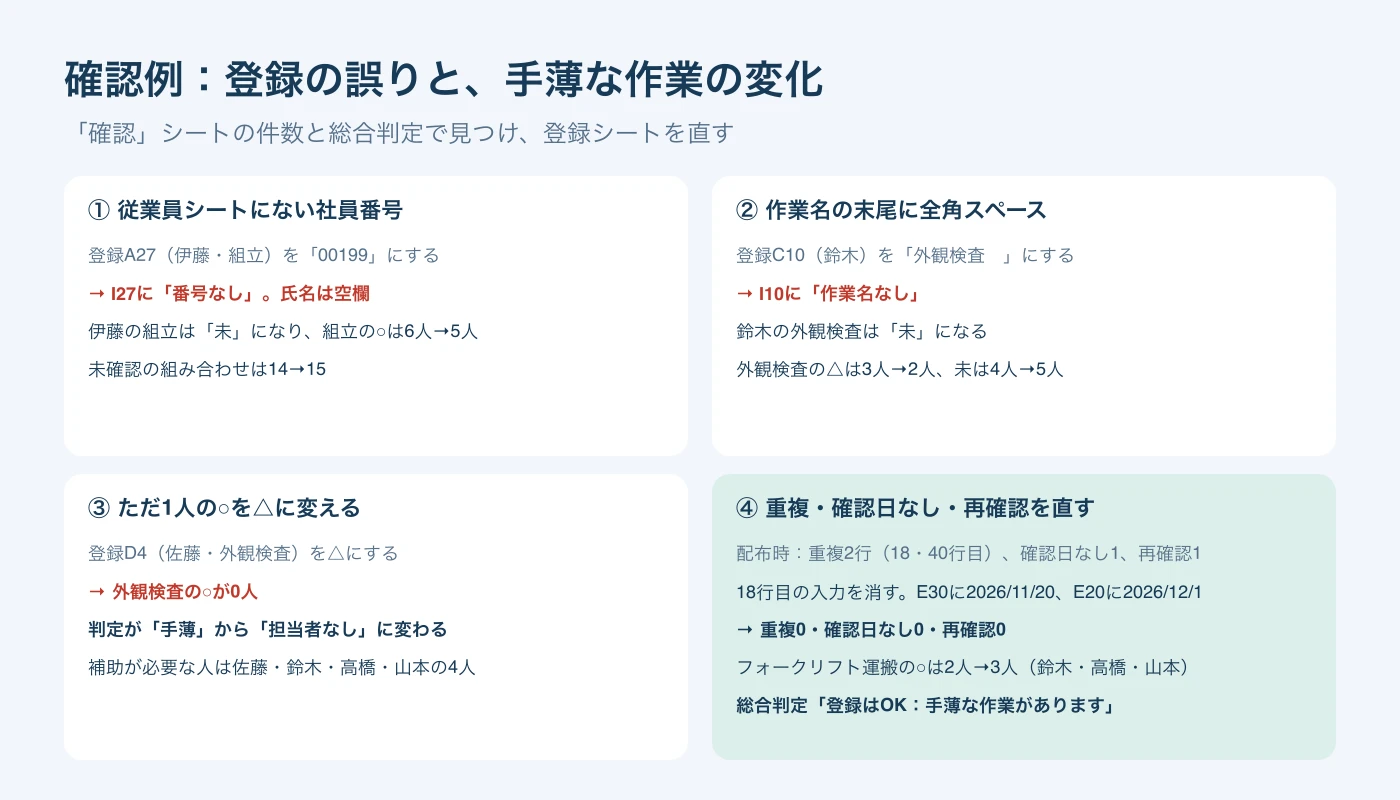
「確認」のB4:B12で件数を、B14で総合判定を読みます。配布時は次の状態です。
| セル | 確認項目 | 配布時の値 |
|---|---|---|
| B4 | 登録行数 | 39 |
| B5 | 重複の行数 | 2 |
| B6・B7 | 番号なし・作業名なし | いずれも0 |
| B8 | 確認日なし | 1 |
| B9 | 再確認 | 1 |
| B10・B11 | 手薄・担当者なしの作業数 | 1・0 |
| B12 | 未確認の組み合わせ | 14 |
B14は「要確認:登録に直す行があります」です。未確認14は、区分を「未」で登録した4件と、登録がない10件の合計。登録行数39は重複を含むため、一覧の組み合わせ数とは一致しません。
高橋のフォークリフト運搬が、登録18行目の△と40行目の○で重複しています。H18・H40の両方が「重複」となり、一覧には上にある18行目の△が出ます。重複1組でも、確認シートが数えるのは2行です。
新しい確認内容を残す場合、登録!A18とC18:F18の入力だけを消します。行全体や数式は削除しません。これで40行目の○が一覧に反映され、フォークリフト運搬の○は鈴木・高橋・山本の3人、△は佐藤・田中の2人になります。
番号や表記の確認は、記入例のコピーで以下の操作を簡単に試せます。各例は配布時の状態から個別に行い、次の確認へ進む前に元へ戻してください。
| 変更するセル | 表示される結果 |
|---|---|
| 登録!A27を「00199」にする | I27に「番号なし」、氏名は空欄。伊藤の組立が「未」になり、組立の○は5人、未確認の合計は15 |
| 登録!C10を「外観検査 」にする(末尾に全角スペース) | I10に「作業名なし」。鈴木の外観検査が「未」になる |
| 登録!D4を△にする | 外観検査の○が0人、△が4人となり、判定が「担当者なし」に変わる |
| 従業員!A12:B12に「00130・小林」を追加する | 登録がなければ6作業すべて「未」。未確認の合計が14から20になる |
「番号なし」は従業員一覧との不一致、「作業名なし」は作業マスターとの不一致で、どちらも登録の入力に問題がある状態です。氏名や区分を出力先に直接書いて直すと、元の不一致が残ります。登録欄へ戻り、社員番号と作業名を修正してください。
確認日なし・再確認を解消し、更新後の表示を確かめる
確認日の点検には、作業マスターのE4「基準日」とE5「再確認の目安(月数)」を使います。記入例は2026/12/1と12か月。EDATEは指定した月数だけ前後の日付を求める関数で、この設定では2025/12/1を境目にします。(Microsoft サポート「EDATE 関数」)
- 登録!J2:
=IF(OR(G2="",AND(D2<>"○",D2<>"△")),"",IF(NOT(ISNUMBER(E2)),"確認日なし",IF(E2<EDATE(作業マスター!$E$4,-作業マスター!$E$5),"再確認","")))
○・△の行だけを対象に、確認日が空欄や文字列なら「確認日なし」、境目より前なら「再確認」と表示します。境目と同じ日は再確認にならず、区分が「未」の行では確認日を点検しません。日付として入力できているかを確かめ、月数は職場の確認頻度に応じて調整してください。
記入例を直す操作は、次の順番です。日付は架空の確認結果を表しており、実際の台帳では実際に確かめた日を入れます。
- 前述の重複を直し、登録18行目の入力を消す。
- 渡辺の梱包・出荷の確認日、登録!E30に2026/11/20を入れる。
- 田中の成形機の操作を確かめ直した想定で、登録!E20を2026/12/1に更新する。
修正後は登録38行、重複・確認日なし・再確認はいずれも0です。B14は「登録はOK:手薄な作業があります」に変わり、外観検査の手薄は残ります。なお、確認日が古い行も、修正前は登録された○・△のまま候補に表示されます。候補を見るだけでなく、確認シートを併せて読む必要があります。
さらに、鈴木が外観検査を単独でできると確認した想定で、登録!D10を○、E10を2026/12/1にすると、外観検査の○は佐藤・鈴木の2人になり、「手薄」が消えます。B14は「OK」ですが、未確認の組み合わせ14件は残ります。総合判定は全員・全作業の確認完了や配置の適否を保証するものではありません。
配置用のスキルマップを作るメリットと、Excelで運用するときの限界
配置用の台帳を作ると、特定の人に頼っている仕事を、チームで見直すきっかけになります。担当できる人の偏りがわかるため、異動前の引き継ぎや、欠勤が発生した際の候補の選定を早めに検討できます。情報を共有しておけば、配置を決める担当者が交代する際にも、以前の担当者へ問い合わせる負担を抑えやすくなります。
教える順番は、作業の重要さに加え、習得にかかる時間や教える側の負荷も踏まえて決めます。上司と部下が次に実践する内容を共有すれば、日々の支援を具体的な行動へつなげやすくなります。本人の強みや成長、キャリアを扱う面談では別の資料を使い、配置の記録と評価の目的を分けて説明すると、納得を得やすくなります。
Excelでの運用には、更新を継続する工数や、確認者による判断のばらつきが残るというデメリットがあります。人数や作業の種類が増えるほど情報の整備は複雑になり、記録を集約しても、実際の状況との差を埋める仕事は残ります。管理職は、更新の役割と相談の流れを定め、担当者だけに手間が集中しない進め方を考える必要があります。
教える時間を確保することも、運用を続けるうえでの課題です。指導する人の予定や練習に使える時間が不足していると、候補を増やす計画は進めにくくなります。準備にかかるコストも見込み、記録の更新と教える機会の確保を一緒に進めましょう。
職場ごとの作業の分け方の例
業界や企業の規模が違っても、同じフォーマットで作業と担当候補を整理できます。架空の例なら、製造では「材料の受け入れ」「包装」、店舗では「商品の補充」「返品の受付」、事務では「請求内容の照合」「書類の発送」といった作業名が考えられます。営業を支える部門でも、「顧客への連絡」と「見積内容の確認」のように、業務内容に応じて項目を設計します。
粒度を考える際は、普段のフローを見て、担当を交代する箇所や、確認する成果物が変わる箇所を探すとよいでしょう。細かくしすぎると更新の手間が膨らむため、まずは配置に必要な領域を中心にリストを作ります。会社の仕事をすべて網羅するより、引き継ぎを行える範囲をそろえることを優先します。
名前だけでは範囲が曖昧なら、対象、完了の状態、例外への対応を別の文書に記載します。既存のマニュアルをベースに定義をそろえ、初めて見る人にも理解できるかを確かめると、ほかの部門への展開にも役立つでしょう。呼び方が似ていても、扱う対象や判断の範囲が異なる仕事は、担当者が取り違えない名前にします。
スキルマップのテンプレートでよくある質問
作業や従業員を足すと、どこに反映されますか?
用意された範囲内では、作業の追加で「スキルマップ」の列と「担当候補」の行が増え、従業員の追加で「スキルマップ」の行が増えます。登録前は追加した組み合わせが「未」となり、新しい作業には「担当者なし」と表示されます。採用や業務の変更時は、追加と実作業の確認を一連の流れに組み込むと、登録の漏れに気づきやすくなります。
区分を空欄にしたまま使ってもよいですか?
空欄のままでは、確認待ちと入力の漏れが同じ「未」に含まれます。空欄がある場合は、まだ作業を確かめていないのか、確認後の入力が済んでいないのかを担当者に確かめます。次に誰が確認を進めるかまで決めておくと、対応が曖昧なまま残ることを防ぎやすくなります。
自己評価だけで登録してもよいですか?
自己評価には、以前の職場で行った仕事の経験が含まれる場合があります。ヒアリングでは実績の有無だけでなく、現在の手順とのギャップや、補助を受けていた場面も確認するとよいでしょう。本人の理解と確認者の観察をすり合わせてから登録すると、判断の理由を共有しやすくなります。
どのくらいの間隔で見直すとよいですか?
間隔は、作業の変化の多さや、その仕事を行う機会を踏まえて決めます。「再確認の目安(月数)」は変更できますが、設定した間隔とは別に、手順が変わったときや、長く担当していなかったときも確認のきっかけにします。引き継ぎの際にも点検を取り入れ、無理なく継続できる運用にするとよいでしょう。
4段階などの評価にカスタマイズできますか?
この配布Excelは段階評価を付ける表ではないため、必要な場合は別の表を用意します。先に、段階の差をどのような行動や成果で説明するかを定めておくと、評価する人の間で基準を共有しやすくなります。配置の記録とのつながりも説明し、何のための資料かを本人が理解できるようにします。
印刷や共有では何に気をつけますか?
印刷して使う際は、作業名や氏名が途中で切れていないか、対応関係を正確に読めるかを確認します。共有する際は、点検した時点と更新する元のファイルを明確にし、変更の連絡先も決めておきます。読む人の役割に合わせて必要な範囲を提供すると、確認すべき点を伝えやすくなります。
記入例を消して使い始める手順と、更新のしかた
記入例で表示を確かめたら、自分の職場へ導入するためにブックを別名で保存し、次の範囲の値だけを消します。行・列の削除や「すべてクリア」は使わず、入力用の書式と数式を残してください。
| シート | 消す範囲 |
|---|---|
| 従業員 | A4:B33 |
| 作業マスター | A4:B15 |
| 登録 | A2:A401 |
| 登録 | C2:F401 |
登録のB列・G〜K列、その他の灰色の数式セルは残します。作業マスターのE3:E5も消さず、手薄とみなす人数・基準日・再確認の目安を自分の職場に合わせて書き換えてください。
作業と従業員を入れ直したら、確認できた組み合わせから登録します。既存の区分を変更するときは同じ行を更新し、確認日・確認者もそろえます。作業の内容が変わったときは、以前の○をそのまま使えるかを確認し直しましょう。定期的に見直して改善を続けることが、台帳を使える状態に保つポイントです。基準日は自動で今日に変わる設定ではないため、台帳を点検する際に更新します。
従業員30人・作業12個・登録400行を超える場合は、入力欄を増やすだけでは集計されません。照合・集計の参照範囲、担当候補の式、入力規則まで広げる必要があります。まず用意された範囲で運用し、拡張時は人数と氏名が一致するかを再確認してください。それ以上の規模では、Excelのメリットである手軽さより更新の負担が大きくなるため、スキル管理の機能を持つシステムやツールへ移すほうが効率的な場合もあります。
この台帳で残る作業は、候補者と実際の勤務予定を突き合わせて配置を決めることです。資格・研修の有効期限と勤務日の照合はエクセルのシフト表で資格期限をチェックする方法、欠勤が出た日の代替者の決め方は、製造ラインの事例を使った製造ラインで欠勤が出た日の多能工の配置で扱っています。
シフト管理に担当可能者の情報を使う場合、シフトラでは、担当・スキルに対応できる従業員を紐づけ、担当・スキル別に必要人数を設定できます。従業員のスキルは個別にも一括でも更新できます(2026-09-05時点の製品情報。利用条件は設定・権限によります)。資格者を時間帯ごとに配置する条件の書き方は、AIシフトで資格者を配置する方法で扱っています。
この配布Excelをそのまま取り込む前提にはせず、確認した担当可能者を製品側で設定してください。3区分・確認日・確認者の台帳は、引き続き手元で更新する作業として残ります。
まずは担当者が限られる作業の登録を確かめ、確認シートの不備を直したうえで、担当候補を次の配置判断に使ってください。