
AIでシフトを作成するには、対象期間、勤務区分、必要人数、スタッフの勤務条件をそろえ、守る条件と調整できる希望を分けて伝えます。 作成された案は、人数・担当・希望休・勤務時間を確認してから確定します。
「来月のシフトを公平に作って」と頼むだけでは、誰が何時に働けるのか、何をもって公平とするのかが伝わりません。この記事では、4名・3日分の小さな例を使い、条件の書き方から結果の確認まで進めます。条件例はそのままコピーして試せます。
シフト作成でAIに任せられる作業
シフト作成には、現場の要望を整理する作業と、条件に合う勤務の組み合わせを探す作業があります。AIへ文章で依頼する場合も、シフト作成サービスに条件を登録する場合も、先に「満たすべき条件」を決めておくと、結果を確認しやすくなります。
AIを使ったシフトの自動化では、勤務パターンの案出しに加えて、条件の整理や確認項目の洗い出しを依頼できます。文章を入力するAIアプリで試す場合は、条件と勤務データをその都度そろえます。毎月の希望回収や変更履歴まで管理したい場合は、それらを扱えるシフト作成システムで、作成から共有までの流れを確認します。
たとえば、「各時間帯に何人必要か」「1人が同じ日に何枠まで入れるか」は、組み合わせを考えるための条件です。Googleの従業員スケジューリングの例でも、時間帯ごとの配置人数と1人あたりの割り当て上限を明示しています。Google公式:従業員のスケジュール設定
担当者が決めるのは、営業に必要な人数、担当できる仕事、勤務できない日、希望が重なった場合の優先順位です。「空欄が埋まったか」だけでなく、これらの条件が満たされているかを確かめます。
また、条件を満たす案が見つかることと、最適な案が選ばれることは同じではありません。人員を増やしすぎない、遅番の偏りを減らすなど、何を改善したいのかも伝えます。希望休や勤務上限などの制約を守ったうえで、調整できる範囲を考えるのが基本です。
シフトラでは、自然な日本語で書いた店舗ルールに、スタッフの希望、必要人数、個人条件、会社共通ルールを合わせてシフト案を作成します。毎月同じ条件を使う場合は、ルールを保存し、その月に変わる情報を更新して進められます。
入力前にそろえる6つの情報
入力を始める前に、次の情報を1か所へまとめます。希望を別のメッセージで受け取っている場合は、変更分を含めて確認しておきましょう。
| 情報 | 決める内容 | 記入例 |
|---|---|---|
| 対象期間 | 開始日・終了日、前後の確定勤務 | 9月7日〜9日。直前2日間は全員休み |
| 勤務区分 | 開始・終了時刻、休憩、日をまたぐか | 早番9〜13時、遅番13〜17時 |
| 必要人数 | 日付・時間帯・担当別の人数 | 各日、早番1名・遅番1名 |
| スタッフ | 氏名や識別子、担当できる仕事 | 開店作業ができるのはAさん・Bさん |
| 個人の条件 | 勤務可能日、休み、勤務日数・時間の範囲 | Aさんは9月8日休み、各人は期間内2日まで |
| 調整の基準 | 必ず守る条件と、できれば満たしたい希望 | 休みは固定。出勤日数の差はなるべく小さくする |
必要人数は「1日2名」だけで終わらせず、時間帯ごとに書きます。午前中に2名いても、午後に誰もいなければ必要な配置を満たせません。休憩中に持ち場を離れる運用なら、その時間の担当者も確認できる条件にします。
また、月初や週初の連勤を確認するには、対象期間の直前に誰が勤務していたかも必要です。新しい表の1日目を、全員の連勤の始まりとして扱わないようにします。
入力するデータは、シフト作成に必要な範囲に絞ります。試す段階では、氏名をAさん・Bさんなどの識別子に置き換え、住所や電話番号、休みを希望する詳しい私生活の事情まで依頼文へ入れる必要はありません。本人との対応表は担当者側で管理し、誰の勤務条件かを取り違えないようにします。
毎月この情報を集め直して長いプロンプトへ貼り付ける運用では、希望の変更分や前月の勤務を入れ忘れないよう管理する必要があります。シフトラでは、従業員の条件、必要人数、会社・店舗のルールを保存し、その月の希望と合わせて作成に使えます。繰り返し使う条件を登録しておくことで、毎回の依頼文を一から組み立てる手間を減らせます。
条件の対象・期間・数・優先度を明確にする
「少なめ」「なるべく」「いい感じに」といった言葉には、人によって違う解釈があります。誰が読んでも同じ条件で確認できる形へ書き換えます。
| 伝えたいこと | 条件の書き方の例 |
|---|---|
| Aさんの勤務を少なめにする | Aさんは9月7日〜13日の出勤を2日までにする |
| 土日は人数を増やす | 土曜・日曜の11〜14時は3名以上配置する |
| 新人だけにしない | 各時間帯に、開店・締め作業を担当できるスタッフを1名以上配置する |
| なるべく公平にする | 必須条件を満たしたうえで、同じ勤務条件のスタッフ間で遅番回数の差を小さくする |
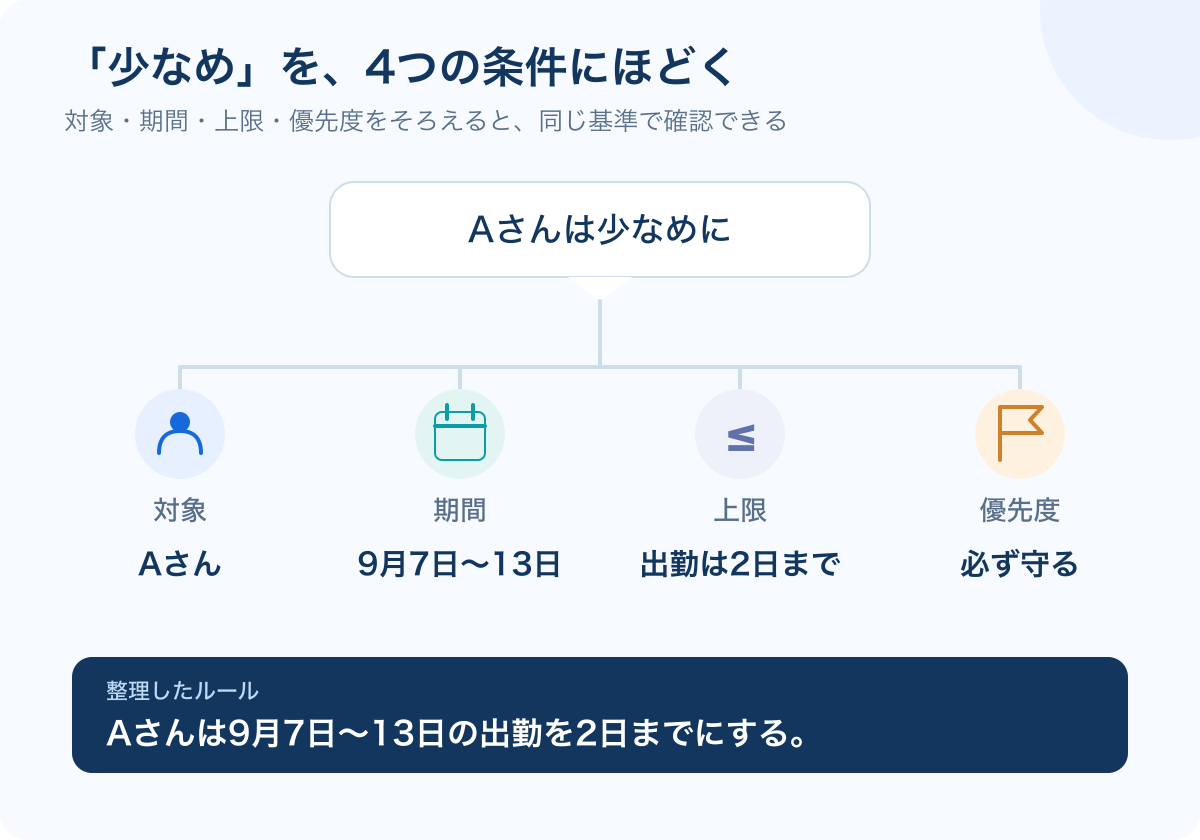
「2日まで」は上限であり、「2日ちょうど」とは違います。必要人数も、「2名以上」なのか「2名ちょうど」なのかを決めます。人件費や勤務希望に関わるため、意図に合う方を使ってください。
優先度は、たとえば次のように整理できます。
- 必ず守る:勤務できない日、担当資格、合意済みの勤務上限、営業に欠かせない人数。
- 優先したい:同じ条件の人同士で、遅番や土日勤務の偏りを抑える。
- できれば:本人が調整可能として出した勤務日の希望。
休みの希望がすべて調整可能という意味ではありません。本人と確認済みの休みや契約上の条件を、AIの都合で変更しないように区別します。シフトラにも「絶対・優先・できれば」の優先度があり、入力した条件の扱いを分けられます。
コピーして試せる、4名・3日分の条件例
次の例は、入力と確認の練習用です。全員の契約条件が同じという前提で、勤務区分は4時間の早番・遅番に絞っています。実際に使うときは、各人の契約、休憩、勤務時間、職場のルールに置き換えます。
文章で依頼できるAIには、以下をまとめて伝えます。専用の入力欄があるサービスでは、日付・勤務区分・希望休などをそれぞれの欄に設定し、文章のルールと食い違わないようにします。
2026年9月7日〜9日の3日間のシフト案を作成してください。

【勤務区分と人数】
早番:9:00〜13:00、各日ちょうど1名
遅番:13:00〜17:00、各日ちょうど1名
この練習例では各勤務は4時間で、勤務内の休憩設定はありません。
同じ人を同じ日に早番・遅番の両方へ入れないでください。

【スタッフ】
Aさん、Bさん、Cさん、Dさんの4名です。
早番の開店作業を担当できるのはAさんとBさんです。
遅番は4名とも担当できます。

【必ず守る条件】
Aさん:9月8日は勤務不可
Bさん:9月9日は勤務不可
Cさん:9月7日は勤務不可
Dさん:9月8日は勤務不可
それ以外の日は、担当できる区分で勤務可能です。
各人の出勤は対象の3日間で最大2日・合計8時間までです。
連続勤務は最大2日とします。直前の9月5日・6日は全員休みです。

【できれば満たしたい条件】
必須条件を満たしたうえで、4名の出勤日数の差を小さくしてください。

【出してほしい内容】
1. 日付ごとの早番担当・遅番担当
2. 各人の出勤日数・勤務時間・最大連勤日数
3. 満たせなかった希望と、確認が必要な条件
作成前に不明点や矛盾があれば示してください。
必須条件を勝手に変更せず、作れない場合は不足する日・区分を示してください。まずはこの例のまま、条件と結果を見比べます。最初から人数・期間・勤務区分をすべて変えるより、1つ変更して確かめる方が、どの条件が結果に影響したかを追いやすくなります。
生成後は、表の内容を5つの観点で確認する
以下は、検算のために用意した架空のシフト案です。上の条件に合う組み合わせの1つであり、利用するAIが毎回この案を返すという意味ではありません。
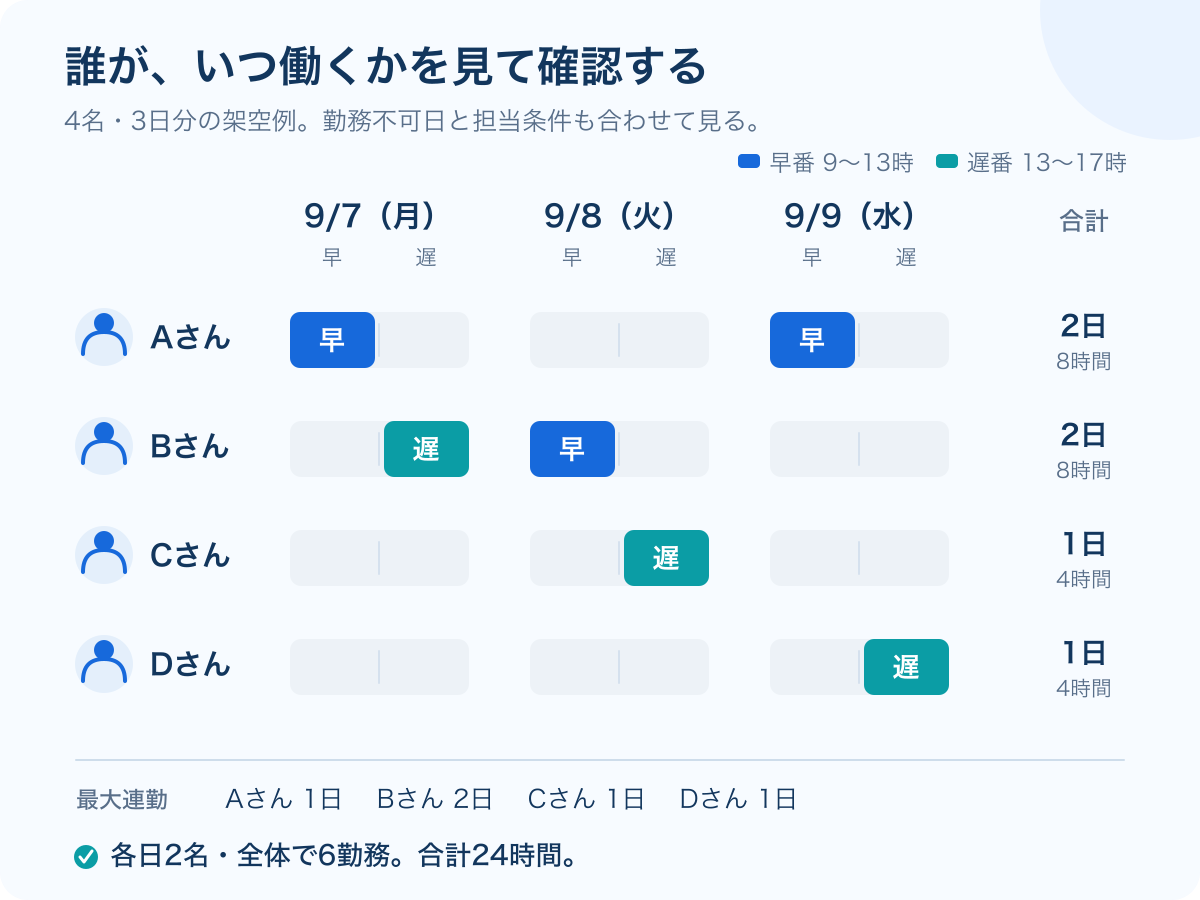
1. 日付と時間帯ごとの人数
各日に早番1名・遅番1名が入り、同じ人が重複していないことを確認します。この例は1日2勤務が3日あるため、合計6勤務です。必要人数を「以上」とした場合は、最低人数を満たすことに加えて、増えた勤務も意図したものかを確認します。
2. 担当できる仕事と、勤務できない日
早番はAさん・Bさんだけが担当し、各人の勤務不可日には割り当てがありません。人数だけ数えても、担当できる人がいない状態は見落とすため、仕事の条件も照合します。
3. 勤務日数・時間・連勤
この案では、Aさん・Bさんが2日ずつ、Cさん・Dさんが1日ずつです。1勤務4時間なので、勤務時間は順に8・8・4・4時間。最大連勤はAさんから順に1・2・1・1日で、上限を超えていません。
実際の勤務時間は、設定した開始・終了時刻と休憩をもとに確認します。月間の案なら月間合計に加えて週ごとの範囲も、前月から続く勤務なら期間をまたぐ連勤も見ます。
「4連勤まで」と伝えたのに、6連勤になっていないかも、実際の勤務の並びで確かめます。プロンプトに上限を書いたことと、返ってきた表がその上限を守っていることは、分けて確認してください。6連勤や7連勤、10連勤の並びが残っていれば、必要人数が埋まっていても修正が必要です。
たとえば、確認方法を説明する別の架空例として、9月28〜30日に3日勤務し、10月1〜3日も勤務する場合を考えます。10月の表だけを見ると3連勤ですが、9月からつなげると6連勤です。連勤上限が4日なら、この案は条件を満たしていません。
シフトラでは、個人の連勤上限を設定し、前月の確定シフトを参照情報に含めて作成できます。「最大4連勤」という条件と、月をまたぐ勤務の情報をそろえて生成する流れです。依頼文への追記と手直しを毎回繰り返しているなら、シフトラの勤務条件の設定と自動作成を確認してみてください。
4. 偏りと、反映できなかった希望
この例の出勤日数の差は1日です。ただし、出勤日数がそろっていても、土日や遅番が特定の人に偏る場合があります。「公平」の基準にした項目を、それぞれ集計してください。
勤務可能な日数や契約時間が違うスタッフを、一律に同じ勤務回数へ合わせると、別の条件とぶつかります。誰を同じ基準で見るのかも、入力条件に含めます。
5. 修正後の再確認と、未確定の事項
1か所の入れ替えで、その日の人数だけでなく、勤務日数や連勤も変わります。手で直した場合も、変更したスタッフと日付を中心に、同じ項目を確認します。
AIが説明欄で「条件を満たしました」と回答していても、勤務表の各セルを数えて確かめます。反映できなかった希望や、未確認の条件を残したまま確定しないようにしましょう。
Excel上で人数を集計する方法は、初心者向けのシフト表作成記事で説明しています。Excel内で割り当てまで試したい場合は、休み希望を反映して勤務表を自動作成するテンプレートも利用できます。
作れないときは、足りない日と担当を特定する
同じ依頼を繰り返す前に、入力条件が両立するかを確認します。人数の合計が足りていても、特定の時間帯や担当で不足することがあります。
たとえば、先ほどの条件に「Bさんは9月8日に限り遅番のみ可能」を追加すると、9月8日の早番を担当できる人がいなくなります。Aさんは勤務不可で、Cさん・Dさんは開店作業を担当できないためです。
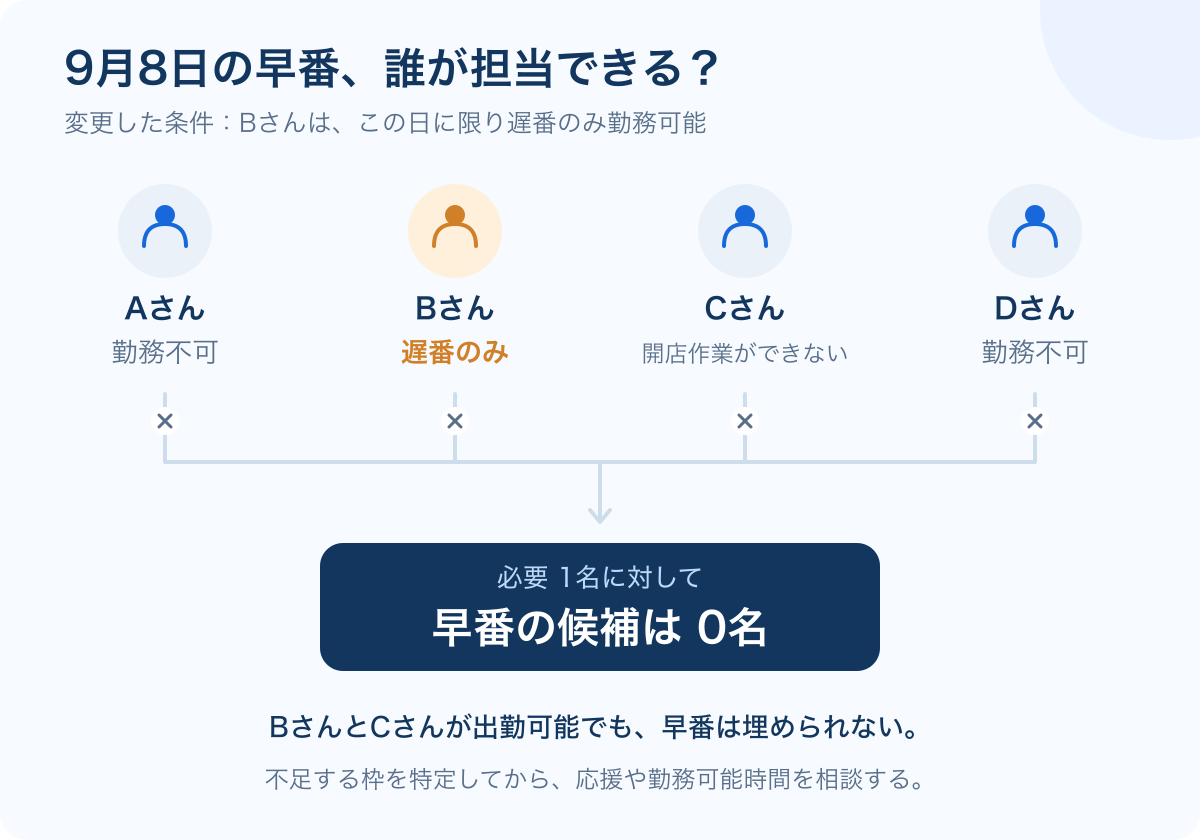
この場合は、入力ミスがないかを確認したうえで、担当できる応援者を確保する、本人に勤務可能時間の相談をするなど、実際に変更できる条件を検討します。開店作業ができない人を、人数合わせのために担当可能として扱うことはできません。
AIへは、次のように確認を依頼できます。
9月8日の早番を担当できる人を、現在の条件から一覧にしてください。
担当できない場合は、その人に関係する条件も示してください。
勤務不可・担当可能業務・必要人数は変更せず、
不足している枠と、担当者への確認が必要な点を整理してください。
なお、「作成に失敗した」という表示だけで、必ず条件が不可能だとは断定できません。入力漏れ、処理中断、探索時間の不足などと、条件そのものの矛盾を分けて確認します。利用しているサービスの結果やエラーメッセージを見て、同じ条件で再実行するか、条件を修正するかを判断してください。
Googleの最適化ツールでも、条件を満たす解がないと確認された状態と、時間制限などで判断が終わっていない状態は区別されています。Google公式:計算結果の状態
シフトラで毎月の複雑な条件を管理する
「連勤は4日まで」「新人だけの時間帯を作らない」「開店できる人を1人入れる」「AさんとBさんは同じ日にしない」。現場では、こうした条件を同時に扱います。一つの違反を手で直すと、別の人数や担当条件に影響するため、直した箇所だけを見て完了にはできません。
文章で表を返してもらう使い方を毎月の運用へ広げるなら、条件の保存、希望の更新、作成前の確認、結果の履歴まで含めて考えると進めやすくなります。シフトラでは、自然な日本語のルールを、登録したスタッフ・必要人数・個人条件と合わせてシフト案の作成に使えます。条件のたびにプロンプトを組み直す運用から、職場の設定を継続して使う運用へ移せます。
希望を集め、変わった条件を更新する
シフトラはLINE・メールで希望の提出を依頼でき、リンクやQRコードでの配布にも対応しています。提出状況を確認し、未提出者への自動リマインドも設定できます。
毎月の希望と、継続して使う会社・店舗のルールを分けて整理します。提出がないスタッフをどう扱うかも、生成前に決めておきます。
必須条件と希望を分け、作成前に矛盾を確認する
「連勤は4日まで」は「絶対」、「土日の回数をなるべくそろえる」は「優先」など、自然文のルールに優先度を付けられます。生成前には、希望・必要人数・個人条件・ルールの整合性を確認できます。
たとえば、同じ日に入れない2人しか担当候補がいないのに、その担当を2人必要とすれば、条件の調整が必要です。シフトラの整合性チェックでは、関係する条件と見直し案を確認してから修正できます。ルール中の従業員名・勤務区分・スキルなどに未登録の参照が疑われる場合は、保存時の警告も確認できます。
シフト案を作成し、結果と履歴を確認する
希望、必要人数、個人条件、共通ルールをもとに生成を依頼します。作成履歴から条件と結果を確認でき、勤務表を手で調整したり、確定前に希望違反や重複日を確認したりできます。
「どの条件で作った案か」を残しておくと、希望が変わったときにも修正の起点を確認できます。条件を登録しても、人員不足や相反する必須条件が解消されるわけではありません。生成された案を確認し、勤務の最終確定と就業規則などへの適合の判断を行います。
確定した勤務表を配布する
確定後はExcel・CSVへの出力や、LINE・メールでの周知へ進めます。既存のExcel帳票への出力にも対応していますが、使っている書式の対応可否は事前に確認してください。
既存ExcelをAIで解析して設定の下書きを取り込む機能もあります。これは従業員・勤務区分・ルールの初期設定を支援するもので、解析した表がそのまま確定シフトとして保存される機能ではありません。
条件の入力から手直し、配布までに負担が残っている方は、シフトラの機能・操作デモ・導入方法を、自分の職場の条件に照らして確認してみてください。
自動化の効果を作成・確認の時間で測る
初めて試すときは、条件と結果を担当者が確認できる小さな範囲から始めます。過去の確定表を参考にするなら、当時の希望や必要人数もそろえ、後から変わった条件を混ぜないようにします。
記録するのは、生成を待った時間だけではありません。条件をそろえる時間、結果の確認、手直し、スタッフへの確認まで含めます。毎回直す条件があれば、次回の入力やルールへ反映してください。
導入するかを判断するときは、これまでの作業から削減できた時間と、利用料金・運用の手間を合わせて考えます。生成だけが速くても、確認や修正が増えれば負担は残ります。シフトラで希望収集から確定後の周知まで扱う場合も、各工程の時間を記録すると、どこで効率化できたかを確かめられます。
小さな例で確認した後は、実際の人数・期間・勤務区分へ広げます。3日分で作れたことだけで、月間の複雑なシフトでも同じように作れるとは判断せず、対象を広げた分の勤務時間や期間をまたぐ条件を確認します。