
エクセルで夜勤のシフト表と打刻を突合するときは、社員番号と「開始予定・終了予定の前後の日時」で探します。夜勤に入る日を勤務日とし、翌朝の退勤もその夜勤に結びつければ、同じ日付に並ぶ朝の退勤と夕方の出勤を取り違えずに確認できます。
勤怠システムのCSVを1打刻1行にそろえ、出勤・退勤の候補を別々に数えるのが手順のポイントです。無料の配布Excelでは、照合を数式で自動化し、打刻不足や候補が複数ある夜勤を集計して表示します。表示された理由を担当者が確かめて修正するところまで、この記事では記入例に沿って説明します。
エクセルで夜勤の打刻を突合するには
使うのは、介護や医療など夜勤のある職場向けに作成した、架空の介護施設の記入例です。2交代で夜勤は16:30〜翌9:30。2026年12月1日(火)〜12月7日(月)に入る夜勤10件と、打刻22件を収めています。最後の夜勤の退勤は12月8日の朝です。施設・氏名・社員番号・勤務・打刻はすべて架空で、勤務配置の推奨例ではありません。
記入例と数式が入った配布Excelです。登録は不要です。
シートは「設定」「夜勤一覧」「打刻」「確認」「日付で組にした場合(参考)」「使い方」の6つ。黄色が入力欄、灰色が数式欄で、マクロは使っていません。操作案内と配布ファイルは2026-11-12時点のものです。配布ファイルはLibreOffice 26.2で再計算して検算済みですが、Excel各版での実機確認はしていません。
同じ日付で出勤と退勤を組にすると合わない
伊藤(0101)の12/3・12/4の連続夜勤を、日付ごとに並べると次のようになります。
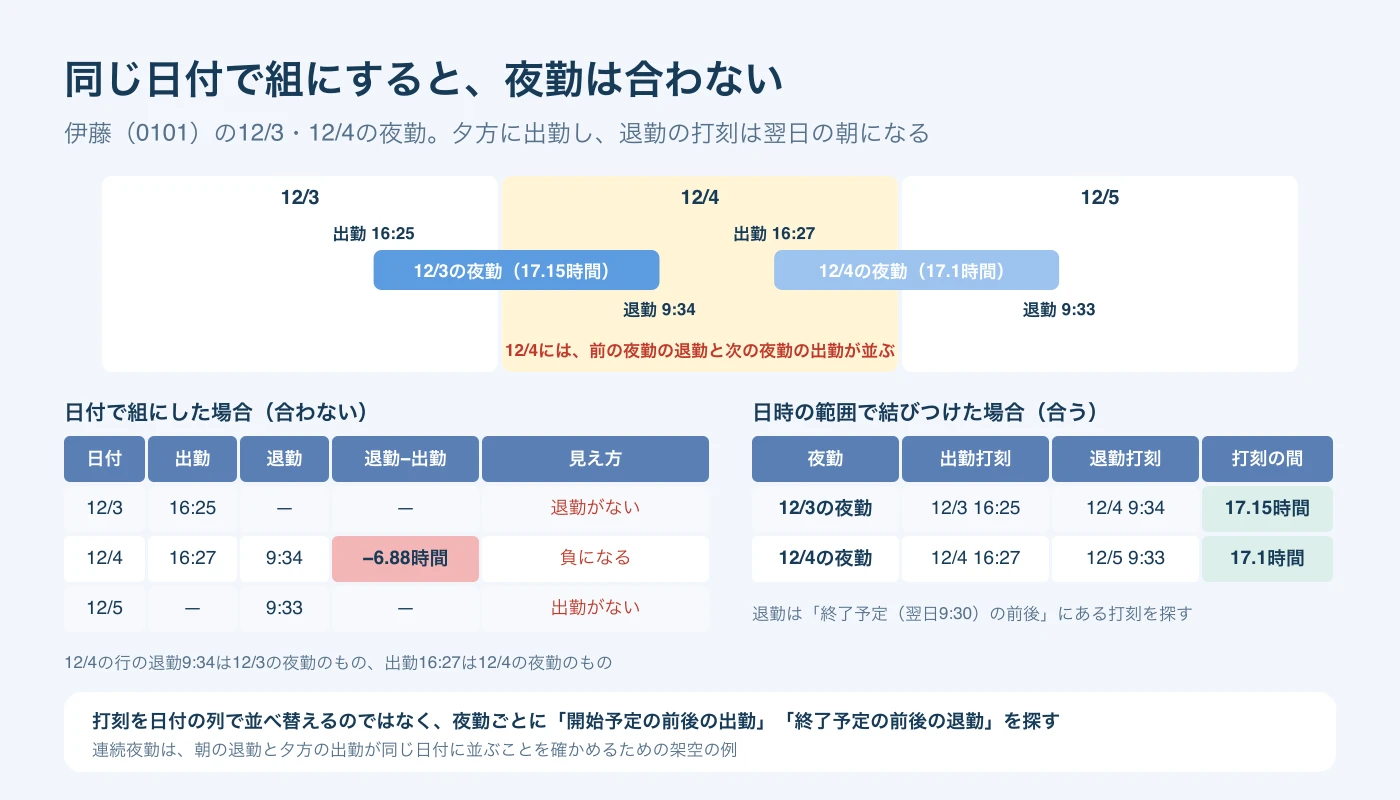
| 打刻の日付 | 出勤 | 退勤 | 同じ日付で組にした結果 |
|---|---|---|---|
| 12/3 | 16:25 | なし | 退勤は翌日にある |
| 12/4 | 16:27 | 9:34 | 退勤−出勤は−6.88時間 |
| 12/5 | なし | 9:33 | 出勤は前日にある |
12/4の9:34は12/3に入った夜勤の退勤、16:27は12/4に入る夜勤の出勤です。負の時間に1日を足すだけでは、異なる勤務の打刻を組にした問題が残ります。日勤との違いは、退勤が勤務日の翌日になる点です。
正しく結びつくのは「12/3 16:25〜12/4 9:34」と「12/4 16:27〜12/5 9:33」。打刻の間の時間は、それぞれ17.15時間、17.10時間です。休憩を引いていない経過時間なので、労働時間とは区別してください。
夜勤一覧と打刻データを突合できる形にそろえる
最初に記入例で結果を確かめ、実データに置き換える際は黄色の入力欄にある記入例を消します。灰色の数式は残し、次の順番で値を貼り付けてください。
| 入力先 | 列の並び | 1行の単位 |
|---|---|---|
| 夜勤一覧!A2:C101 | A:社員番号、B:氏名、C:勤務日 | 夜勤1件 |
| 打刻!A2:C301 | A:社員番号、B:打刻日時、C:種別 | 打刻1件 |
勤務日には「夜勤に入る日」の日付を正確に入れます。打刻日時には日付と時刻の両方を持たせ、種別は「出勤」「退勤」に統一します。タイムカードを手で入力し直した記録を使用する場合も、同じ形にそろえます。日付と時刻が別列なら、両方を計算できる値にして足し合わせてから貼り付けます。時刻だけのデータや、種別のないデータの振り分けは対象外です。
社員番号は両シートとも文字列にします。例では社員が5桁、アルバイトが4桁で、佐藤は「00101」、鈴木は「00102」、高橋は「00103」、伊藤は「0101」、渡辺は「0205」です。一律に桁数をそろえると、別の人の番号を作ってしまいます。
CSVはExcelの[データ]→[テキスト/CSVから]で開き、プレビューから編集画面へ進みます。社員番号列のデータ型を「テキスト」に変更し、型変更の確認では[現在を置換]を選んで読み込みます。数値への変換で先頭のゼロが消えた後に、セルの書式だけを文字列へ変えても元の番号には戻りません。(Microsoft サポート「先頭のゼロおよび大きい数値の保持」)
夜勤一覧は100件、打刻は300件まで入力可能です。超えるときは数式の行を増やすだけでなく、両シートと「確認」の参照範囲にある$2:$101、$2:$301も広げます。
開始予定・終了予定の前後に探す幅を決める
「設定」に次の3つを入れます。終了時刻は、勤務日の翌日の時刻として使います。
| セル | 設定内容 | 記入例 |
|---|---|---|
| B3 | 夜勤の開始時刻 | 16:30 |
| B4 | 夜勤の終了時刻(翌日) | 9:30 |
| B5 | 探す幅(時間) | 3 |
「夜勤一覧」の開始予定・終了予定は、次の式で求めます。
| セル | 数式 |
|---|---|
| D2 | =IF(OR(A2="",C2=""),"",C2+設定!$B$3) |
| E2 | =IF(OR(A2="",C2=""),"",C2+1+設定!$B$4) |
Excelの日付は連続する数値として扱われ、時刻は1日を1とする小数で表されます。(Microsoft サポート「DATE 関数」)(Microsoft サポート「TIME 関数」)
この仕組みを使い、E2では勤務日に1を足して翌日に進めています。佐藤の12/1の夜勤なら、D2は12/1 16:30、E2は12/2 9:30です。
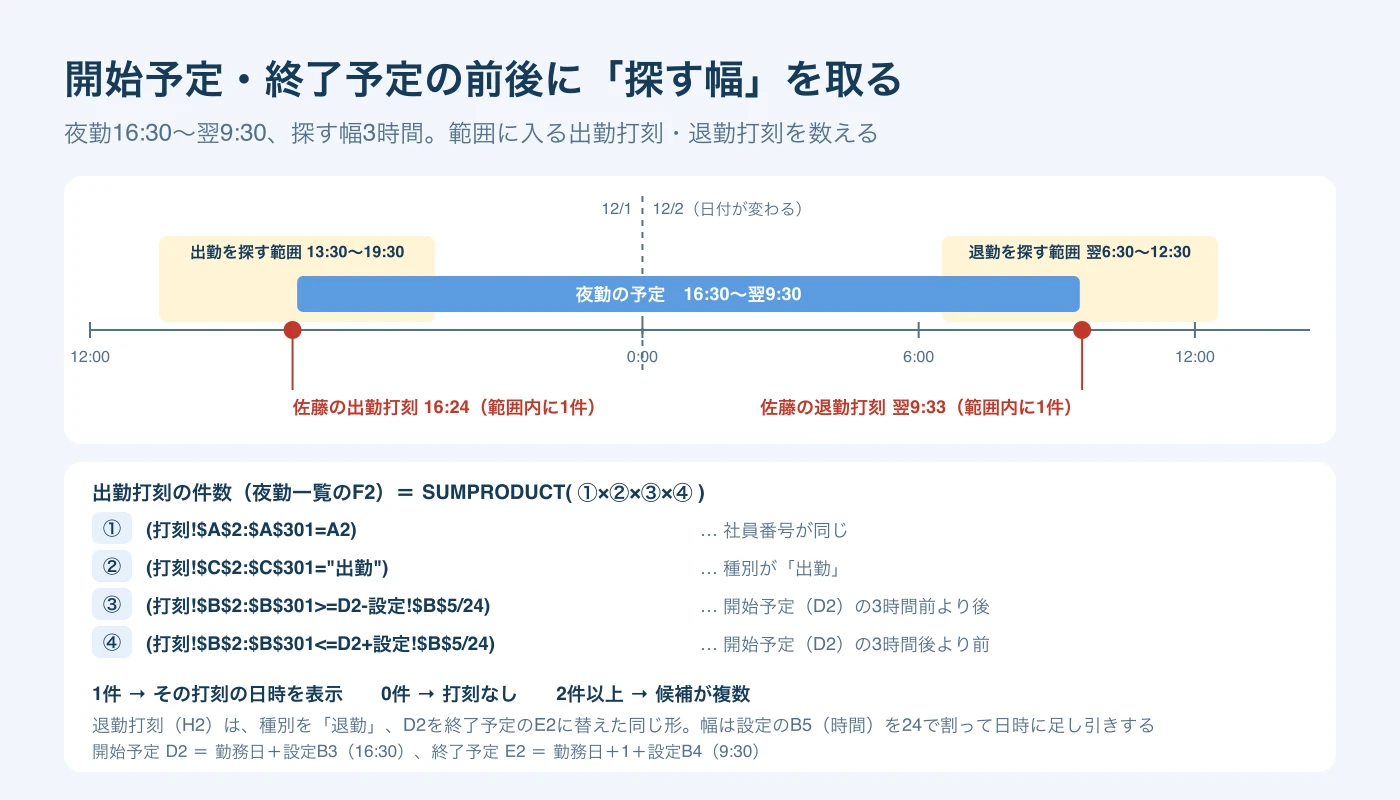
探す幅が3時間なら、出勤は12/1の13:30〜19:30、退勤は12/2の6:30〜12:30が対象になります。式中の「設定!$B$5/24」は、時間数を日時に足し引きできる値へ換算する部分です。この幅は候補を探すための基準で、遅刻・早退・残業を認める幅ではありません。現場の運用ルールに合わせて設定します。
SUMPRODUCTで出勤・退勤の候補を数える
SUMPRODUCTは、対応する範囲や配列の値を掛け合わせ、その合計を返す関数です。(Microsoft サポート「SUMPRODUCT 関数」)
「夜勤一覧」では、社員番号・種別・日時の範囲が合う行を数えます。日時の範囲は「下限以上」「上限以下」の2条件なので、式では合計4条件を掛け合わせています。
| セル・役割 | 数式 |
|---|---|
| F2:出勤打刻の件数 | =IF(D2="","",SUMPRODUCT((打刻!$A$2:$A$301=A2)*(打刻!$C$2:$C$301="出勤")*(打刻!$B$2:$B$301>=D2-設定!$B$5/24)*(打刻!$B$2:$B$301<=D2+設定!$B$5/24))) |
| G2:出勤打刻 | =IF(F2=1,SUMPRODUCT((打刻!$A$2:$A$301=A2)*(打刻!$C$2:$C$301="出勤")*(打刻!$B$2:$B$301>=D2-設定!$B$5/24)*(打刻!$B$2:$B$301<=D2+設定!$B$5/24),打刻!$B$2:$B$301),"") |
| H2:退勤打刻の件数 | =IF(D2="","",SUMPRODUCT((打刻!$A$2:$A$301=A2)*(打刻!$C$2:$C$301="退勤")*(打刻!$B$2:$B$301>=E2-設定!$B$5/24)*(打刻!$B$2:$B$301<=E2+設定!$B$5/24))) |
| I2:退勤打刻 | =IF(H2=1,SUMPRODUCT((打刻!$A$2:$A$301=A2)*(打刻!$C$2:$C$301="退勤")*(打刻!$B$2:$B$301>=E2-設定!$B$5/24)*(打刻!$B$2:$B$301<=E2+設定!$B$5/24),打刻!$B$2:$B$301),"") |
G・I列で日時を出すのは、候補が1件のときだけです。同じ条件に打刻日時の列を掛け、1件分の日時を取り出します。0件や複数件なら空欄にし、最初や最後の打刻を勝手に選びません。手作業で見比べるときに起きやすい、別の勤務の打刻を拾うミスを避けるためです。
配布時の10件は次の結果になります。日付はすべて2026年で、出勤打刻は勤務日当日の時刻です。「空欄」は打刻日時が表示されないセルを表します。
| 勤務日 | 氏名 | 出勤打刻 | 退勤打刻 | 件数(出勤/退勤) | 判定 |
|---|---|---|---|---|---|
| 12/1 | 佐藤 | 16:24 | 12/2 9:33 | 1/1 | OK |
| 12/1 | 渡辺 | 16:28 | 空欄 | 1/2 | 候補が複数 |
| 12/2 | 鈴木 | 16:21 | 空欄 | 1/0 | 退勤打刻なし |
| 12/3 | 伊藤 | 16:25 | 12/4 9:34 | 1/1 | OK |
| 12/3 | 高橋 | 16:29 | 12/4 9:41 | 1/1 | OK |
| 12/4 | 伊藤 | 16:27 | 12/5 9:33 | 1/1 | OK |
| 12/5 | 佐藤 | 16:26 | 12/6 9:36 | 1/1 | OK |
| 12/5 | 鈴木 | 16:23 | 12/6 9:32 | 1/1 | OK |
| 12/6 | 渡辺 | 16:30 | 12/7 9:35 | 1/1 | OK |
| 12/7 | 高橋 | 16:22 | 12/8 9:37 | 1/1 | OK |
K〜M列には、経過時間と予定との差が出ます。
| セル | 数式 |
|---|---|
| K2:打刻の間の時間(時間) | =IF(AND(F2=1,H2=1),ROUND((I2-G2)*24,2),"") |
| L2:開始の差(分) | =IF(F2=1,ROUND((G2-D2)*1440,0),"") |
| M2:終了の差(分) | =IF(H2=1,ROUND((I2-E2)*1440,0),"") |
佐藤の12/1は17.15時間、開始の差−6分、終了の差+3分です。差は「打刻−予定」で、マイナスなら予定より前、プラスなら後を意味します。休憩は控除しておらず、この数値から残業時間を確定することはできません。
判定は件数で分け、候補が複数なら選ばない
J列は、件数から次の式で判定します。
| セル | 数式 |
|---|---|
| J2 | =IF(D2="","",IF(OR(F2>1,H2>1),"候補が複数",IF(AND(F2=0,H2=0),"出勤・退勤とも打刻なし",IF(F2=0,"出勤打刻なし",IF(H2=0,"退勤打刻なし","OK"))))) |
| 件数の条件(上から判定) | 表示 | 確かめること |
|---|---|---|
| 出勤か退勤が2件以上 | 候補が複数 | 二重打刻・別の勤務・探す幅 |
| 出勤0件、退勤0件 | 出勤・退勤とも打刻なし | 社員番号、勤務日、CSVの対象期間 |
| 出勤0件 | 出勤打刻なし | 出勤の打刻漏れや範囲外の記録 |
| 退勤0件 | 退勤打刻なし | 翌朝のCSV、退勤の打刻漏れや範囲外の記録 |
| 出勤1件、退勤1件 | OK | 予定の前後に1件ずつ結びついた状態 |
「OK」は勤務実態や法令への適合を確認した意味ではありません。また、片側の候補が複数なら、もう片側が0件でも「候補が複数」が先に表示されます。J列だけでなくF・H列の件数も見てください。
打刻側でどの夜勤にも当たらない記録を確認する
「打刻」のD列は、その打刻が当たる夜勤の数、E列は確認内容です。夜勤の側だけを見ていると、候補から外れた打刻の見落としが出るため、こちらもチェックすることが重要です。
| セル | 数式 |
|---|---|
| D2 | =IF(A2="","",IF(NOT(ISNUMBER(B2)),0,SUMPRODUCT((夜勤一覧!$A$2:$A$101=A2)*(((C2="出勤")*(夜勤一覧!$D$2:$D$101<=B2+設定!$B$5/24)*(夜勤一覧!$D$2:$D$101>=B2-設定!$B$5/24))+((C2="退勤")*(夜勤一覧!$E$2:$E$101<=B2+設定!$B$5/24)*(夜勤一覧!$E$2:$E$101>=B2-設定!$B$5/24)))))) |
| E2 | =IF(A2="","",IF(NOT(ISNUMBER(B2)),"日時が日付の値ではない",IF(AND(C2<>"出勤",C2<>"退勤"),"種別を確認",IF(D2=0,"どの夜勤にも当たらない",IF(D2>1,"複数の夜勤に当たる",""))))) |
高橋の12/5の8:27出勤・17:36退勤は日勤なので、2件とも「どの夜勤にも当たらない」と表示されます。夜勤以外の打刻が混ざっていてもそのまま使え、この2件を削除する必要はありません。
D列が2件以上なら、夜勤一覧の重複や探す幅を確認します。E列が「日時が日付の値ではない」なら文字列の日時を直し、「種別を確認」なら「出勤」「退勤」にそろえます。見た目が日時でも、文字列のままでは突合できません。
「確認」の件数を照合し、打刻不足と二重打刻を直す
配布時の「確認」は次の状態です。
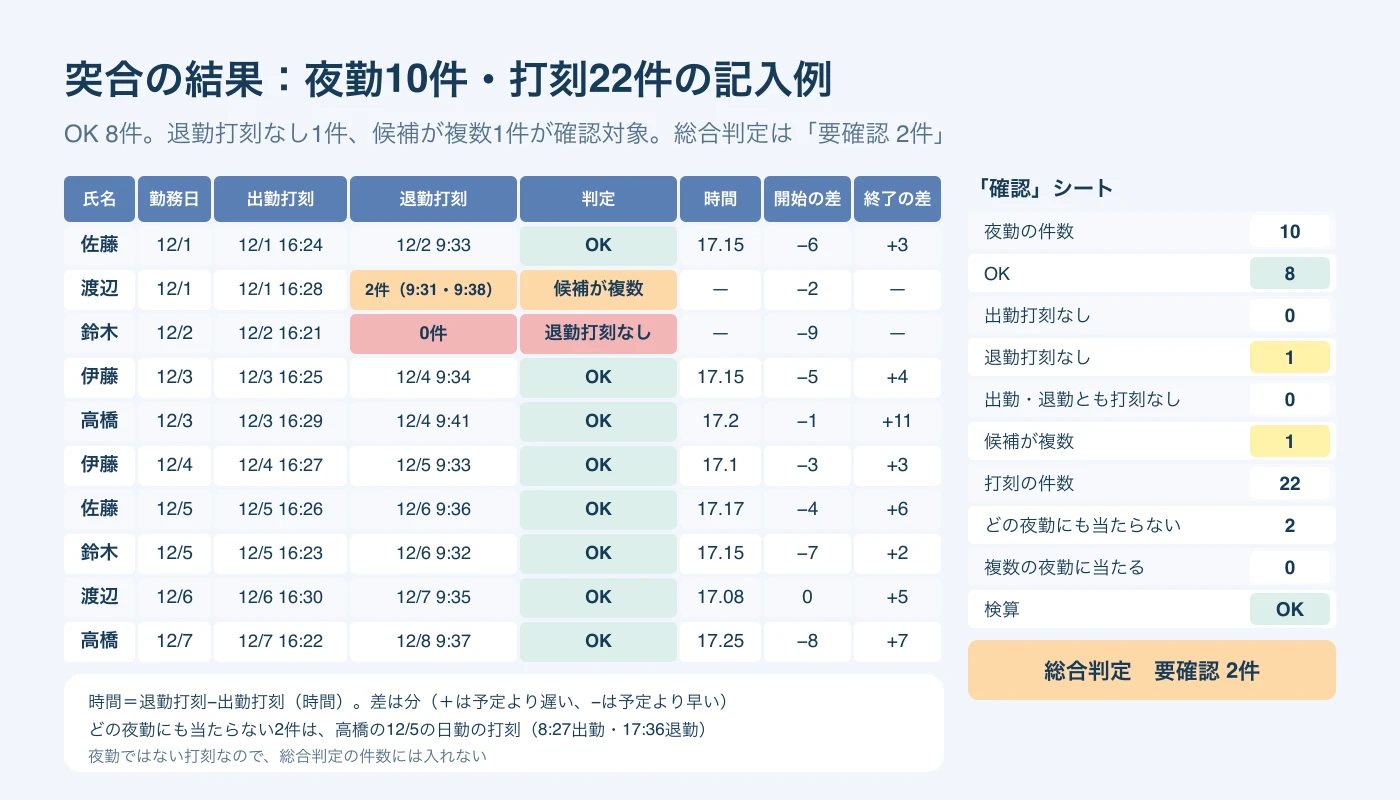
| セル | 項目 | 値 |
|---|---|---|
| B4 | 夜勤の件数 | 10 |
| B5 | OK | 8 |
| B6・B7・B8 | 出勤打刻なし・退勤打刻なし・出勤・退勤とも打刻なし | 0・1・0 |
| B9 | 候補が複数 | 1 |
| B10 | 打刻の件数 | 22 |
| B11 | どの夜勤にも当たらない打刻 | 2 |
| B12 | 複数の夜勤に当たる打刻 | 0 |
| B13 | 入力の形式を確認する打刻 | 0 |
| B14 | 判定別の合計と夜勤件数の検算 | OK |
| B16 | 総合判定 | 要確認 2件 |
総合判定は次の式で表示します。
| セル | 数式 |
|---|---|
| B16 | =IF(B4=0,"夜勤が未入力",IF(B6+B7+B8+B9+B12+B13=0,"OK:すべての夜勤に出勤・退勤の打刻が1件ずつ結びつきました","要確認 "&(B6+B7+B8+B9+B12+B13)&"件")) |
総合判定は、OK以外の夜勤に、複数の夜勤に当たる打刻と形式不備の打刻を加えた件数です。夜勤件数だけでも人数でもなく、同じ勤務で発生した問題が重なって数えられる場合があります。B11の「どの夜勤にも当たらない打刻」は参考表示で、総合判定には加えません。
修正は元のCSVを残し、本人や責任者に相談して、元の記録を確かめてから行います。何が起きたかを把握しないまま、打刻を足したり消したりしないでください。架空例では、次の2点を確認できたものとして操作します。
- 鈴木の12/2の夜勤は退勤打刻が不足しています。「打刻」に社員番号「00102」、打刻日時「2026/12/3 9:35」、種別「退勤」を1行追加します。
- 渡辺の12/1の夜勤には、翌12/2の9:31と9:38の退勤がありました。押し直しと確認できたため、A〜C列の入力データから後の9:38の1打刻分を削除し、9:31を残します。
灰色の数式列を残して入力データを詰め、再計算すると結果が反映され、夜勤10件がすべて「OK」になります。打刻は追加1件・削除1件で22件のまま。日勤の2件は残り、B16は「OK:すべての夜勤に出勤・退勤の打刻が1件ずつ結びつきました」に変わります。実務での訂正理由と確認内容は、業務の記録として別途残してください。
残業・連続夜勤・社員番号のゼロ落ちを試す
確認例は、それぞれ配布時の状態から試します。前の変更を残したまま次を試すと、以下の件数とは一致しません。
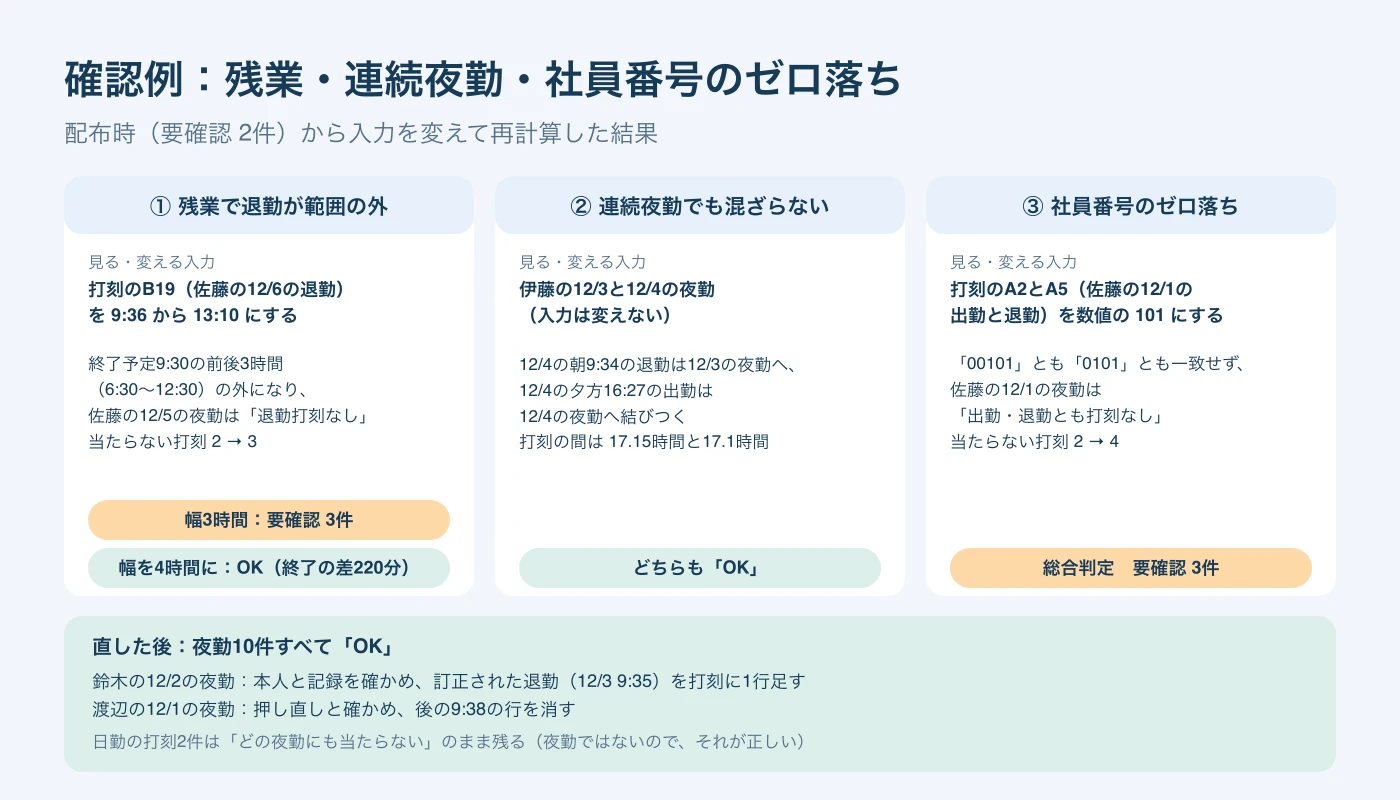
残業で退勤が範囲外になった場合。「打刻」のB19を、佐藤の12/6 9:36から同日の13:10へ変更します。終了予定9:30の前後3時間、6:30〜12:30から外れるため、12/5の夜勤は「退勤打刻なし」です。当たらない打刻は2件から3件、総合判定は「要確認 3件」になります。
次に「設定」のB5を3から4へ変えると、退勤の範囲は5:30〜13:30に広がり、佐藤の夜勤は「OK」に戻ります。終了の差は220分、総合判定は「要確認 2件」です。幅を広げた後は、別の勤務まで候補に入っていないか、F・H列と「打刻」のD列を見直してください。残業が多い職場では、幅を広げすぎると別の勤務の打刻まで拾うため、例外の勤務だけ個別に確かめる扱いも検討します。
連続夜勤の場合。 伊藤の12/4 9:34の退勤は12/3の夜勤へ、同日16:27の出勤は12/4の夜勤へ結びつきます。関係する4打刻はいずれも当たる夜勤が1件です。日をまたぐ日時と種別を活用することで、朝と夕方の記録を自動的に分けられます。
社員番号の先頭のゼロが落ちた場合。「打刻」のA2・A5を数値の101に変えると、文字列の「00101」とも「0101」とも一致しません。佐藤の12/1は「出勤・退勤とも打刻なし」となり、当たらない打刻は2件から4件、総合判定は「要確認 3件」です。元データを確かめ、両セルを文字列の「00101」に戻します。桁数が混在する番号を従業員マスタと照合して戻す方法は、シフト表のCSVで社員番号がゼロ落ちしたときの直し方にまとめています。
突合を始める前に決めておくこと
突合を始める前に、資料をそろえる担当、本人へ問い合わせる担当、訂正を承認する管理者を決めます。誰がいつ確認し、どこまでを扱うかを社内で共有すると、途中で担当が変わる場合も引き継ぎやすくなります。自社の要件に応じて流れを設計し、初めて担当する職員にも分かるように書いておきましょう。担当が不在の日の引き継ぎ先まで決まっていると、問い合わせを受けた場で案内できます。
月間の予定には、日々の突合に加え、問い合わせへの回答待ちや、訂正後の再確認も組み込みます。回答までにかかる日数と担当の休日を踏まえ、最終の確認日を定めます。未解決の記録を次の担当へ渡す際は、現在どこで止まっているかと、次に取る対応を添えましょう。
元のデータの保存先と、編集する作業用のファイルの置き場を事前に決めます。コピーしたあとも、どの元データに基づくものかが分かる名前にすると、加工に誤りがあったときに出発点へ戻る手がかりになります。履歴を作る際は、変更前後の内容、理由、確認した相手、承認した人、更新した日を別の記録に記載します。
拠点や事業所、職種、勤務形態が複数ある職場では、全体をどう分けて確認するかを整理します。拠点を移動するスタッフや、月の途中で働き方が変わるパートについては、担当の範囲が重なったり、確認から漏れたりしないようにします。区分が複雑になる場合は、独自の決まりを増やす前に、事務と現場で無理なく受け渡しができるかも確かめましょう。
打刻を直すときは、本人への確認、根拠の整理、承認、訂正、結果の見直しという順を決めます。承認の有無を記録に残すと、事情が分かった状態と、訂正してよい状態を区別できます。連絡が取れないケースや説明が食い違う場合は、保留の理由と次に確認する相手を残しましょう。
数式による自動化で見つかった記録を共有する際は、読む相手に応じて必要な範囲を選びます。全体の進み具合を知りたい管理者には未解決の課題を、本人には関連する打刻と質問を伝えると、必要な記録を探す手間を減らせます。初期の運用で気づいた困りごとは、次の月の進め方を見直す材料にしましょう。
夜勤の打刻の突合でよくある質問
紙のタイムカードや出勤簿を転記するときの注意点は?
紙のタイムカードや出勤簿を転記するときは、元のどの記載に対応する行かを別に控えておくと便利です。読みにくい時刻は推測で埋めず、本人や記録を管理する人に確かめます。印刷した資料に訂正がある場合は、採用した記載とその根拠を残しましょう。入力する人と確認する人が同じ場合も、入力後に元の記録をたどり直す手順を設けます。
日付と時刻が別の列だった場合の注意点は?
日付と時刻をまとめる際は、別の行の値を組み合わせていないかを確かめます。元のデータを整える段階で片方の列だけ並べ替えると、日時として正しい形式でも、元の記録とは内容が異なる可能性があります。特に朝の退勤は、夜勤に入った日へ日付を合わせていないかも確認しましょう。見た目だけでは気づかない取り違えを探すため、加工の前後を見比べることが大切です。
休憩の打刻が混ざっていたら、どう扱いますか?
休憩の行は、貼る前に外すか、対象外として残して件数を読むかを選べます。残した場合の「種別を確認」は総合判定の件数に入りますが、夜勤の判定そのものは変わりません。表示を消すために休憩を出勤・退勤へ切り替えず、どちらの扱いを選ぶかをそろえましょう。毎回同じ扱いにすると、件数が増えた理由を読み違えにくくなります。
月をまたぐ夜勤は、どの月に含めますか?
月末に入る夜勤は、その月の対象として翌朝の退勤まで含めて確認します。打刻データを月末で区切ると翌朝の記録が足りなくなるため、データを用意する担当にも、受け取る範囲を伝えておきます。年が変わる場合も同じ扱いです。締めの都合から打刻の日付を動かさず、実際に記録された日時のまま扱いましょう。
日勤や休日出勤、有給休暇の日も一覧に必要ですか?
一覧には夜勤だけを入れ、日勤や有給休暇の予定を埋める使い方はしません。休日出勤を含むデータを使った場合も、結果を共有する際には夜勤を対象にした確認であることを明記しましょう。全員の出勤や休暇を管理する用途には向いていないため、既存の出勤簿などと役割を分けます。
探す幅は、何を根拠に見直しますか?
幅から外れる記録が続くときは、通常の予定が実態と合っているか、特別な事情のある勤務かを分けて調べます。担当ごとに自由に幅を変えると、同じ記録でも結果が変わるため、使った幅と変更の理由を履歴に残しましょう。前回との違いが打刻の訂正によるものか設定によるものか分かるよう、変更後の条件もあわせて共有します。
夜勤の時刻が複数ある職場では、どう分担しますか?
時刻ごとに分けたブックを、誰が受け持つかまで決めておきます。同じスタッフが異なる時刻の夜勤に入る場合は、個人ごとに固定せず、勤務ごとに入れる先を確かめることが大切です。処理した範囲を別に記録すると、他の担当への渡し忘れや、同じ夜勤を重ねて確認する失敗に気づきやすくなります。
突合した後の作業と、夜勤のシフトデータを整える
打刻がないという表示だけで欠勤とは判断できません。CSVの期間不足、番号の不一致、残業による範囲外も先に確かめます。残業の申請や休暇の届けを別に管理している職場では、その記録とも照らし合わせます。
このブックが扱うのは、夜勤と打刻の対応関係です。労働時間・深夜時間・割増賃金の計算、給与計算に使う時間の確定、欠勤の確定、勤怠システムへの取り込みは含みません。夜勤の時刻が複数種類ある職場では、時刻ごとにブックを分けるか、「夜勤一覧」のD・E列の式を職場の時刻に合わせて変えます。夜勤のパターンや体制は会社によって違うため、どちらの方法が合うかは、夜勤の回数と時刻の種類を見て決めます。
日勤を含む予定と実績の比較はエクセルでシフト表の予定と実績を比較する方法、日をまたぐ勤務時間の計算はシフト表をエクセルで自動計算する方法、予定表に夜勤明けの記号を入れる作業はエクセルで夜勤明けを自動入力する方法で扱っています。
シフト管理の予定データを用意する場面では、シフトラで確定シフトを指定した日の分だけCSVまたはExcelへ出力できます。CSVの項目には従業員ID・日付・開始と終了・シフト名などを含められ、深夜の勤務は24時を超える時刻の表記で設定できます(2026-09-05時点の製品情報。利用条件は設定・権限によります)。打刻データを取り込んで突合する機能ではありません。
出力した予定から夜勤を取り出し、勤怠システム側の社員番号との対応を確認して「夜勤一覧」の形に整えます。勤怠システムの画面から取得した打刻は担当者が配布Excelへ貼り付けて突合し、不足や複数候補の理由を確かめたうえで、勤怠記録の訂正・更新を進めてください。毎月の締めや給与の支払いの前にこの確認を行うと、労務の担当者が打刻の状況を早めに把握でき、多くの確認を月末へ持ち越さずに済みます。週に1回のタイミングで確かめれば、月末の負担も調整しやすくなります。